
Удаляем людей с фото с помощью медианного стека
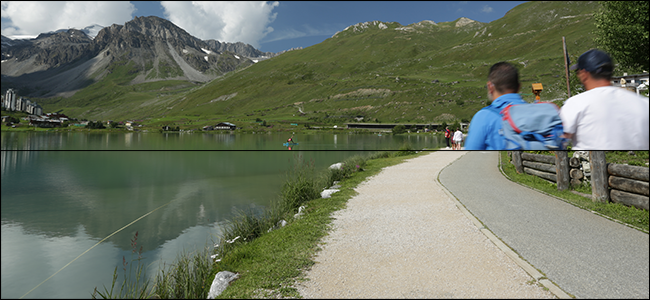
Быстрые ссылки
- Как это работает
- Съёмка кадров
- Удаление людей в Photoshop
- Финальная чистка
Как это работает
Идея проста: вместо одного снимка используйте набор фотографий одной и той же сцены, снятых с одной точки. Photoshop может вычислить медиану по каждому пикселю набора — то есть значение, которое находится посередине распределения яркостей. Если на одном месте люди появляются реже, чем фон, медианная свертка вернёт фон.
Пример прост: пиксельные значения 133, 133, 133, 133 и 92 → медиана 133 → фон сохраняется. Это значит: как только фон виден в данной точке более чем в половине снимков, алгоритм выберет фон, а не проходящих людей.
Важно: вам не нужно знать сложную математику, чтобы пользоваться методом. Достаточно понимать один принцип: метод хорошо работает при движущихся и разреженных проходящих людях. Если кто-то сидит в одном и том же месте на всех кадрах — его убрать не получится.

Ментальная модель (коротко)
- Набор кадров = временная панорама одного и того же вида.
- Для каждой точки сцены Photoshop смотрит на все значения пикселя и берёт медиану.
- Если фон на пикселе встречается чаще, чем люди, результат — фон.
Когда метод не сработает (противопоказания)
- Люди статичны и занимают одно и то же место во всех кадрах (например, сидящий человек на лавочке).
- Толпа плотная и занимает сцену в большинстве кадров.
- Камера перемещается между кадрами (без точной автосинхронизации/выравнивания).
- Сильные изменения освещения между кадрами (миг вспышки, резкий переход облаков).
Если попадаете в одну из этих ситуаций, смотрите раздел “Альтернативные подходы” ниже.
Факты и ориентиры
- Рекомендуемое число снимков: 5–30 в зависимости от плотности людей. 5–10 — при быстро движущейся разрежённой толпе; 15–30 — при умеренной плотности и медленном движении.
- Интервалы съёмки: 3–30 секунд. Для медленного движения берите большие интервалы (15–30 с).
- Лучше всего: штатив + ручной режим + дистанционный спуск.
Съёмка кадров — практическое руководство
- Установите камеру на штатив. Если штатива нет, вариант: максимально устойчивая опора и режим серийной съёмки с короткими интервалами.
- Переключитесь в ручной режим (M). Зафиксируйте экспозицию, баланс белого и фокус.
- Сделайте тестовый снимок и убедитесь в правильной экспозиции. Все кадры должны быть максимально идентичными по параметрам.
- Используйте дистанционный пульт или интервалометр. Если их нет — используйте таймер на камере.
- Съёмка: 5–10 кадров через 3–5 секунд при слабой толпе; 15–30 кадров через 15–30 секунд при плотной толпе.
- Импортируйте все кадры в отдельную папку на компьютере.
Советы по экспозиции и фокусу
- Фокусируйтесь вручную на ключевом объекте сцены, затем выключите автофокус.
- Зафиксируйте ISO как можно ниже для минимального шума.
- Используйте небольшую диафрагму (например, f/8–f/11) для большей глубины резкости.
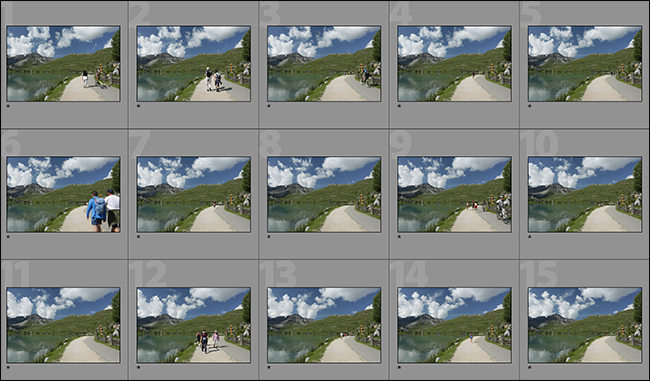
Важно: не меняйте выдержку, диафрагму или баланс белого между кадрами — это затруднит автоматическое совмещение и медианный расчёт.
Альтернативные подходы
- Ручное удаление (штамп/лечащая кисть): подходит для небольшого количества людей или если у вас всего несколько кадров.
- Content-Aware Fill (замещение с учётом содержимого): отлично для исправления локальных объектов, но утомительно для больших толп.
- Блендинг экспозиций / Median combine в Lightroom (через плагины) и сторонние утилиты для стеков.
- Съёмка в другое время (раннее утро, поздний вечер) — простое, но не всегда доступное решение.
Когда стоит использовать альтернативу: если пятна людей статичны в кадре или толпа плотная и фон закрыт большинство времени.
Удаление людей в Photoshop — пошагово (SOP)
- Откройте Photoshop.
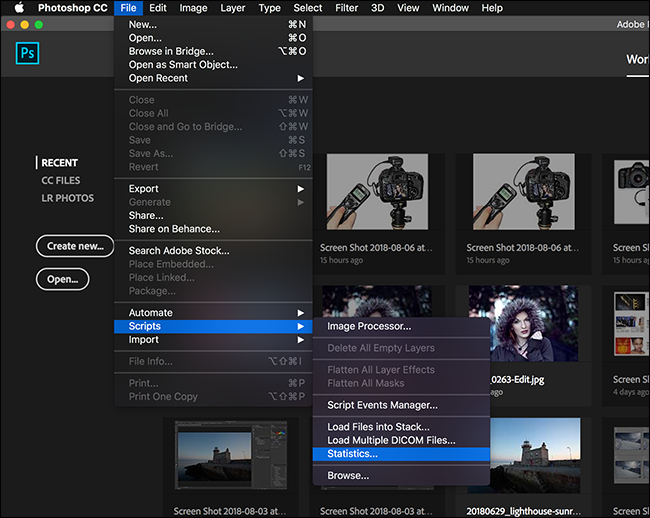
- File > Scripts > Statistics.
- В окне Image Statistics в Stack Mode выберите “Median”.
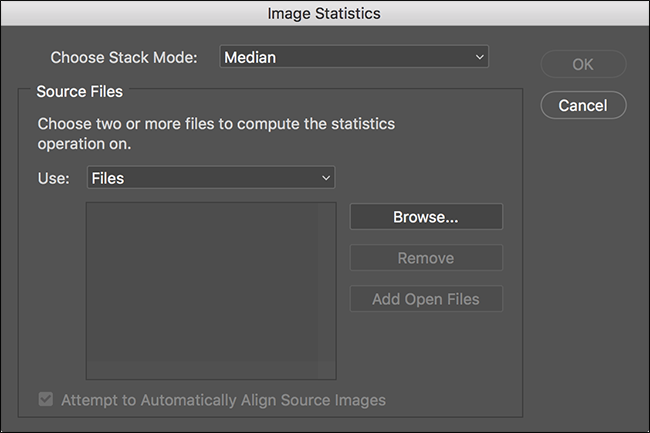
- В разделе “Source Files” нажмите Browse и выберите все фотографии.
- Поставьте галочку “Attempt to Automatically Align Source Images” (попытаться автоматически выровнять) и нажмите OK.

- Подождите: Photoshop создаст новый композит. Время зависит от числа кадров и мощности компьютера.
Результат: единый файл, где большинство проходящих людей исчезло.
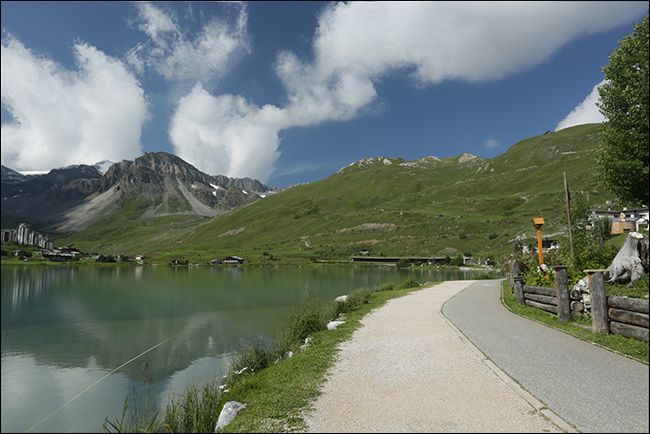
Совет: прежде чем запускать скрипт, сохраните оригиналы и работайте с копиями.
Финальная чистка и доработка
Даже после медианного стека могут остаться артефакты: размытия, следы медленно движущихся объектов, ореолы у облаков. Исправьте их лечащей кистью или штампом.
Пример: был небольшой след от стойки SUP, который легко устранился за 20–40 секунд.

Инструменты для доработки
- Healing Brush (лечащая кисть): копирует текстуру и подстраивает тон.
- Spot Healing Brush (точечная лечащая кисть): быстро убирает мелкие пятна.
- Clone Stamp (штамп): для более точной замены больших участков.
- Маски слоя: если не хотите терять часть неба из композита, замаскируйте области и подставьте оригинальный небосвод.

Облака и границы неба
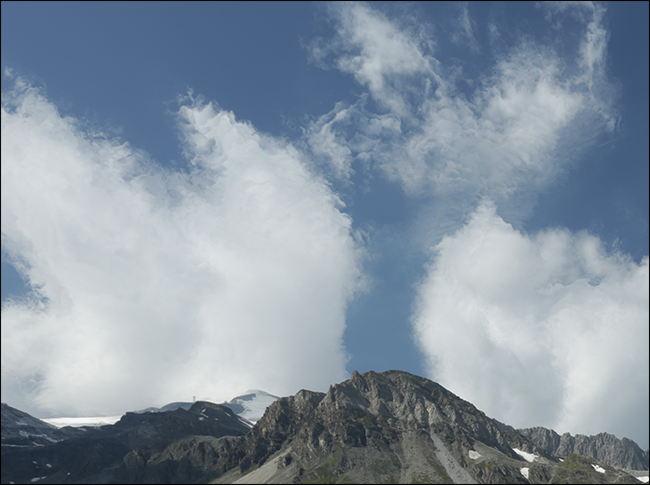
Иногда вокруг облаков появляются странные артефакты из-за сдвигов или разницы в свете. Решения:
- Лечащие и клонирующие инструменты.
- Маскирование и подстановка неба из одного из оригинальных кадров.
- Лёгкая коррекция цветового баланса и плавное размытие по краю маски.
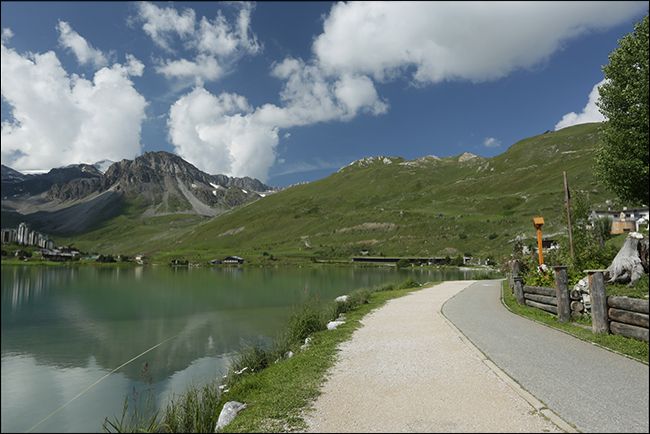
Итоговый вид
Контроль качества: критерии приёмки
- На изображении больше нет видимых проходящих людей в ключевых зонах.
- Текстуры и контуры фона выглядят естественно без заметных повторов.
- Облака и небо не имеют жёстких краёв масок.
- Изображение не содержит резких цветовых артефактов.
Тестовые сценарии (кратко)
- Сценарий A: 10 снимков, люди быстро двигаются → ожидаемый результат: чистый фон.
- Сценарий B: 5 снимков, плотная толпа → ожидаемый результат: частичные артефакты, потребовать ручной ретуши.
- Сценарий C: статичный человек в кадре → ожидаемый результат: человек останется, нужен ручной стоп-штамп.
Роли и чек-листы
Фотограф — чек-лист перед съёмкой
- Штатив установлен и устойчив.
- Камера в ручном режиме, фокус и экспозиция зафиксированы.
- Есть дистанционный спуск или таймер.
- Минимум 5 кадров запланировано; для плотной толпы — 15+.
Редактор (Photoshop) — чек-лист обработки
- Импортированы все кадры в одну папку.
- Запущен скрипт Statistics → Median.
- Автоматическое выравнивание включено.
- После композита проведена быстрая ретушь и проверка границ неба.
Советы по производительности и совместимости
- Photoshop CC (последние версии) реализует Statistics/Median корректно. Старые версии могут отсутствовать или работать медленнее.
- Чем больше кадров — тем дольше время обработки и выше требования к оперативной памяти.
- Для ускорения: уменьшите разрешение рабочих копий, затем примените коррекцию на исходном файле.
Безопасность, приватность и локальные нюансы
- Если вы фотографируете узнаваемых людей в публичных местах, учитывайте местные законы о съёмке и приватности.
- В туристических местах России и Европы съёмка в публичных пространствах обычно разрешена, но публикация фото с узнаваемыми людьми может требовать согласия в коммерческих целях.
Частые ошибки и как их избежать
- Ошибка: недостающие кадры или случайный сдвиг штатива → решение: обязательное авто-выравнивание в Statistics и аккуратная проверка штатива.
- Ошибка: переменный баланс белого → решение: снимайте в ручном балансе белого или в RAW и выровняйте в конвертере.
- Ошибка: слишком мало кадров → решение: увеличьте количество снимков и интервалы.
Быстрый чек-лист для поля (печатаемый)
- Штатив установлен
- Камера в ручном режиме
- Баланс белого и фокус зафиксированы
- Дистанционный спуск/таймер готов
- План: не менее 10 кадров (скорректировать по плотности)
Короткий словарь (1 строка на термин)
- Медиана: центральное значение в упорядоченном наборе чисел.
- Stack/Стек: набор изображений для комбинирования.
- Composite/Композит: итоговое изображение, собранное из слоёв/кадров.
Резюме
Медианный стек — простой и мощный способ удалить прохожих из ваших фотографий без ручного штампов‑копирования каждого человека. Он особенно полезен для туристических снимков и городских пейзажей. Снимайте стабильно, делайте достаточно кадров и используйте Photoshop Statistics → Median. Небольшие дефекты легко поправить лечащими инструментами.
Важно: если толпа плотная или люди неподвижны в кадре — переключайтесь на альтернативные методы.
Следующий раз, когда будете фотографировать популярный памятник или маршрут, попробуйте этот метод — он очень экономит время и даёт чистые, профессиональные кадры.

Похожие материалы

Несколько аккаунтов Skype: Multi Skype Launcher

Журнал для работы: повысить продуктивность

Персональные звуки уведомлений на Android

Скачивание шоу Hulu для офлайн‑просмотра

Microsoft Start: персонализированная новостная лента
