
Как очистить расширения браузера и почему это важно

Удалять либо отключать расширения — простая и эффективная гигиена браузера. Даже если у вас лишь несколько расширений, периодический аудит поможет избежать замедлений, конфликтов и утечек данных. В этой статье подробно объяснены причины, правила оценки расширений, пошаговые инструкции для популярных браузеров, чек‑листы для разных ролей и план действий при подозрении на вредоносное расширение.
Кратко: зачем чистить расширения
- Уменьшение потребления ресурсов и ускорение работы браузера.
- Снижение поверхности атаки: расширения часто имеют доступ к активности в браузере.
- Предотвращение сбоя и конфликтов между устаревшими плагинами.
- Защита приватности: некоторые расширения собирают или продают данные.
Важно: удалённые расширения и их данные обычно нельзя восстановить, если расширение удалено из магазина. Делайте экспорт настроек или снимайте список установленных дополнений перед массовыми удалениями.
Как оценивать расширение: набор простых вопросов
Применяйте следующие вопросы при проверке каждого установленного расширения:
- Использую ли я это расширение регулярно? Если нет — удаляю.
- Решает ли оно конкретную задачу лучше встроенных функций браузера?
- Какой объём прав доступа требует расширение (доступ ко всем сайтам, чтение/изменение содержимого)?
- Авторитетен ли разработчик и есть ли у расширения отзывы и недавние обновления?
- Есть ли альтернативы с лучшей репутацией и меньшими правами доступа?
Если вы затрудняетесь с ответом, временно отключите расширение и проверьте поведение браузера в течение 1–2 недель.
Отключать или удалять: когда что выбрать
- Отключение: полезно для временной диагностики или редкого использования. Расширение остаётся в списке, но не выполняется.
- Удаление: когда расширение не нужно, подозрительно или вызывает проблемы. При удалении удаляются связанные локальные данные.
Совет: если расширение не обновлялось много месяцев и у него высокие права доступа — лучше удалить.
Как удалить расширение в Google Chrome
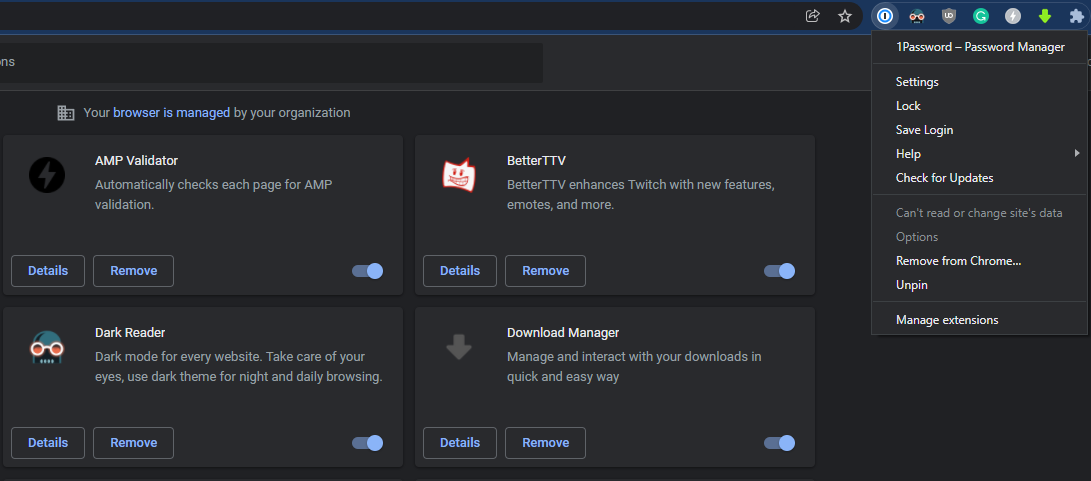
- На панели инструментов в правом верхнем углу найдите значок расширения. Правый клик → «Удалить из Chrome». При подозрении на злоупотребления поставьте галочку «Сообщить о нарушении», затем подтвердите удаление.
- Для управления всеми расширениями: меню (три точки) → Дополнительные инструменты → Расширения.
- На странице расширений вы можете:
- Переключить слайдер для временного отключения.
- Нажать «Удалить» для полного удаления.
- Открыть «Подробности» и изменить область доступа (Site access) или включить работу в режиме инкогнито.
- Нажмите значок «мозаика/деталь» (jigsaw), чтобы увидеть быстрый список и закрепить нужные расширения на панели.
Полезный инструмент: SimpleExtManager или другие менеджеры расширений помогают группировать и быстро включать/выключать наборы расширений.
Как удалить расширение в Mozilla Firefox
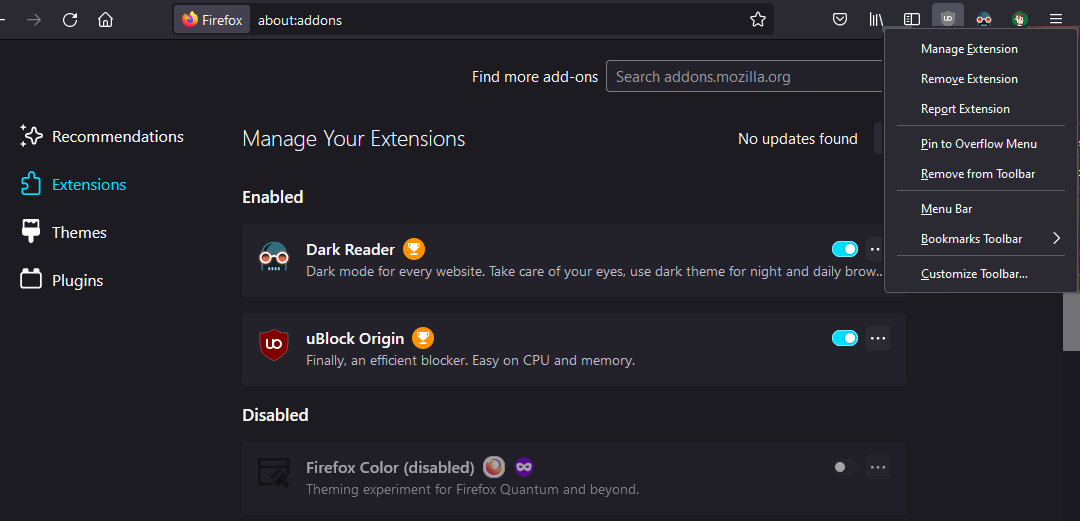
- Быстрое удаление: правый клик по значку расширения → «Удалить расширение».
- Для массового управления: меню (три полоски) → Дополнения и темы (или Ctrl + Shift + A).
- На странице дополнений доступны вкладки «Включённые» и «Отключённые», переключатели для временного отключения, а также меню с тремя точками для полного удаления или управления настройками.
- Перетаскивайте иконки с помощью «Настроить панель инструментов», чтобы управлять видимостью и доступом к расширениям.
Файловые плагины сейчас редки и обычно неактуальны для современных версий Firefox.
Как удалить расширение в Microsoft Edge
Edge основан на Chromium, поэтому интерфейс похож на Chrome:
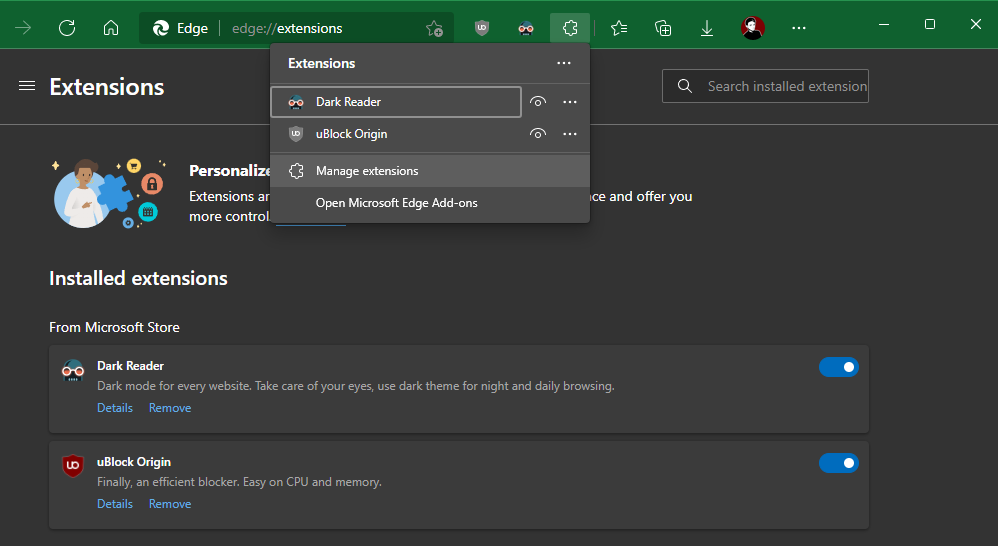
- Нажмите иконку «мозаика» справа от адресной строки → Управление расширениями.
- На странице расширений отключите слайдер для временной деактивации или нажмите «Удалить».
- В пунктах «Подробности» можно задать права доступа и включение в режиме «InPrivate».
- Правый клик по иконке на панели → «Скрыть с панели» или «Удалить из Microsoft Edge».
Как удалить расширение в Opera
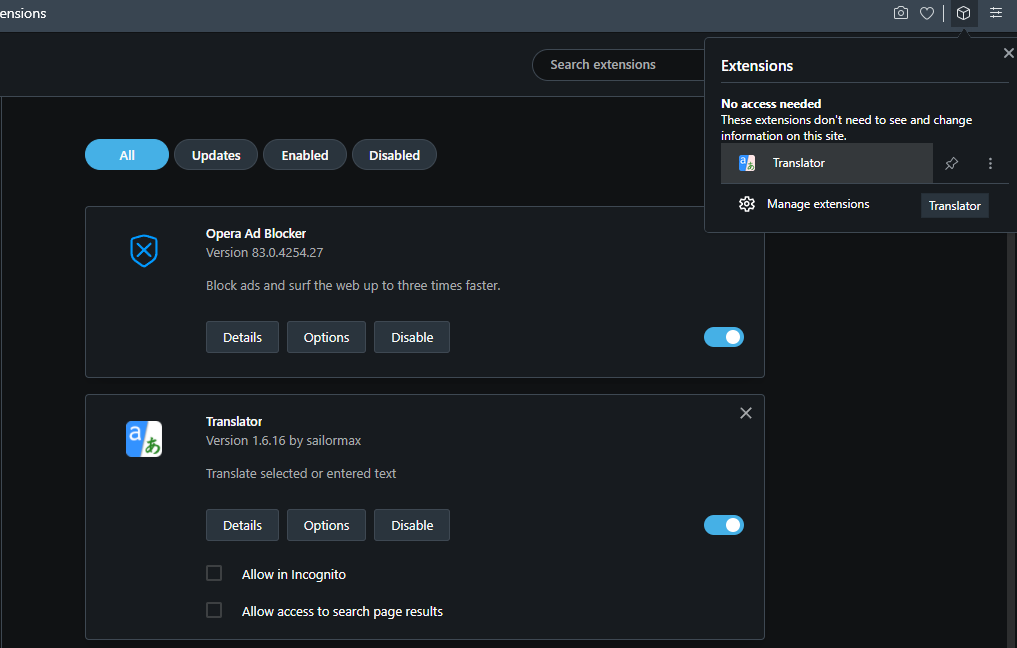
- Меню Opera (логотип в верхнем левом углу) → Расширения → Расширения (или Ctrl + Shift + E).
- Используйте вкладки «Включённые» и «Отключённые», переключайте слайдер или нажмите «X» для удаления.
- Управляйте правами доступа через «Подробности» и «Опции».
- Для быстрого отображения активных расширений используйте иконку «коробка» в правом верхнем углу.
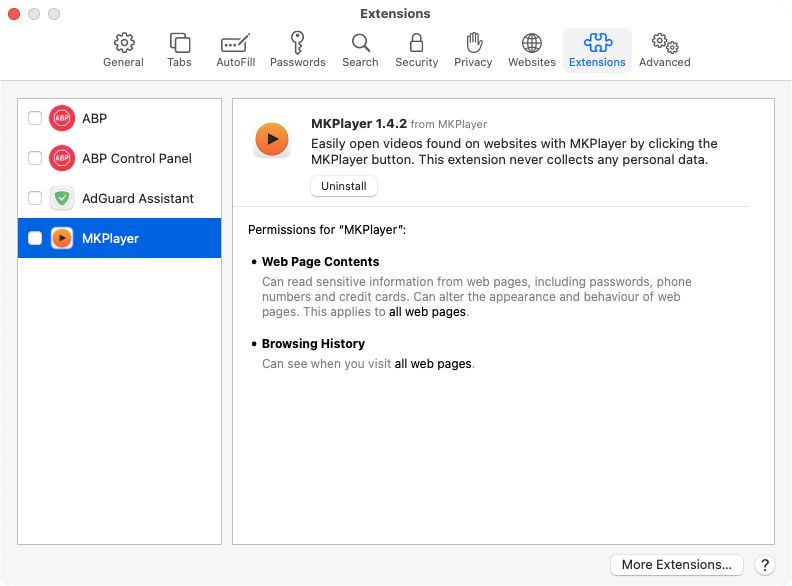
Как удалить расширение в Safari (macOS)
- В меню Safari выберите Safari → Настройки → Вкладка «Расширения».
- Снимите галочку, чтобы отключить расширение, или выберите «Удалить», чтобы полностью удалить.
- Некоторые расширения поставляются как отдельные приложения; при удалении может появиться запрос удалить связанное приложение.
Практическое руководство: ежемесячный SOP для пользователей
Минимальный план действий (один раз в месяц):
- Откройте список расширений в браузере.
- Просмотрите последние использованные расширения и отметьте редко используемые.
- Проверяйте дату последнего обновления и отзывы в магазине расширений.
- Отключите сомнительные расширения на 1–2 недели.
- Удалите неподдерживаемые или с «подозрительными» правами доступа.
- Закрепите на панели только действительно нужные расширения.
- Сделайте резервный список: снимок экрана или экспорт списка расширений.
Критерии приёмки: после удалений браузер работает быстрее, список расширений содержит только актуальные элементы, и нет всплывающей рекламы от ранее установленных плагинов.
Чек‑лист для разных ролей
Пользователь:
- Удалить неиспользуемые расширения.
- Отключить расширения с доступом «ко всем сайтам», если это не требуется.
- Закрепить на панели только 3–5 самых нужных расширений.
ИТ‑администратор:
- Создать белый список одобренных расширений.
- Настроить групповую политику (GPO/MDM) для запрета установки расширений вне каталога.
- Автоматизировать аудит расширений через скрипты или EDR.
Специалист по безопасности:
- Тестировать критичные расширения в изолированной среде.
- Проверять изменения прав доступа после обновлений.
- Наблюдать за сетевыми запросами расширений и блокировать подозрительные домены.
Плейбук реагирования при обнаружении вредоносного расширения
- Отключите и удалите расширение у всех пострадавших пользователей.
- Соберите артефакты: имя расширения, версия, ID расширения, URL магазина, локальные логи.
- Проверьте связанные процессы и остаточные файлы в профиле браузера.
- Смените пароли, если есть подозрение на компромисс учётных данных.
- Проинформируйте пользователей и при необходимости органы (в корпоративной среде — команду безопасности).
- Восстановите из резервной копии или переустановите браузер при сильном заражении.
Критерии успеха: исчезновение нежелательного поведения, удаление расширения с машин, подтверждённое сканированием антивируса/EDR.
Мини‑методология оценки безопасности расширений
- Проверка источников: официальный магазин, сайт разработчика и репозитории.
- История обновлений: свежие версии и прозрачное описание изменений.
- Права доступа: минимально необходимые для работы.
- Отзывы и обсуждения на профильных форумах.
- Сетевая активность: какие домены запрашивает расширение.
Эту методологию применяйте перед установкой расширения и при аудите уже установленных.
Советы по приватности и соответствию (GDPR, локальные правила)
- Обращайте внимание на поля «Политика конфиденциальности» и «Передача данных третьим лицам» в описании расширения.
- Если расширение обрабатывает персональные данные граждан ЕС, убедитесь, что разработчик соблюдает требования GDPR (право на удаление, доступ к данным).
- В корпоративной среде запросите от разработчика сведения о хранении и обработке данных или подпишите соглашение о защите данных.
Важно: удаление расширения с клиентской машины не всегда удаляет данные, которые расширение могло отправить на серверы разработчика.
Технические приёмы для продвинутых пользователей
- Используйте профили браузера для разделения рабочего и личного окружения.
- Блокируйте доступ расширений к сайтам через настройки «Site access» в Chrome/Edge.
- Для анализа сетевой активности применяйте прокси/анализатор трафика (например, Burp/Charles) в изолированной среде.
- На корпоративных машинах применяйте политики установок (GPO, Intune) и мониторинг изменений файлов профиля браузера.
Советы по совместимости и миграции
- При обновлении браузера проверьте список поддерживаемых расширений; некоторые могут перестать работать.
- Для перехода между браузерами ищите эквиваленты расширений в каталоге целевого браузера.
- Экспортируйте важные настройки или данные расширений заранее (если расширение поддерживает экспорт).
Критерии приёмки для удаления расширений (тесты и контроль)
- Расширение удалено из списка и не загружается при старте браузера.
- После удаления всплывающая реклама и нежелательные перенаправления прекращаются.
- Отсутствуют фоновые процессы, генерирующие сетевой трафик от имени расширения.
- Пользователи подтверждают восстановление ожидаемого поведения браузера.
Decision flowchart (Mermaid)
flowchart TD
  A[Начало: открыли список расширений] --> B{Использовали ли вы его за
последний месяц?}
  B -- Да --> C{Требует ли оно доступа ко всем сайтам?}
  B -- Нет --> D[Отключите на 2 недели]
  D --> E{Пропало ли поведение, ради которого вы оставляли расширение?}
  E -- Да --> F[Удалите расширение]
  E -- Нет --> G[Если нужно, оставьте отключённым или удалите]
  C -- Да --> H{Доверяете ли вы разработчику?}
  C -- Нет --> I[Оставьте включённым, при необходимости сократите права]
  H -- Да --> J[Оставьте, но проверяйте обновления]
  H -- Нет --> F
Примеры, когда очистка не сработает
- Расширение оставило на устройстве самостоятельный исполняемый компонент. В этом случае потребуется ручная очистка файлов профильной папки браузера и проверка автозагрузки.
- Если расширение передало ваши данные третьей стороне, удаление не отменит уже сделанных копий — придётся менять учётные данные и уведомлять пострадавших.
Шаблон матрицы принятия решений (простая таблица)
| Сценарий | Действие |
|---|---|
| Не использовалось > 1 мес | Удалить |
| Высокие права доступа + нет доверия | Удалить |
| Обновляется регулярно, малая нагрузка | Оставить и мониторить |
| Работает только в инкогнито | Отключить для обычного режима |
Часто задаваемые вопросы (FAQ)
Нужно ли удалять расширения, если они отключены?
Нет необходимости для производительности, но отключённые расширения могут сохранять локальные данные. Если вы уверены, что они не нужны, лучше удалить.
Как понять, что расширение вредоносное?
Симптомы: всплывающая реклама, редиректы, неожиданная загрузка процессора, сетевые запросы к неизвестным доменам. Проверьте отзывы, историю обновлений и права доступа.
Можно ли восстановить удалённое расширение?
Да — если оно всё ещё доступно в магазине расширений. В противном случае восстановить напрямую нельзя.
Резюме
Регулярная очистка расширений — простая процедура с высокой отдачей: меньше нагрузки на систему, меньше рисков для безопасности и приватности, проще управлять рабочим процессом. Делайте аудит минимум раз в месяц, держите список расширений ограниченным, проверяйте права доступа и репутацию разработчиков.
Важно: в корпоративной среде настройте политики установки и используйте централизованный аудит.
Краткие выводы
- Удаляйте расширения, которые вы не используете.
- Отключайте сомнительные расширения на время проверки.
- Проверяйте права доступа и историю обновлений.
- Используйте профили и политические инструменты для контроля в организациях.
Дополнительно: Контрольный список для быстрого аудита (для печати)
- Открыл(а) страницу с расширениями в браузере
- Отметил(а) все расширения, которыми не пользовался(ась) > 1 мес
- Отключил(а) подозрительные расширения на 2 недели
- Удалил(а) устаревшие и ненадёжные расширения
- Проверил(а) права доступа у оставшихся расширений
- Зафиксировал(а) список установленных расширений
FAQPage JSON-LD
Ниже — справка с часто задаваемыми вопросами по удалению расширений.

Похожие материалы

Несколько аккаунтов Skype: Multi Skype Launcher

Журнал для работы: повысить продуктивность

Персональные звуки уведомлений на Android

Скачивание шоу Hulu для офлайн‑просмотра

Microsoft Start: персонализированная новостная лента
