
Утилизация и пожертвование старой электроники
Кратко
Если вы не собираетесь продавать технику — сдать её на переработку или пожертвовать можно быстро и безопасно. Сотрите личные данные, а сломанные накопители лучше физически уничтожить. Многие благотворительные организации и сети (например, Goodwill или Best Buy) принимают рабочие и неисправные устройства и дальше отправляют их на восстановление или переработку.
Быстрые ссылки
Сотрите личные данные с техники перед утилизацией или продажей
Пожертвуйте всё в одно место (даже сломанное)
Сотрите личные данные перед утилизацией или продажей
Перед тем как отдавать или утилизировать устройство, обязательно удалите с него личную информацию.
- Для смартфонов: выполните сброс к заводским настройкам и удалите аккаунты (Apple ID/Google). Если устройство поддерживает шифрование, его стоит включить до сброса — это добавляет уровень безопасности.
- Для компьютеров с HDD: выполните многоразовое перезаписывание или используйте надежную программу для безопасного удаления. Для дисков с шифрованием — удалите ключи шифрования и затем сбросьте диск.
- Для ноутбуков и ПК с SSD: используйте встроенную команду безопасного стирания (Secure Erase) или штатные инструменты производителя. Простое форматирование не гарантирует удаления данных.
Важно: если накопитель не работает (не определяется ОС, издаёт странные звуки или физически повреждён), лучше физически уничтожить его, чтобы предотвратить утечку данных.
Related: How to Wipe (Securely Erase) Your Devices Before Disposing of or Selling Them
Мини‑инструкция: быстрое руководство по очистке
- Сделайте резервную копию важных данных и подтвердите её целостность.
- Удалите связанные учётные записи (iCloud, Google, Microsoft) и выйдите из сервисов.
- Для телефонов — «Сброс к заводским настройкам». Для компьютеров — безопасное стирание диска.
- Для устройств с шифрованием — удалите ключи и затем перезапишите/сотрите диск.
- Если диск не восстанавливается — разгвоздите, пробейте или измельчите пластину/чип.
Важно: простое удаление файлов и очистка корзины не удаляют данные навсегда.
Пожертвуйте всё в одно место, даже сломанное

Ken Wolter/Shutterstock.com
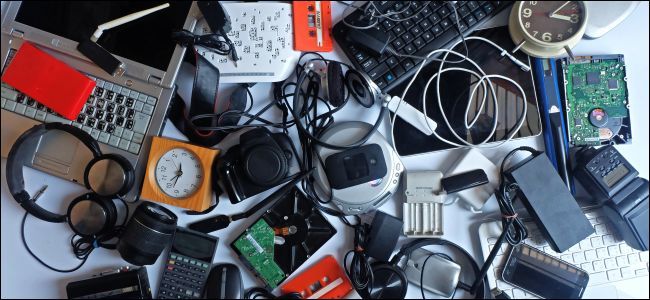
Не обязательно искать по городу отдельные пункт приёма для каждого типа техники. Часто достаточно отнести всё в одну крупную организацию по приёму вещей — например, Goodwill — они сами решат, что можно отремонтировать и продать, а что нужно отправить на переработку. Многие хорошие благотворительные и сетевые магазины принимают рабочие и неисправные:
- настольные ПК, ноутбуки, мониторы;
- принтеры, сканеры, роутеры;
- смартфоны, планшеты, плееры и аксессуары.
Если хотите поддержать местный приют или благотворительный магазин, отдайте туда самое ценное. Всё остальное — крупные пункты приёма или электронные переработчики.
Даже крупные ритейлеры предлагают программы приёма электроники и утилизации в своих магазинах.
Примечание: при сдаче вещей вы обычно получите подтверждение приёма, которое может пригодиться для налогового вычета, если вы ведёте учёт таких пожертвований.
Когда лучше не сдавать и что делать с неисправными накопителями
- Не сдавайте неисправные HDD/SSD, если на них есть конфиденциальные данные и вы не можете их стереть программно. Физическое уничтожение — быстрее и надёжнее.
- Для корпоративной техники используйте централизованную политику удаления данных и акты утилизации.
- Если устройство содержит чувствительную информацию (налоги, медицинские данные, коммерческая тайна), рассмотрите профессиональную услугу по уничтожению носителей.
Краткая методика физического уничтожения:
- Извлеките накопитель из корпуса.
- Удары и сверление делают пластину непригодной, но безопасная переработка требует утилизации осколков в соответствии с местными правилами.
- Для SSD желательно разрушить микросхемы памяти — при возможности разберите и механически повредите чипы.
Альтернативные подходы и варианты
- Отдать в сервис по восстановлению данных — если диск неисправен и на нём ценная информация, профессионалы могут попытаться её извлечь, но это стоит денег.
- Использовать программы полного шифрования диска (BitLocker, FileVault) заранее — при утере устройства злоумышленнику будет труднее получить доступ к данным.
- Отправить технику обратно производителю по программе take‑back — многие компании имеют собственные схемы приёма и переработки.
Чек‑лист для сдачи техники (роль: частное лицо)
- Сделал(а) резервную копию важных данных.
- Удалил(а) учётные записи и вышел(ла) из сервисов.
- Выполнил(а) безопасное стирание или сброс к заводским.
- Снял(а) SIM‑карту и карты памяти.
- Пометил(а) устройства как «на утилизацию» и отсортировал(а) ценное отдельно.
- Получил(а) подтверждение приёма (если требуется для отчётности).
Чек‑лист для организаций и IT‑администраторов
- Наличие политики по уничтожению данных и утилизации техники.
- Централизованное создание бэкапов и документирование удаления.
- Использование сертифицированных сервисов по уничтожению накопителей.
- Подтверждение утилизации и хранение актов в учёте.
Критерии приёмки
- Устройство не содержит личных данных после процедуры очистки.
- Для накопителей — доступ к данным невозможен (проверка: нет видимых файлов, шифрование/перезапись применены).
- Для утилизируемых носителей — физическое повреждение достаточное для невозможности восстановления.
Глоссарий в одну строку
- Фабричный сброс — восстановление устройства к состоянию, как при покупке; удаляет пользовательские настройки и данные.
- Secure Erase — команда для полного стирания флеш‑памяти на уровне контроллера.
- Шифрование диска — процесс кодирования данных так, чтобы без ключа доступ был невозможен.
Когда этот совет не сработает
- Если у вас устройство с аппаратными повреждениями, которые мешают его извлечению или безопасному стиранию — потребуется профессиональная помощь.
- Если данные очень чувствительны и должны быть защищены по регуляторным требованиям, стандартных мер может быть недостаточно — нужна сертифицированная процедура уничтожения.
Короткое резюме
Пожертвование и утилизация старой техники могут быть быстрыми и безболезненными: сотрите личные данные, отдавайте всё в крупные благотворительные организации или используйте программы утилизации ритейлеров. Для неисправных накопителей разумнее физическое уничтожение или профессиональная утилизация.
Ключевые ссылки: сведения о безопасном стирании устройств и локальные пункты приёма электроники помогут вам выбрать подходящий путь.

Похожие материалы

Несколько аккаунтов Skype: Multi Skype Launcher

Журнал для работы: повысить продуктивность

Персональные звуки уведомлений на Android

Скачивание шоу Hulu для офлайн‑просмотра

Microsoft Start: персонализированная новостная лента
