
Как восстановить удалённые программы в Windows 11
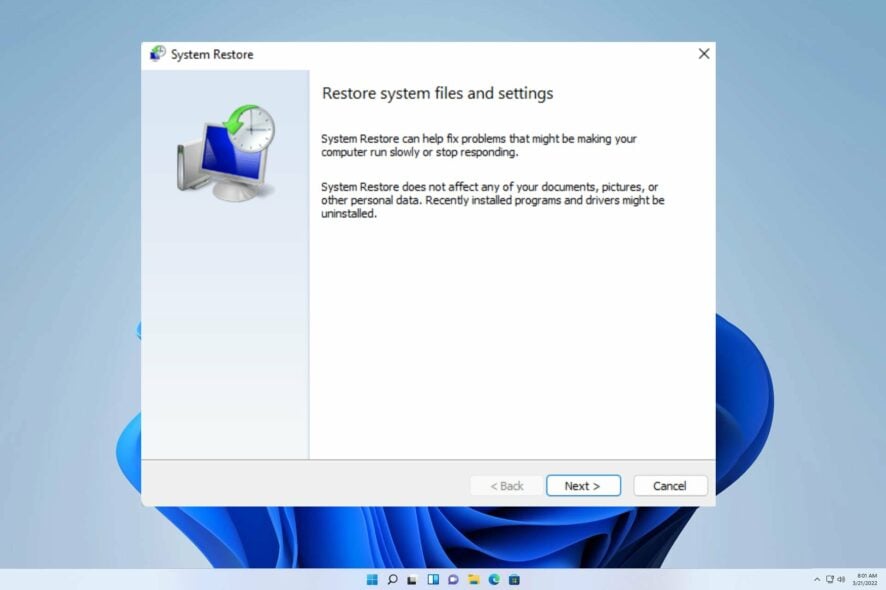
Не редкость случайно удалить приложение с компьютера. В этой инструкции мы разберём, как восстановить удалённые программы в Windows 11 и какие альтернативы применять, если стандартный способ не помогает.
Можно ли восстановить удалённые программы?
Да — в большинстве случаев программы можно вернуть. Если удаление произошло недавно, Восстановление системы часто восстанавливает файлы и записи реестра, необходимые для корректной работы приложения. Это не требует предварительных резервных копий и обычно не требует стороннего ПО.
Важно: Восстановление системы не вернёт пользовательские данные, которые вы удалили отдельно. Оно откатывает состояние системы (файлы программы, ключи реестра, настройки), но не всегда восстанавливает изменённые документы.
Как восстановить удалённые программы в Windows 11
Использование Восстановления системы
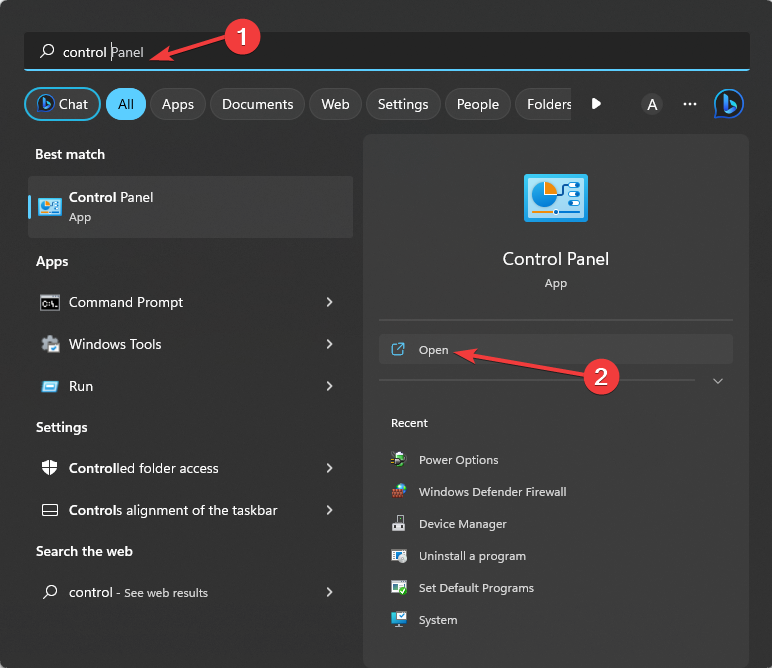
- Нажмите значок поиска на панели задач и введите Панель управления. Когда появится Панель управления, откройте её.
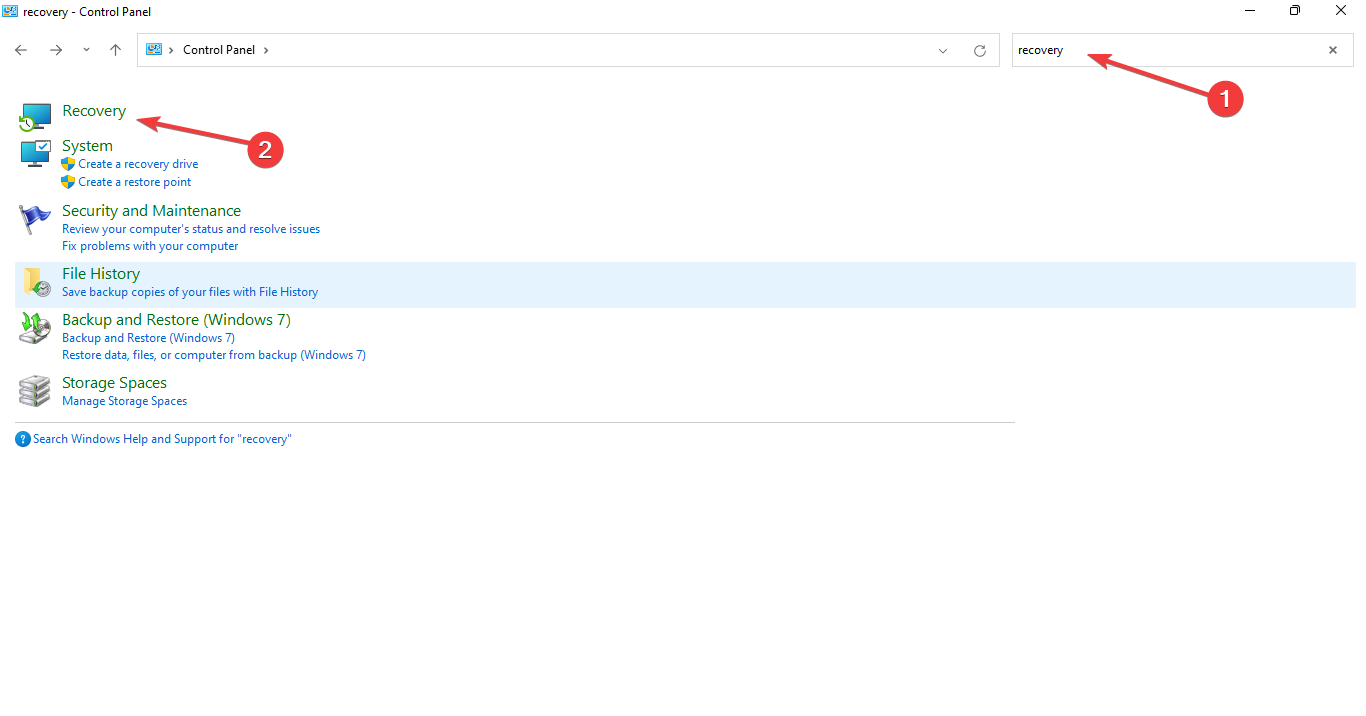
- В строке поиска Панели управления введите Восстановление. Когда появится пункт Восстановление, выберите его.
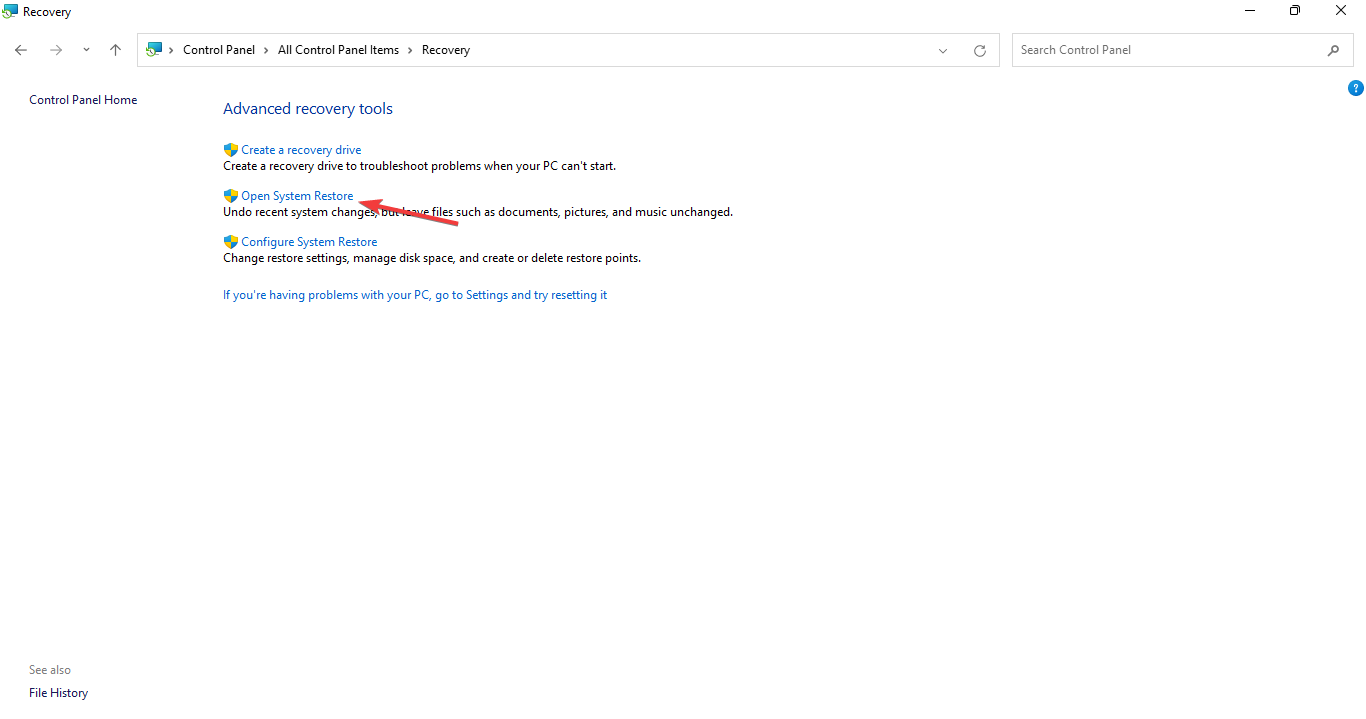
- Нажмите Открыть восстановление системы.
- Нажмите Далее, чтобы увидеть доступные точки восстановления.
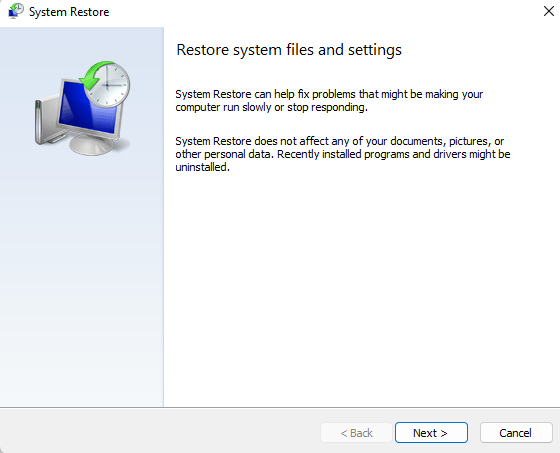
- Выберите подходящую точку восстановления и нажмите Сканировать на предмет программ, влияющих на систему, чтобы увидеть, какие программы будут восстановлены или удалены.
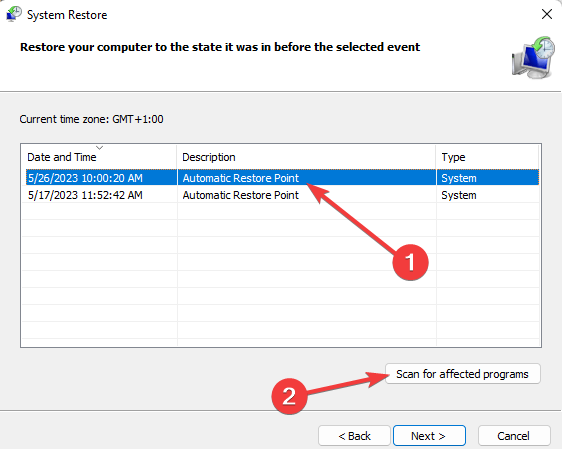
Ознакомьтесь с результатами и нажмите Далее, затем Готово для запуска восстановления.
После перезагрузки проверьте, вернулась ли нужная программа. Если программа в списке отсутствует, см. альтернативные методы.
Важно: не прерывайте процесс восстановления и заранее сохраните важные документы.
Альтернативные подходы
- Переустановка из инсталлятора: скачайте установочный файл с официального сайта и установите программу заново.
- Магазин Microsoft: если приложение было установлено из Microsoft Store, откройте Store и установите его снова через раздел «Библиотека» или страницу приложения.
- Восстановление из резервной копии: если у вас есть образ системы или резервная копия файлов, восстановите приложение оттуда.
- Восстановление настроек и данных: для переносимых программ можно попробовать восстановить папку с данными из копий или облака.
Когда это не сработает
- Если точка восстановления была создана позже удаления программы, Восстановление системы не вернёт приложение.
- Если удаление затронуло только пользовательские файлы (документы, базы данных), откат системы может их не восстановить.
- Некоторые программы создают внешние зависимости (службы, драйверы). Их может потребоваться установить вручную.
Быстрый чеклист: перед началом
- Сохраните текущие документы и закройте программы.
- Убедитесь, что у вас есть права администратора на ПК.
- Проверьте дату и описание точек восстановления.
- Подготовьте интернет-соединение на случай переустановки.
Критерии приёмки
- Программа запускается без ошибок после восстановления или переустановки.
- Ключевые функции приложения работают (открытие файлов, подключение к сервисам).
- Восстановлены необходимые системные компоненты (если они были удалены).
Методология восстановления (коротко)
- Оцените степень удаления: полностью удалена програма или просто ярлык? 2. Попробуйте Восстановление системы. 3. Если не помогло — переустановите из официального источника. 4. Проверьте данные и настройки, восстановите вручную при необходимости.
Роли и шаги (кто что делает)
- Домашний пользователь: создаёт точку восстановления заранее, использует Восстановление системы, переустанавливает приложения через сайт разработчика.
- IT-администратор: проверяет журналы установки, использует системные образы или централизованные инструменты развёртывания, возвращает службы и политики.
Отладка и частые проблемы
- Программа снова исчезла после восстановления: возможно, её удалил сторонний деинсталлятор или дефрагментатор. Проверьте журналы и историю обновлений.
- Права доступа блокируют установку: запустите установщик от имени администратора.
- Нужны старые настройки: попробуйте найти папки с конфигурацией в %appdata% или в профиле пользователя и восстановить их.
Факт-бокс: что важно помнить
- Восстановление системы откатывает изменения в системных файлах и реестре, но не является полной резервной копией пользовательских данных.
- Создание точек восстановления регулярно — простая профилактика.
Короткое резюме
В большинстве случаев удалённые программы можно вернуть с помощью Восстановления системы. Если этот способ не помогает, переустановка из официального источника обычно решает проблему. Всегда сохраняйте важные данные отдельно.
Если остались вопросы или восстановление не удалось — опишите симптомы в комментариях и мы подскажем дальнейшие шаги.

Похожие материалы

Несколько аккаунтов Skype: Multi Skype Launcher

Журнал для работы: повысить продуктивность

Персональные звуки уведомлений на Android

Скачивание шоу Hulu для офлайн‑просмотра

Microsoft Start: персонализированная новостная лента
