
Полное руководство по приложению «Диктофон» на Mac
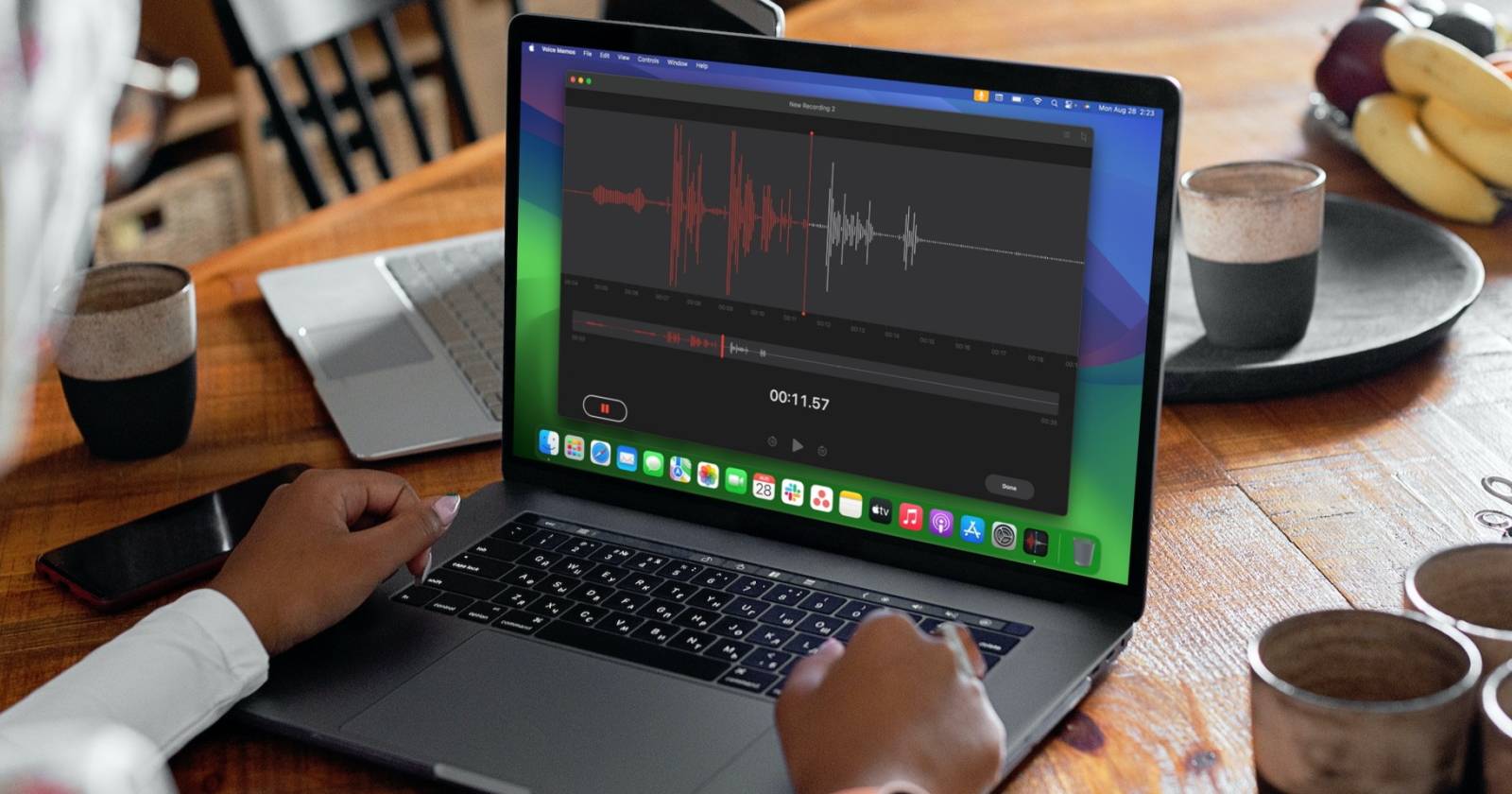

Приложение «Диктофон» на Mac — простой инструмент для быстрого захвата голоса и идей. Встроенные микрофоны в Mac часто дают хорошее качество даже в шумной обстановке. В этом руководстве вы найдёте пошаговые инструкции, приёмы улучшения звука и рабочие шаблоны для разных сценариев применения.
Что такое «Диктофон» в двух строках
«Диктофон» — штатное приложение macOS для записи аудио. Подходит для заметок, интервью, лекций и быстрых набросков идей. Не путайте с профессиональными DAW: это инструмент для быстрой записи и базового редактирования.
Содержание
- Запись: как начать
- Редактирование: переименование, улучшение, удаление тишины, замена и обрезка
- Воспроизведение: управление и скорость
- Организация: папки и дубликаты
- Удаление и восстановление
- Практические рекомендации и чеклисты
- SOP для интервью
- Критерии приёмки записи
- Устранение неполадок
- Конфиденциальность и синхронизация iCloud
- Краткий глоссарий
Как записывать в приложении «Диктофон» на Mac
Чтобы быстро начать запись:
- Откройте Launchpad или используйте Spotlight (Cmd+Пробел) и запустите приложение «Диктофон».
- В окне приложения нажмите красную кнопку «Запись».
- Говорите нормально — индикатор уровня подскажет, не перегружаете ли вы сигнал.
- Для остановки нажмите «Готово»; запись сохранится автоматически в списке «Все записи».
Советы по подготовке к записи:
- Выберите тихое место или используйте наушники с микрофоном/внешний микрофон.
- Проверьте уровень входа: если звук слишком громкий, отдалитесь от микрофона или уменьшите усиление в системных настройках.
- Дублируйте важные записи сразу после сохранения.
Как редактировать записи в «Диктофоне» на Mac
Приложение позволяет быстро обрабатывать записи: переименовать, обрезать, заменить фрагменты, убрать тишину и применить улучшение звука.
Переименование записи
- Выберите запись в левой колонке.
- Нажмите на её имя или щёлкните правой кнопкой и выберите переименование.
- Введите новое имя и нажмите Enter.
Переименовывайте записи по теме или по собеседнику — так их легче найти.
Устранение шума и автопропуск тишины
В приложении есть функции «Улучшить запись» и «Пропуск тишины», которые помогают сделать звук чище и короче.
- Выберите запись.
- Нажмите значок «Параметры» (три полоски) рядом с кнопкой «Правка».
- Включите «Улучшить запись» для подавления фонового шума.
- Включите «Пропуск тишины», чтобы автоматически удалить длинные паузы.
Когда эти функции работают лучше всего:
- «Улучшить запись» полезна при равномерном фоновом шуме (вентилятор, кондиционер).
- «Пропуск тишины» эффективен для интервью с длинными паузами, но может разрезать естественные паузы в диалоге.
Примечание: автоматические фильтры пригодны для быстрых улучшений, но при подкастинге или музыкальной записи лучше работать в специализированном редакторе.
Замена фрагмента записи
Если нужно перезаписать участок:
- Выберите запись и нажмите «Правка».
- Переместите проигрыватель (playhead) на место, где хотите начать замену.
- Нажмите кнопку «Заменить» — начнётся запись поверх выбранного диапазона.
- По окончании нажмите «Готово».
Это удобно для исправления ошибок без создания нового файла.
Обрезка записи
- Выберите запись и нажмите «Правка».
- Нажмите кнопку «Обрезать» (Crop).
- Передвиньте жёлтые маркеры, чтобы выбрать участок, который хотите сохранить.
- Нажмите «Обрезать» — приложение создаст новую запись с выбранным фрагментом.
Обрезка полезна для удаления лишних вступлений и концов.
Дублирование записи
Дублировать запись просто:
- Кликните правой кнопкой по записи.
- Выберите «Дублировать».
Дубликат позволяет экспериментировать с редактированием, не потеряв оригинал.
Воспроизведение записей
Основные элементы управления
- Воспроизвести/Пауза — старт/остановка.
- Перемотка назад 15 секунд — быстрый возврат.
- Перемотка вперёд 15 секунд — перескок вперёд.
Чтобы прослушать запись:
- Выберите запись в левой колонке.
- Нажмите «Воспроизвести».
Изменение скорости воспроизведения
- Выберите запись.
- Нажмите «Параметры» рядом с «Правка».
- Настройте «Скорость воспроизведения» с помощью ползунка.
- Нажмите «Воспроизвести» для проверки.
Уменьшение скорости удобно для расшифровки или детального прослушивания.
Организация записей в папки
Храните записи по проектам или темам.
- Нажмите кнопку боковой панели в левом верхнем углу.
- Нажмите «Новая папка» внизу боковой панели.
- Введите имя папки.
- Перетяните записи в папку.
Структурированная папка ускоряет поиск и экспорт нужных файлов.
Удаление и восстановление записей
Удалённые записи перемещаются в папку «Недавно удалённые» и хранятся там 30 дней, после чего удаляются окончательно.
Чтобы удалить запись:
- Кликните правой кнопкой по ней и выберите «Удалить» или нажмите клавишу Delete.
Чтобы восстановить:
- Откройте боковую панель → «Недавно удалённые».
- Выберите запись и нажмите «Восстановить».
- Для массового восстановления нажмите «Восстановить всё».
Практические рекомендации и методика хорошей записи
Мини-методика: подготовка → проверка уровня → запись → быстрый дубль → экспорт/резерв.
Подготовка:
- Отключите ненужные звуковые источники (уведомления, вентилятор).
- Выберите внешний микрофон, если качеству важна.
- Поставьте Mac в режим «Не беспокоить».
Проверка уровня:
- Сделайте короткий тестовый ролик и прослушайте.
- Убедитесь, что индикатор уровня не достигает красной зоны.
Запись:
- Начинайте запись на несколько секунд раньше нужного момента — это даёт запас для редактирования.
- Если это интервью, помните о паузах между вопросом и ответом — они облегчают монтаж.
Быстрый дубль:
- Дублируйте важные файлы сразу.
- Создавайте резервную копию через Finder или экспорт в облако.
Экспорт и хранение:
- Для дальнейшей обработки экспортируйте файл в формат WAV или M4A в Finder.
- Храните важные проекты в облачном хранилище помимо iCloud для двойной страховки.
SOP: Быстрая запись интервью (шаг за шагом)
- Назначьте роль: кто задаёт вопросы, кто записывает.
- Подготовьте вопросы заранее в заметках.
- Проверьте батарею и место на диске.
- Подключите внешний микрофон (если используется) и проверьте вход в Системных настройках → Звук.
- Запишите тестовый фрагмент и проверьте уровень.
- Нажмите «Запись» и объявите в начале: дата, место, имена участников.
- По завершении сделайте дубль важного ответа (при необходимости).
- Сохраните и дублируйте запись.
- Обрежьте шумы и примените «Улучшить запись» при необходимости.
- Экспортируйте финальную версию для редакции или расшифровки.
Ролевые чеклисты (коротко)
Журналист:
- Всегда делаю тестовую запись.
- Дублирую важные интервью.
- Сохраняю метаданные (имена, дата, место).
Студент:
- Записываю лекции с запасом времени.
- Обрезаю тишины и маркирую важные части в названии.
Подкастер:
- Использую внешний микрофон и отдельную дорожку, если нужно.
- Всегда экспортирую в WAV для редактирования.
Разработчик / UX-исследователь:
- Номерую сессии по проекту.
- Сохраняю заметки к каждой записи в отдельном файле.
Критерии приёмки
Чтобы считать запись годной для использования:
- Сигнал чистый, без значительной фоновой помехи.
- Голос слышен разборчиво при нормальном прослушивании.
- Нет обрезанных слов на границах файла.
- Для интервью: идентифицированы участники в метаданных или в начале записи.
Устранение неполадок — быстрый чеклист
Если не записывается или нет звука:
- Проверьте доступ приложения к микрофону: Системные настройки → Конфиденциальность и безопасность → Микрофон.
- Убедитесь, что выбран правильный вход: Системные настройки → Звук → Ввод.
- Перезапустите приложение «Диктофон» и попробуйте ещё раз.
- Проверьте уровень громкости и подключение внешних устройств.
- Для проблем с воспроизведением проверьте выход звука (наушники / колонки).
Если iCloud не синхронизирует:
- Проверьте, вошли ли вы в ту же учётную запись Apple ID на всех устройствах.
- Убедитесь, что синхронизация iCloud для «Диктофон» включена в Системных настройках → Apple ID → iCloud.
Конфиденциальность и безопасность
- Записи могут содержать чувствительные данные. Храните важные записи в зашифрованном хранилище, если нужно.
- При совместном использовании файлов проверьте, с кем вы делитесь и какие метаданные включены.
- Для юридически значимых интервью фиксируйте разрешение участников на запись.
Когда «Диктофон» не подходит — альтернативы и когда выбирать их
- Если нужна многодорожечная запись или продвинутая обработка — используйте Logic Pro, GarageBand или Reaper.
- Для записи в шумных местах с высоким качеством — предпочитайте направленные внешние микрофоны и рекордеры вроде Zoom.
- Если важно точное шумоподавление и постобработка — экспортируйте в редактор аудио и работайте там.
Краткий глоссарий
- Playhead — вертикальная линия, показывающая текущее положение в записи.
- Обрезка — удаление частей записи и сохранение выбранного фрагмента.
- Дублирование — создание копии файла для безопасного редактирования.
- iCloud-синхронизация — хранение и доступ к записям на всех устройствах Apple, подключённых к одному Apple ID.
Резюме
- «Диктофон» на Mac — простой инструмент для быстрого захвата голоса с базовой обработкой.
- Делайте тестовые записи и дублируйте важные материалы.
- Используйте «Улучшить запись» и «Пропуск тишины» для быстрой очистки звука, но для профессиональной обработки переходите в DAW.
- Храните резервные копии и проверяйте доступ к микрофону в системных настройках.
Воспользуйтесь приведёнными SOP, чеклистами и критериями приёмки, чтобы сделать процесс записи предсказуемым и надёжным. Удачных записей!

Похожие материалы

Несколько аккаунтов Skype: Multi Skype Launcher

Журнал для работы: повысить продуктивность

Персональные звуки уведомлений на Android

Скачивание шоу Hulu для офлайн‑просмотра

Microsoft Start: персонализированная новостная лента
