
Подкастинг на Linux: лучшие инструменты и практическое руководство
Подкасты продолжают развиваться, и Linux давно перестал быть слабым звеном для создателей медиа. Многие распространенные мифы, например про ограниченность софта или несовместимость с оборудованием, уже не соответствуют реальности. Эта статья поможет выбрать инструменты под ваш уровень, организовать процесс записи и монтажа, а также избежать типичных ошибок при работе на Linux.
Небольшая подсказка перед началом: сначала определите формат — аудио только, видео, прямой эфир или записанный стрим. От формата зависит выбор программы, оборудование и требования к хранилищу и сети.
1. Audacity
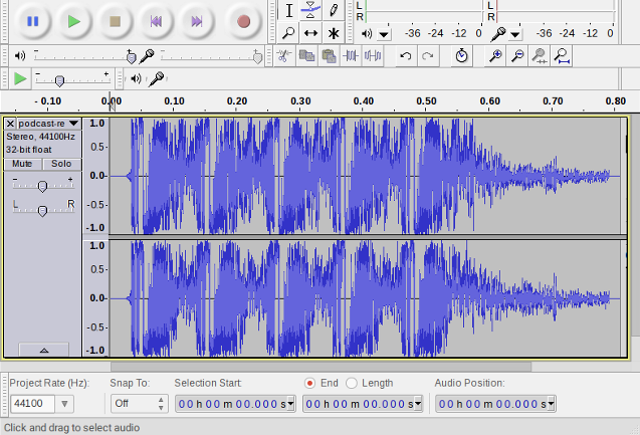
Audacity остается самым узнаваемым аудиоредактором благодаря простоте и открытости. Это бесплатная кроссплатформенная программа с поддержкой записи, многодорожечного редактирования, фильтров и эффектов. Для начинающих преимущество Audacity в большом количестве учебных материалов и плагинов.
Плюсы
- Бесплатный и открытый исходный код
- Поддержка множества форматов через FFmpeg
- Простые базовые операции: запись, обрезка, нормализация, шумоподавление
Минусы
- Интерфейс устаревшего стиля, не всегда удобен для сложного монтажа
- Ограниченные инструменты для профессионального сведения по сравнению с DAW
Советы по использованию
- Для записи нескольких микрофонов используйте внешний аудиоинтерфейс с несколькими входами или виртуальные устройства типа JACK
- Храните исходники в WAV 24 бит при профессиональной записи
2. Ocenaudio
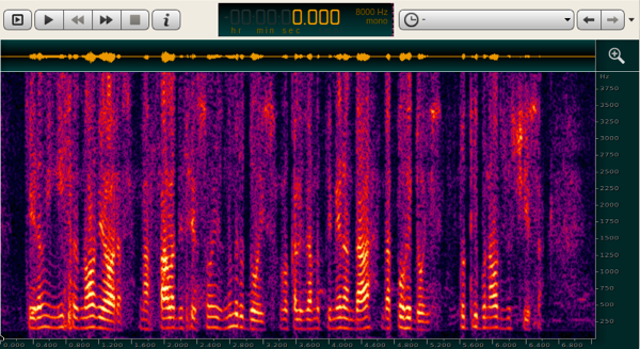
Ocenaudio ориентирован на удобство и простоту. Интерфейс минималистичен и интуитивен, что делает программу хорошей альтернативой, если Audacity кажется громоздким.
Плюсы
- Низкий порог входа, быстрая обработка
- Поддержка VST плагинов
- Хорош для правки и быстрого экспорта эпизодов
Минусы
- Меньше инструментов для микширования и автоматизации, чем в DAW
3. Frinika
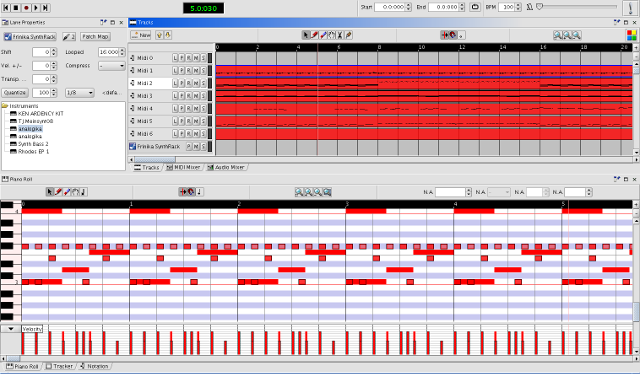
Frinika ближе к полноценной рабочей станции, чем к простому редактору. Программа основана на Java и предоставляет гибкие средства для создания и комбинирования треков.
Плюсы
- Расширенные возможности для музыкального и многодорожечного продакшна
- Кроссплатформенность за счет Java
Минусы
- Требует установки Java, что влечет риски безопасности и сложности с обновлением
- Интерфейс может показаться устаревшим
4. Ardour
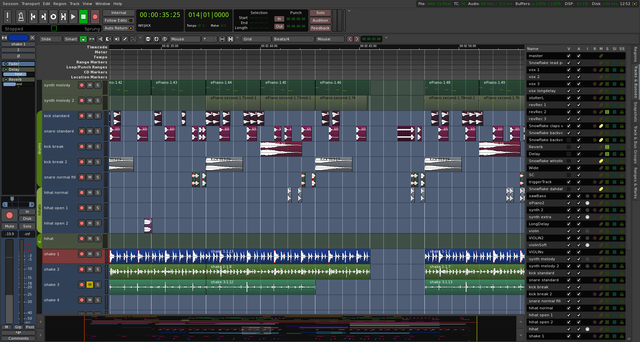
Ardour это полноценная цифровая аудиостанция. Если Audacity слишком прост, Ardour дает профессиональный инструмент для многодорожечной записи, сведения и мастеринга.
Плюсы
- Профессиональные инструменты редактирования и микширования
- Поддержка многоканального ввода и внешних плагинов
- Подходит для студийного уровня подкастинга
Минусы
- Крутая кривая обучения
- Требует более мощного железа и аккуратной настройки системы звука
5. Mixlr
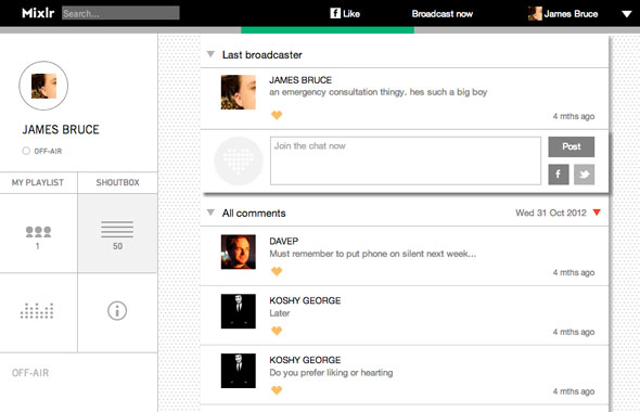
Mixlr удобен для живых аудиотрансляций. Бесплатный план позволяет вести прямые эфиры с ограничением по времени, при этом записи сохраняются.
Особенности
- Встроенный чат для обратной связи от слушателей
- Автоматическое сохранение эфира для последующей доработки
Ограничения
- Нативные клиенты доступны для Windows и macOS, но пользователи Linux часто запускают Mixlr через Wine или используют мобильные приложения
6. Open Broadcaster
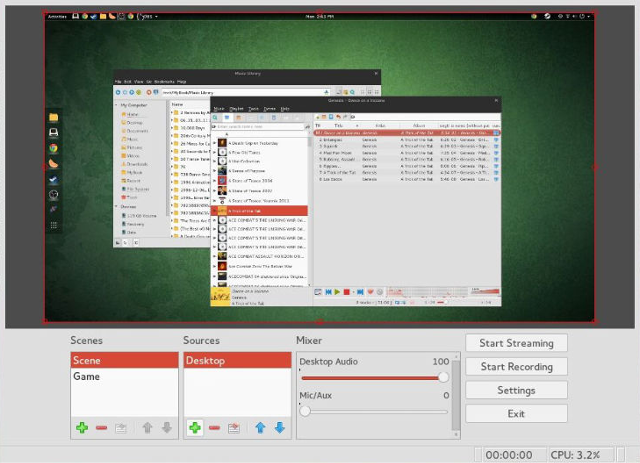
Open Broadcaster Software позволяет записывать экран и вести видеотрансляции на платформы вроде YouTube и Twitch. Подходит для видеоподкастов и гибридных форматов.
Преимущества
- Поддержка сцен и источников: камера, захват окна, экран
- Меньше загрузки процессора в сравнении с аналогами при правильной настройке
Советы
- Настройте сцены заранее и протестируйте кодек и битрейт по скорости вашей сети
7. Shotcut [No Longer Available]
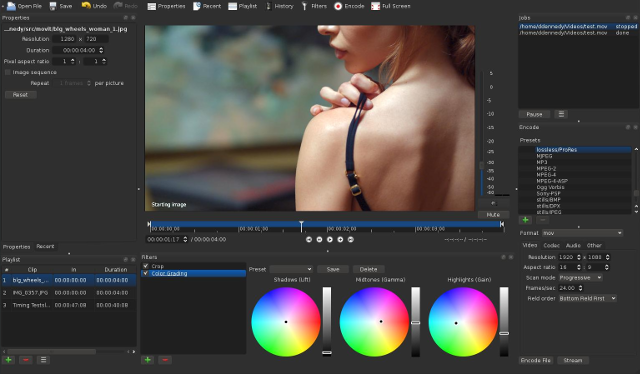
Shotcut долгое время был удобным видеоредактором для Linux. Если выпускаете видеоподкасты, вам нужен инструмент для монтажа и микширования звука и видео. Shotcut традиционно выполнял эту роль и предлагает удобную функцию захвата и стриминга.
Как выбрать программу: быстрый чеклист
- Формат: аудио только или видео
- Количество микрофонов: один или многоканальная запись
- Живой эфир: нужна ли поддержка стрима и чат
- Уровень подготовки: новичок, промежуточный, профессионал
- Аппаратные ограничения: доступен ли многоканальный интерфейс и хватает ли производительности
Если ответ прост — начинайте с Audacity или Ocenaudio. Если нужен профессиональный контроль над микшированием — переходите на Ardour. Для стриминга используйте Open Broadcaster, для живых аудиотрансляций — Mixlr или мобильные приложения.
Мини-методология: как записать и выпустить подкаст за один рабочий цикл
- Планирование: тема, сценарий, хронометраж, роли
- Подготовка техники: проверка микрофонов, уровней, запасных батарей
- Запись: метки «take», резервные дорожки, проверка фонового шума
- Первичный монтаж: обрезка, выравнивание уровней, удаление пауз
- Сведение: эквализация, компрессия, шумоподавление
- Экспорт: финальный файл в MP3 или AAC для хостинга, архивация WAV
- Публикация: описание, обложка, RSS-лента, размещение на сайте и платформах
Этот процесс подходит для большинства небольших команд и солопроизводителей. Для студии добавьте этап masteringu и проверки качества на разных устройствах.
Роли и чеклисты по обязанностям
Хост
- Подготовить сценарий и вопросы
- Проверить звук на своей стороне
- Следить за таймингом выпуска
Инженер записи
- Настроить уровни входов и слежение за пиками
- Запуск многодорожечной записи
- Снять мониторные дорожки для резервного копирования
Редактор
- Очистить запись от шумов и артифактов
- Выровнять уровни голосов
- Применить мастеринг и экспортировать финальную версию
SMM и публикация
- Оформить метаданные, обложку и описание
- Обновить RSS и опубликовать на хостинге
- Подготовить посты для соцсетей и тайм-коды
Критерии приёмки
- Продолжительность совпадает с планом
- Уровень громкости голосов в пределах ожидаемого диапазона
- Нет клиппинга и заметных шумов на ключевых местах
- Обложка и метаданные корректны в RSS
- Файл воспроизводится на типичных устройствах и в плеерах
Сравнительная таблица инструментов
| Инструмент | Формат | Уровень | Особенности |
|---|---|---|---|
| Audacity | Аудио | Начальный — средний | Бесплатный, много учебных материалов |
| Ocenaudio | Аудио | Начальный | Очень простой интерфейс |
| Frinika | Аудио | Средний | Java, гибкость для музыкального продакшна |
| Ardour | Аудио | Продвинутый | DAW уровня студии |
| Mixlr | Прямой эфир аудио | Любой | Чат, сохранение эфиров |
| Open Broadcaster | Видео/стрим | Любой | Сцены, захват экрана |
| Shotcut | Видео | Средний | Монтаж и захват видео |
Совместимость и установка на популярных дистрибутивах
- Ubuntu/Debian: многие пакеты доступны через apt или snap, Ardour обычно в репозитории, а OBS в PPA
- Fedora: пакеты доступны через dnf, репозитории RPM Fusion могут потребоваться для мультимедиа
- Arch Linux: свежие пакеты в AUR или community
- Wine: для некоторых Windows-ориентированных приложений можно попробовать Wine, но стабильность не гарантирована
Совет: проверяйте зависимости: JACK и ALSA могут потребовать базовой настройки; PulseAudio часто работает по умолчанию, но для низкой задержки лучше настроить или временно переключиться на JACK
Частые ошибки и когда инструмент не подходит
- Ошибка: использование встроенного микрофона ноутбука для финальной записи. Следствие: низкое качество и шумы. Решение: используйте внешние микрофоны и поп-фильтры.
- Ошибка: запись в MP3 для архива. Решение: сохраняйте мастер в WAV, а для распространения экспортируйте в сжатый формат.
- Когда Audacity не подходит: нужен многодорожечный рабочий процесс с автоматизацией — переходите на Ardour.
- Когда Ocenaudio не подходит: требуется сложный свод с несколькими автобустами и плагинами — используйте профессиональную DAW
Тестовые сценарии и приёмочные критерии
- Тест 1: Запись с двумя микрофонами через интерфейс. Критерий приёмки: отдельные дорожки для каждого микрофона, синхронизированы без искажений
- Тест 2: Экспорт финального эпизода. Критерий приёмки: файл открывается в популярных плеерах, метаданные читаются по RSS
- Тест 3: Прямая трансляция в Mixlr или OBS. Критерий приёмки: стабильный битрейт, отсутствие заиканий при нормальной сети
Риски, безопасность и приватность
- Java-приложения: следите за обновлениями и источником пакетов
- Плагины от сторонних разработчиков: используйте проверенные репозитории
- Хранение исходников: резервное копирование и шифрование при хранении на общих серверах
- GDPR и личные данные: если в подкасте используются личные данные, оформляйте согласия гостей и храните только необходимые записи
Резервный план и rollback для живых эфиров
- Всегда иметь локальную запись на отдельном устройстве
- Подготовить сценарий в офлайн-режиме и иметь заранее загруженные контент-блоки
- Если трансляция падает, переключиться на запись и опубликовать эпизод позже как запись
Примеры решений для типичных сценариев
- Солоподкастер, начинающий: Ocenaudio + Audacity для доработки + хостинг типа Anchor или простой FTP на собственном сайте
- Команда 2–3 человека: Ardour или DAW + OBS для записи видео + Mixlr для живых аудиоэфиров
- Видеоподкаст для YouTube: OBS для записи/стрима + Shotcut для монтажа и рендеринга
Decision tree для выбора инструмента
flowchart TD
  A[Нужен видео или только аудио?] -->|Видео| B[Нужен стрим или запись?]
  A -->|Аудио| C[Нужна простота или профессионализм?]
  B -->|Стрим| D[Open Broadcaster]
  B -->|Только запись| E[Shotcut или видеоредактор]
  C -->|Простота| F[Ocenaudio или Audacity]
  C -->|Профи| G[Ardour]
Короткая подборка советов по качеству звука
- Записывайте в спокойной акустике, используйте шумоподавление и поп-фильтры
- Делайте контрольные записи и слушайте через наушники
- Выставляйте уровень на 6-12 dB headroom, чтобы избежать клиппинга при пиках
- При сведении используйте мягкую компрессию и умеренный эквалайз
Заключение
Подкастинг на Linux не только возможен, но и удобен. Выбор инструментов зависит от формата, бюджета и навыков. Для большинства авторов будут достаточны Audacity или Ocenaudio, а для профессионального продакшна пригодится Ardour и OBS. Планируйте процесс, используйте чеклист ролей и тестовые сценарии, и даже с минимальным набором оборудования вы сможете выпускать качественные эпизоды.
Поделитесь в комментариях: какие инструменты вы используете на Linux и какие приёмы помогли поднять качество выпусков

Похожие материалы

Несколько аккаунтов Skype: Multi Skype Launcher

Журнал для работы: повысить продуктивность

Персональные звуки уведомлений на Android

Скачивание шоу Hulu для офлайн‑просмотра

Microsoft Start: персонализированная новостная лента
