
Как читать man‑страницы в Linux
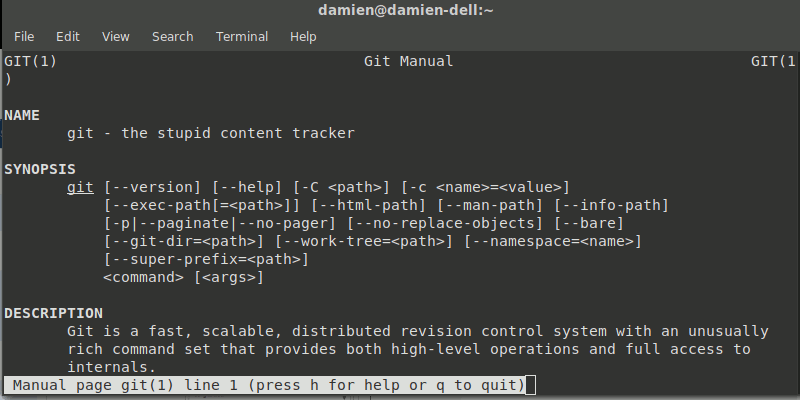
Одно из важнейших умений пользователя Linux — уметь читать manual page, или «man‑страницу». Эти документы небольшие, но ёмкие: они описывают синтаксис команд, опции, примеры использования и поведение утилит.
В этой статье вы узнаете, как открывать man‑страницы, как интерпретировать формат и условные обозначения (жирный шрифт, подчёркнутый текст, многоточия … и скобки [ ]), а также получите практические приёмы, чек‑листы и варианты обхода, когда man‑страница не помогает.
Как открыть man‑страницу
В любом терминале введите команду, показанную ниже, чтобы открыть man‑страницу:
manНапример, чтобы открыть страницу для xterm, выполните:
man xterm
Man‑страницы разделены на секции. Иногда они указываются с номером секции, например «tty(4)». Номер секции сообщает, в каком разделе справочника находится запись (в данном случае — «Специальные файлы (устройства)»). Чтобы открыть конкретную секцию, укажите номер секции перед именем страницы:
manПример: man 4 tty откроет нужную страницу.
Важно: если команда не найдена, проверьте наличие пакета с документацией или используйте online‑версии man (man7.org, die.net и т. п.).
Как найти нужную страницу
Если вы не уверены, существует ли man‑страница для ключевого слова, используйте:
whatisнапример whatis xterm.
Если вы не знаете точного имени страницы, но знаете тему (например «terminal»), сначала обновите базу данных мануалов:
mandbА затем выполните поиск по ключевому слову:
man-kСинтаксис: man -k terminal.
Если вывод слишком длинный, перенаправьте его в постраничный просмотрщик:
man-k terminal |lessТак будет проще прокручивать и искать нужные строки.
Синтаксис man‑страниц — как читать строки SYNOPSIS
Часто для чтения man‑страниц используется программа less или её «младший брат» more. Откройте man‑страницу для more:
manmoreОна должна выглядеть примерно так:
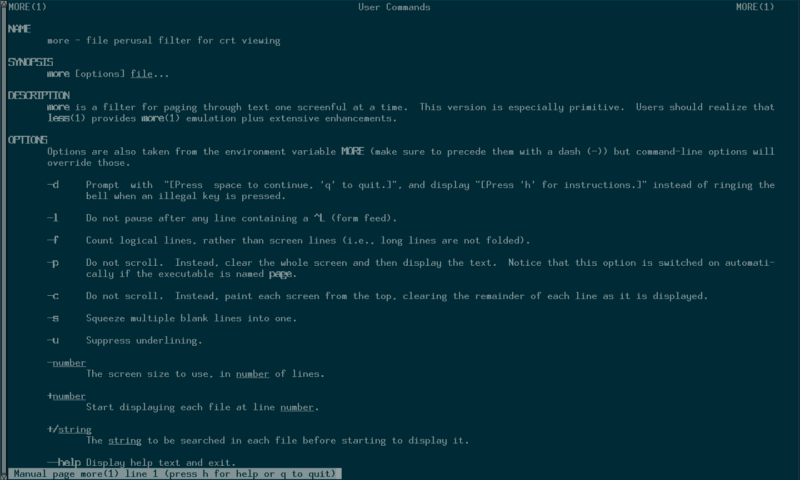
Причина, по которой man‑страница more хороша как пример, в её разделе SYNOPSIS. Там вы увидите что‑то вроде:
more [options] file …
Разберём типичные обозначения:
Жирный текст
Жирным обычно выделяется текст, который нужно ввести буквально. В нашем примере слово «more» нужно набрать как имя команды.
Квадратные скобки
Квадратные скобки [ ] означают необязательные параметры. Если синопсис содержит [options], эти опции можно опустить.
Пример вариантов с опциями:
more-fили
more-f-cПараметры необязательны — можно запускать просто more.
Подчёркнутый или курсивный текст
Подчёркнутый или курсивный текст означает заменяемый аргумент. В примере file нужно подставить имя файла: more -c file.txt.
Многоточие
Многоточие после аргумента (file... или [options]...) означает, что элемент можно повторять несколько раз: more -f text.txt anothertext.txt.
Альтернатива (символ |)
Вертикальная черта | означает «или»: опции разделённые этим символом взаимоисключают друг друга. Пример в других командах: -a|-b значит, что можно выбрать только -a или -b.
Типичные разделы man‑страницы
Обычно man‑страница состоит из следующих секций, написанных заглавными буквами:
- NAME — короткое имя и краткое описание
- SYNOPSIS — синтаксис команды
- DESCRIPTION — подробности и поведение
- OPTIONS — список опций
- COMMANDS — подкоманды (если есть)
- EXAMPLES — примеры использования
- SEE ALSO — ссылки на связанные страницы
Эти секции помогут быстро найти нужную информацию: сначала прочитайте NAME, затем SYNOPSIS, потом DESCRIPTION и OPTIONS. Примеры часто содержат готовые шаблоны запуска.
Подсказка: в просмотрщике less ищите фразу через /.
Мини‑методология: как быстро получить ответ в man
- Откройте man для команды:
man команда. - Прочитайте SYNOPSIS — найдите нужные опции и аргументы.
- Перейдите в OPTIONS и найдите соответствующую опцию по имени.
- Если требуется поиск по ключевому слову:
man -k слово | less. - Если нужна конкретная секция:
man N страница.
Это последовательность «от общего к частному», экономит время и помогает не пропустить важные нюансы.
Чек‑лист по ролям
Начинающий:
- Открыл
man команда. - Нашёл SYNOPSIS и пример запуска.
- Запустил команду с флагом
--helpдля краткой подсказки.
- Открыл
Системный администратор:
- Использовал
man -kдля поиска по теме. - Проверил секцию EXAMPLES и SEE ALSO для альтернатив.
- Если сомнения с версиями, уточнил секцию «АВТОРЫ» и источник пакета.
- Использовал
Разработчик:
- Читал man для системных вызовов и библиотек (разделы 2, 3).
- Сверял поведение с реализацией в коде.
- Использовал
man -Mдля указания альтернативного каталога мануалов.
Быстрая шпаргалка по символам и их значению
- Жирный — вводите точно так же.
- Подчёркнутый/курсив — замените на свое значение (файл, путь, команда).
- — необязательный элемент.
- … — повторяемый элемент.
- | — альтернатива, взаимоисключающие варианты.
Когда man‑страница может не помочь (и альтернативы)
- Man‑страница отсутствует: проверьте пакет документации или используйте онлайн‑ресурсы.
- Man‑страница устарела: сравните версию утилиты (
--version) и смотрите исходный код/README в репозитории. - Нужна более практическая подсказка: ищите статьи, блоги, Stack Overflow или руководства по конкретной задаче.
Альтернативные подходы:
--help— быстрый список опций прямо в строке.info команда— более подробная встроенная документация в формате GNU Info.- Онлайн‑документация по проекту или man7.org для расширенных описаний.
Примеры поиска и использования
- Найти все man‑страницы, связанные с терминалом:
man-k terminal |less- Открыть страницу для конкретной секции:
man 4 tty- Просмотреть man‑страницу через less и найти слово «options»: нажмите
/optionsи Enter.
Критерии приёмки
- Вы можете открыть man‑страницу для любой установленной утилиты:
man имяоткрывает соответствующую страницу. - Вы понимаете, что означают [ ], …, |, подчёркнутый и жирный текст.
- Вы умеете находить страницы по ключевым словам:
man -kиwhatisдают результаты.
Модель мышления и эвристики
Думайте о man‑странице как о компактной «справке» с тремя уровнями информации:
- Быстрый обзор (NAME, SYNOPSIS).
- Технические детали (DESCRIPTION, OPTIONS).
- Примеры и связи (EXAMPLES, SEE ALSO).
Эвристика: если вам нужно просто вспомнить синтаксис — смотрите SYNOPSIS; если требуется поведение и граничные случаи — DESCRIPTION; если хотите пример — EXAMPLES.
Пример решения проблемы: нет man‑страницы для команды
- Выполните
whatis команда— убедитесь, что система не знает страницу. - Обновите базу
mandbи повторите поиск. - Если всё ещё нет — проверьте, установлен ли пакет с документацией (например, pkg‑doc), или ищите онлайн.
Сравнение: man vs –help vs info
- man — полноформатная локальная справка.
- –help — краткая подсказка для быстрого просмотра опций.
- info — подробные руководства (особенно для GNU‑утилит).
Выбор: используйте --help для быстрой проверки, man для глубокого чтения, info для длинных пошаговых руководств.
Короткий набор тестов при проверке man‑страницы
- Откройте страницу:
man имя— страница должна отображаться. - Проверьте SYNOPSIS — найдите требуемые аргументы.
- Найдите опцию в OPTIONS — убедитесь, что её поведение описано.
- Попробуйте пример из EXAMPLES — результат должен быть предсказуем.
Быстрый шпаргалка‑блок (cheat sheet)
- Открыть:
man имя - Поиск по ключевому слову:
man -k ключ - Что делает команда:
whatis ключ - Обновить базу:
mandb - Пролистывание:
/строкав less
flowchart TD
  A[Нужна информация?] --> B{Знаете имя команды?}
  B -->|Да| C[man команда]
  B -->|Нет| D[man -k ключ | less]
  C --> E{Найдено?}
  D --> E
  E -->|Да| F[Читать SYNOPSIS → OPTIONS → EXAMPLES]
  E -->|Нет| G[Проверить --help, info, онлайн‑документацию]
Безопасность и конфиденциальность
Man‑страницы сами по себе не содержат чувствительных данных. Однако будьте осторожны при копировании и вставке команд из man в рабочую среду — некоторые опции могут изменить данные или права доступа.
Короткое резюме
Man‑страницы — первоочередной источник правдивой локальной документации в Linux. Научитесь быстро читать SYNOPSIS и OPTIONS, используйте man -k для поиска и комбинируйте man с --help и info, когда нужно. С практикой вы будете тратить на поиск нужной информации заметно меньше времени.
Важно: man man — ваш друг. Она объяснит большинство форматов и условных обозначений, использованных в man‑страницах.

Похожие материалы

Несколько аккаунтов Skype: Multi Skype Launcher

Журнал для работы: повысить продуктивность

Персональные звуки уведомлений на Android

Скачивание шоу Hulu для офлайн‑просмотра

Microsoft Start: персонализированная новостная лента
