
Как распечатать фотографии в приложении Photos на Mac
Быстрые ссылки
- Что потребуется
- Как печатать фотографии в приложении «Photos» на Mac
- Советы по качеству и устранению неполадок
Что потребуется
- Mac с macOS 10.10.3 или новее.
- Рабочий принтер, настроенный в системе macOS.
- Файлы изображений, импортированные в приложение «Photos» или доступные в Finder.
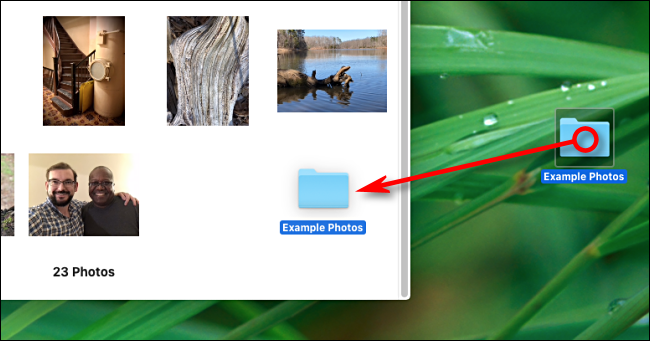
Примечание: если ваши снимки хранятся на телефоне или внешнем носителе, импортируйте их через меню «Файл → Импорт» или перетащите из окна Finder прямо в окно «Photos».
Пошаговая инструкция по печати
- Откройте приложение «Photos» («Фотографии») в папке «Программы».
- Найдите нужные снимки в виде сетки миниатюр. Выберите один или несколько файлов:
- Для выделения группы удерживайте кнопку мыши и выделите курсором.
- Для выделения по одному удерживайте клавишу Command и кликайте по миниатюрам.
- После выделения откройте меню «Файл → Печать» или нажмите ⌘P.
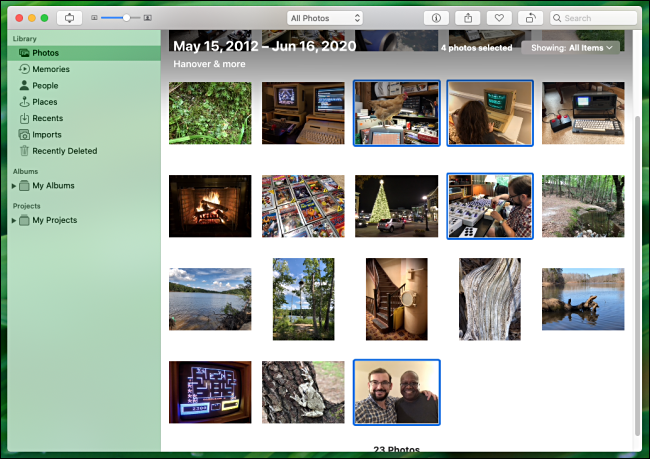
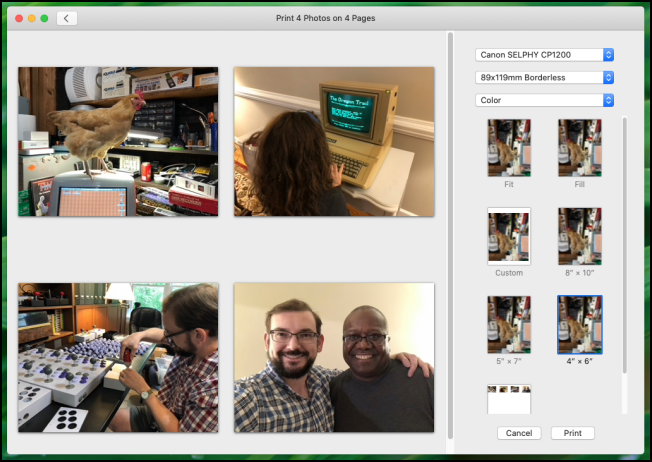
- В появившемся диалоговом окне выберите принтер, формат бумаги и макет. Вы увидите параметры, включая скорость печати, качество и цветовую обработку.
- Для печати нескольких изображений на одном листе откройте меню выбора размера бумаги (второй выпадающий спискa сверху) и выберите «Other» («Другой»). Там доступны макеты, например размещение двух снимков 4”×6” на листе Letter или шаблон Contact Sheet для множества миниатюр.
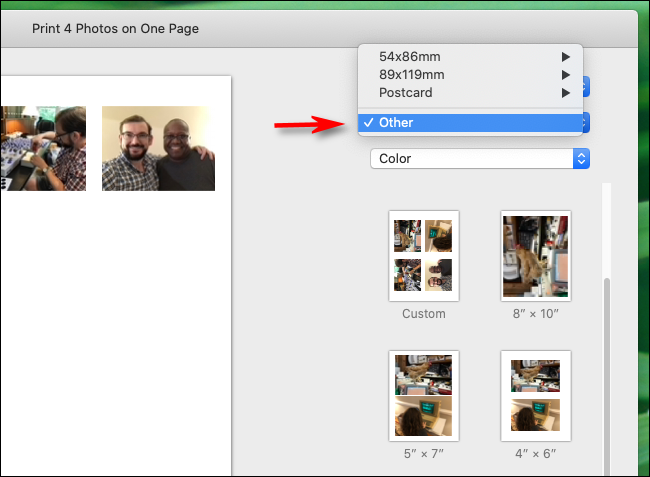
Примечание по единицам: 4”×6” = 10×15 см. Лист формата Letter (8.5”×11”) приблизительно 21,6×28 см; в большинстве стран используется A4 (21×29,7 см). Если вы печатаете локально, подбирайте макет под бумагу, доступную в вашем принтере.
- Если печатаете один снимок, просто выберите нужный размер бумаги и нажмите кнопку «Print» («Печать») внизу окна.
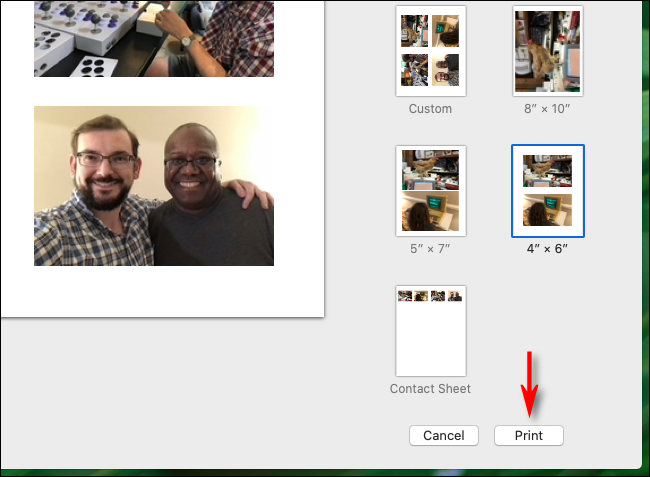
После отправки задания на принтер через несколько секунд или минут (в зависимости от принтера и качества) вы получите распечатанные снимки.
Советы по улучшению качества печати
Важно: печатный результат часто отличается от монитора. Вот что проверить и скорректировать:
- Бумага. Используйте фотобумагу рекомендованной плотности и типа (глянцевая/матовая).
- Разрешение. Для качественной печати 300 dpi — стандарт для фото; убедитесь, что исходное изображение соответствует этому минимуму.
- Цветовой профиль. Экран использует профиль sRGB или Display P3, а принтер — профиль ICC. Если важна точная цветопередача, печатайте с профилями принтера или используйте цветовой менеджмент в профессиональном редакторе.
- Настройки принтера. Выберите «Высокое качество» или фоторежим в настройках печати.
- Обрез и поля. Проверьте предварительный просмотр на предмет автоматического кадрирования и полей.
Когда печать может не помочь или давать плохой результат
- Изображение слишком низкого разрешения — на отпечатке появится пикселизация.
- Неподходящий профиль цвета — цвета выглядят смещёнными.
- Неправильная бумага — матовая бумага сделает цвета менее насыщенными, глянец подчёркивает контраст.
Альтернативы: экспортируйте изображения в PDF через «Файл → Экспорт», используйте AirPrint или отправьте снимки в профессиональную фотолабораторию для лучшей цветопередачи и долговечности.
Быстрая методика для пакетной печати (SOP)
- Подготовьте папку с нужными снимками.
- Импортируйте в «Photos» и создайте временный альбом.
- В альбоме выделите все фото → Файл → Печать.
- Выберите «Other» для макета и настройте количество миниатюр на лист.
- Проверьте предварительный просмотр и поля.
- Выберите принтер и нажмите «Печать».
- При необходимости скорректируйте настройки и повторите тест на одном листе перед массовой печатью.
Роль‑ориентированные контрольные списки
Для домашнего пользователя:
- Импортировать фото.
- Выбрать альбом/снимки.
- Печать в обычном качестве.
Для любителя‑фотографа:
- Проверить разрешение и кадрирование.
- Выбрать фотобумагу и профиль принтера.
- Распечатать тест‑полосы перед тиражем.
Для дизайнера или профессионала:
- Подготовить файлы в профиле CMYK или в нужном ICC‑профиле принтера.
- Использовать профессиональные утилиты для мягкого пруфинга.
- Проводить калибровку монитора и принтера.
Проверочные тесты и критерии приёмки
- Цвета совпадают с контрольным образцом визуально при нормальном освещении.
- Нет заметной пикселизации или шумов на детальных участках.
- Обрез и поля соответствуют макету.
Частые проблемы и способы их устранения
- Плохо ложится краска: поменяйте тип бумаги и качество печати.
- Фотография тёмнее, чем на экране: уменьшите яркость экрана или проверьте профиль печати.
- Неправильный формат: выберите корректный размер бумаги и макет «Other».
Когда лучше обратиться в профессиональную лабораторию
- Нужны архивные отпечатки с долговечными чернилами.
- Требуется точная цветопередача для выставок или продажи.
- Вы не хотите тратить время на калибровку и тесты.
Факты и быстрые конверсии
- 4”×6” = 10×15 см.
- Letter (8.5”×11”) ≈ 21,6×27,9 см.
- A4 = 21×29,7 см.
- Рекомендуемое разрешение для фотопечати — около 300 dpi.
Итог
Печать фотографий через приложение «Photos» на Mac проста и удобна: импортируйте снимки, выберите их, настройте параметры печати и отправьте задание на принтер. Для профессиональной или точной цветопередачи уделите внимание бумаге, настройкам принтера и цветовым профилям. Если нужен идеальный результат быстро, воспользуйтесь услугами фотолаборатории.
Важно: перед массовой печатью всегда делайте пробный отпечаток.
Краткое резюме в конце: печатайте аккуратно, контролируйте профиль и бумагу, и вы получите качественные отпечатки своих воспоминаний.

Похожие материалы

Несколько аккаунтов Skype: Multi Skype Launcher

Журнал для работы: повысить продуктивность

Персональные звуки уведомлений на Android

Скачивание шоу Hulu для офлайн‑просмотра

Microsoft Start: персонализированная новостная лента
