
Планирование проектов в Dropbox Paper: пошаговое руководство

Dropbox Paper — бесплатный инструмент для совместного создания документов в рамках аккаунта Dropbox. В нём удобные таймлайны, чек-листы и интеграция с файлами Dropbox, что позволяет планировать проекты в одном месте и быстро назначать исполнителей. В статье — пошаговые инструкции, шаблоны, чеклисты для ролей, сценарии приёма и план действий при проблемах.
Проектное планирование часто кажется утомительным: множество задач, обсуждений и документов. Dropbox Paper упрощает этот процесс: таймлайн, списки дел и привязка файлов — всё в одном документе. Это особенно полезно для небольших и распределённых команд.
В этой статье вы найдёте практическое руководство по созданию таймлайна и списков задач, советы по организации, готовые чеклисты для ролей, шаблон проекта, рекомендации по подключению файлов и план действий на случай проблем.
Важное определение: таймлайн — визуальное представление этапов проекта на временной шкале; милестон (milestone) — ключевая контрольная точка проекта.
Почему стоит использовать Dropbox Paper для планирования
- Бесплатно: достаточно аккаунта Dropbox.
- Совместная правка в реальном времени: все участники видят изменения сразу.
- Комбинация текста, медиа и встроенных файлов делает документы универсальными.
- Простая интеграция с уже существующими файлами в Dropbox.
Преимущество — гибкость: таймлайн для макроплана, чек-листы для операционной работы, теги для быстрого поиска.
Быстрый старт: что подготовить перед созданием плана
- Список целей проекта (3–5 верхнеуровневых целей).
- Основные даты: запуск, ключевые проверки, релиз/завершение.
- Роли и ответственные лица с почтой.
- Список документов и исходников (бриф, дизайн, договоры).
Совет: заведите отдельную папку в Dropbox для проекта и фиксируйте ссылки на важные файлы в основном документе Paper.
Создание таймлайна в Dropbox Paper
- Откройте новый документ Dropbox Paper и дайте ему понятное имя по проекту.
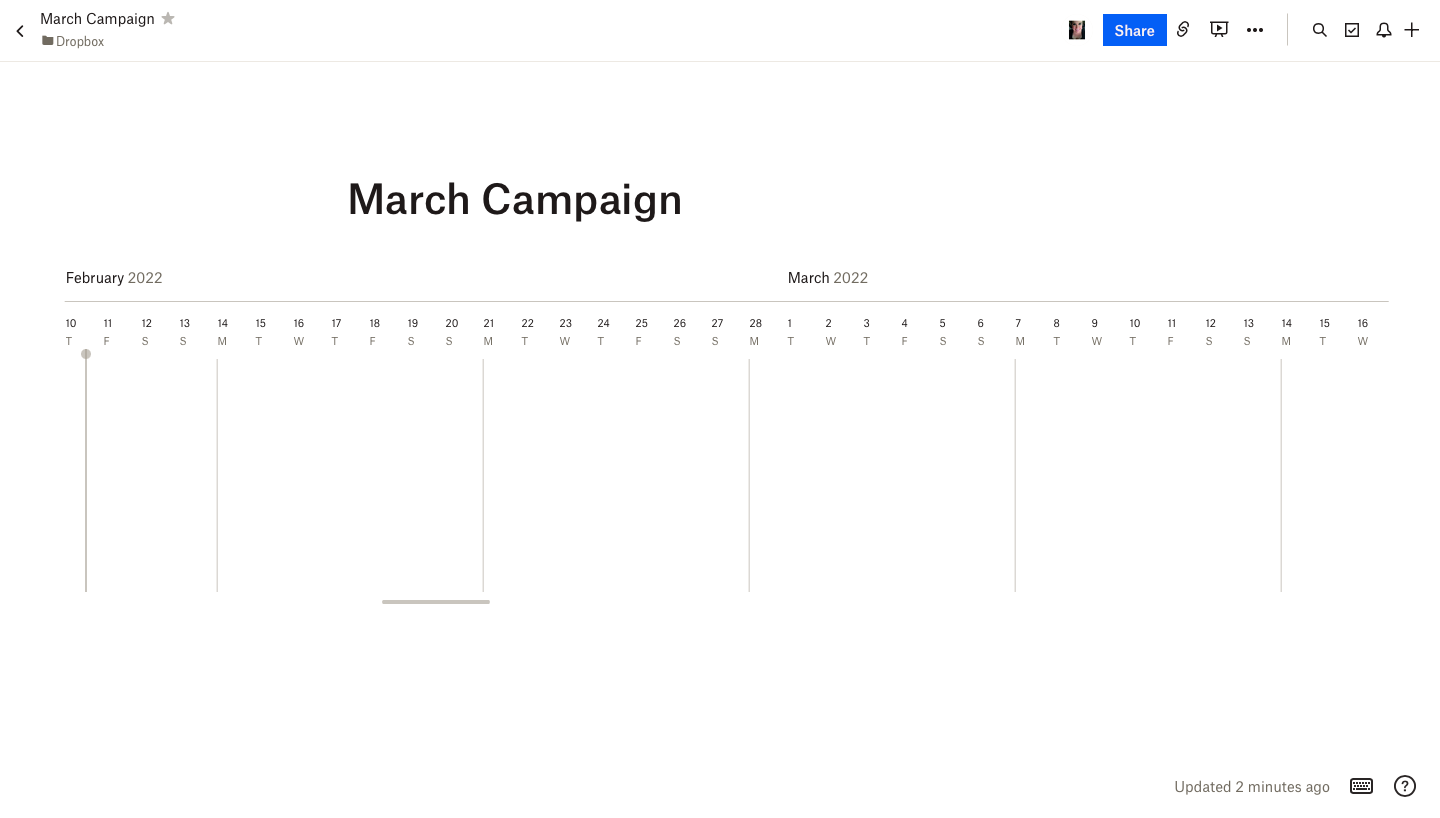
- Внизу документа нажмите на панель и выберите иконку таймлайна (мини-календарь).
- Таймлайн появится. Нажмите стрелку рядом с «2 weeks» и выберите длину проекта.
Установка милестонов
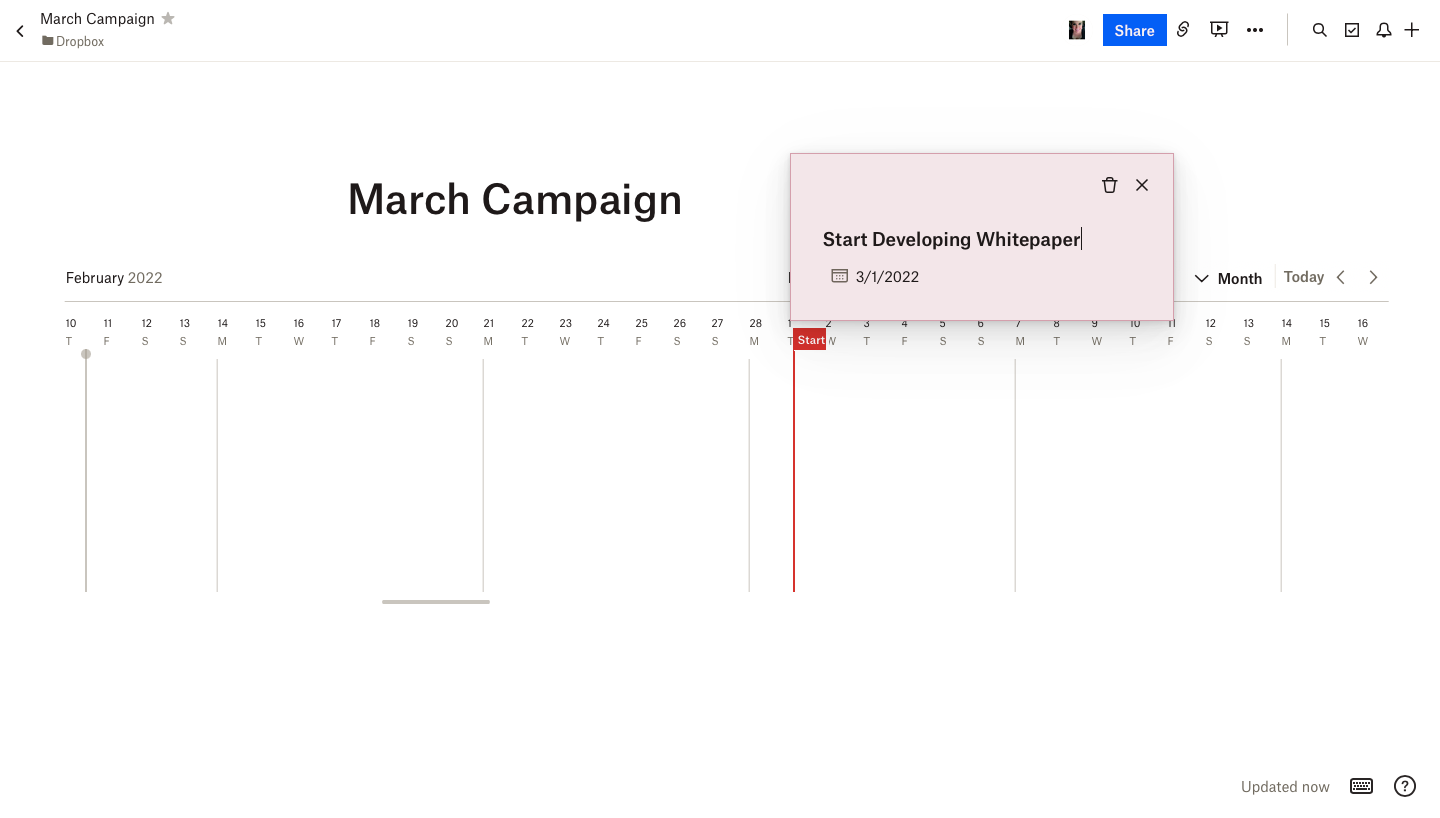
- Наведите курсор на дату — появится иконка флага. Нажмите её.
- Введите название милестона.
Если нужно удалить милестон, кликните по нему в таймлайне и нажмите иконку корзины.
Добавление задач в таймлайн
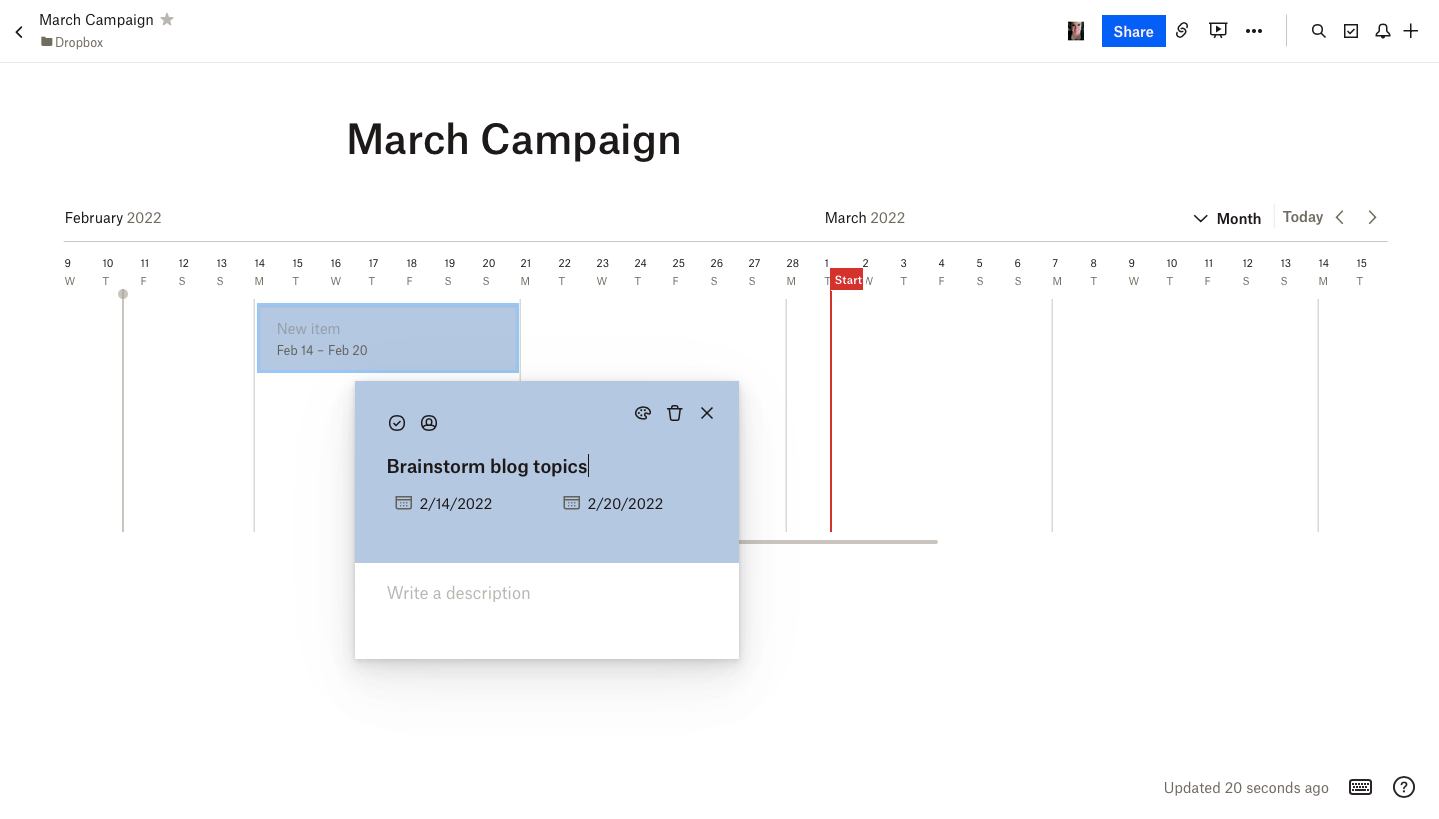
- Под датой наведите на пустую область — появится серый блок. Нажмите его, чтобы открыть окно Нового элемента.
- Введите название задачи и при необходимости описание.
- Назначьте исполнителя через иконку назначения (контур человека с кругом).
- Для выделения приоритета используйте иконку палитры и присвойте цвет (например, красный — срочно).
Совет по структуре задач: в названии указывайте коротко цель (глагол + объект), а в описании — критерии приёма.
Организация задач через To-Do List
To-Do List можно использовать как отдельную рабочую ленту или дополнять таймлайн.
Как создать список дел:
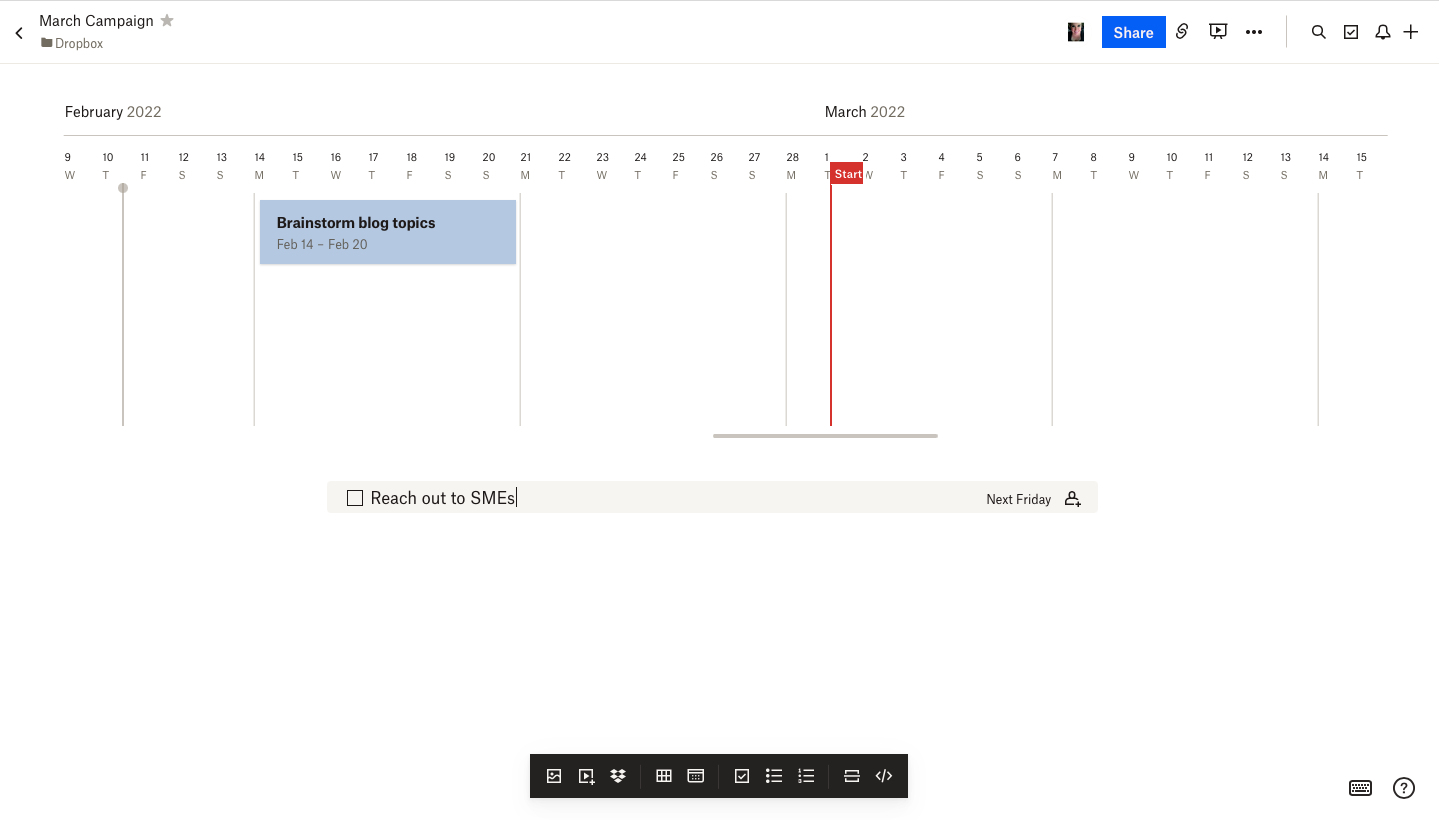
- В панели внизу нажмите иконку To-Do List (галочка).
- Введите название задачи.
- Выберите дату выполнения.
- Назначьте ответственного через иконку назначения.
Для комментариев к задаче используйте иконку комментария (облачко). Отмеченные галочкой задачи автоматически отражают прогресс в документе.
Теги и поиск документов
Если в проекте много документов, используйте теги (хештеги) для быстрой навигации.
Как добавить тег:
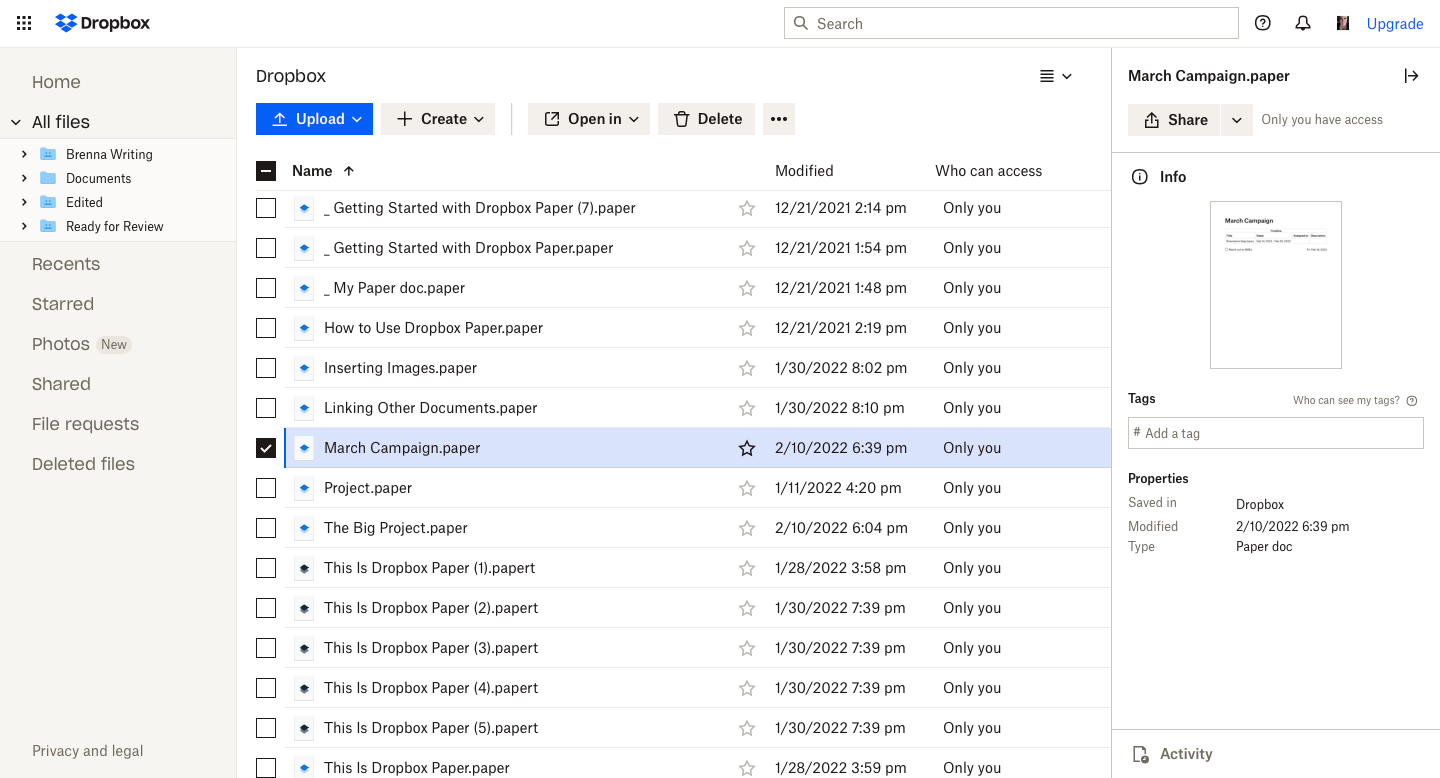
- Выберите файл в Dropbox.
- В правой панели введите тег в поле Добавить тег.
- Используйте описательные теги, например: #Март2022МаркетинговаяКампания или #UI-kit.
Поиск: введите тег в строке поиска Dropbox — система покажет все помеченные элементы.
Совет по именованию тегов: держите стиль одинаковым (дата+контекст или тип_документа), это упростит фильтрацию.
Использование шаблона проектного плана
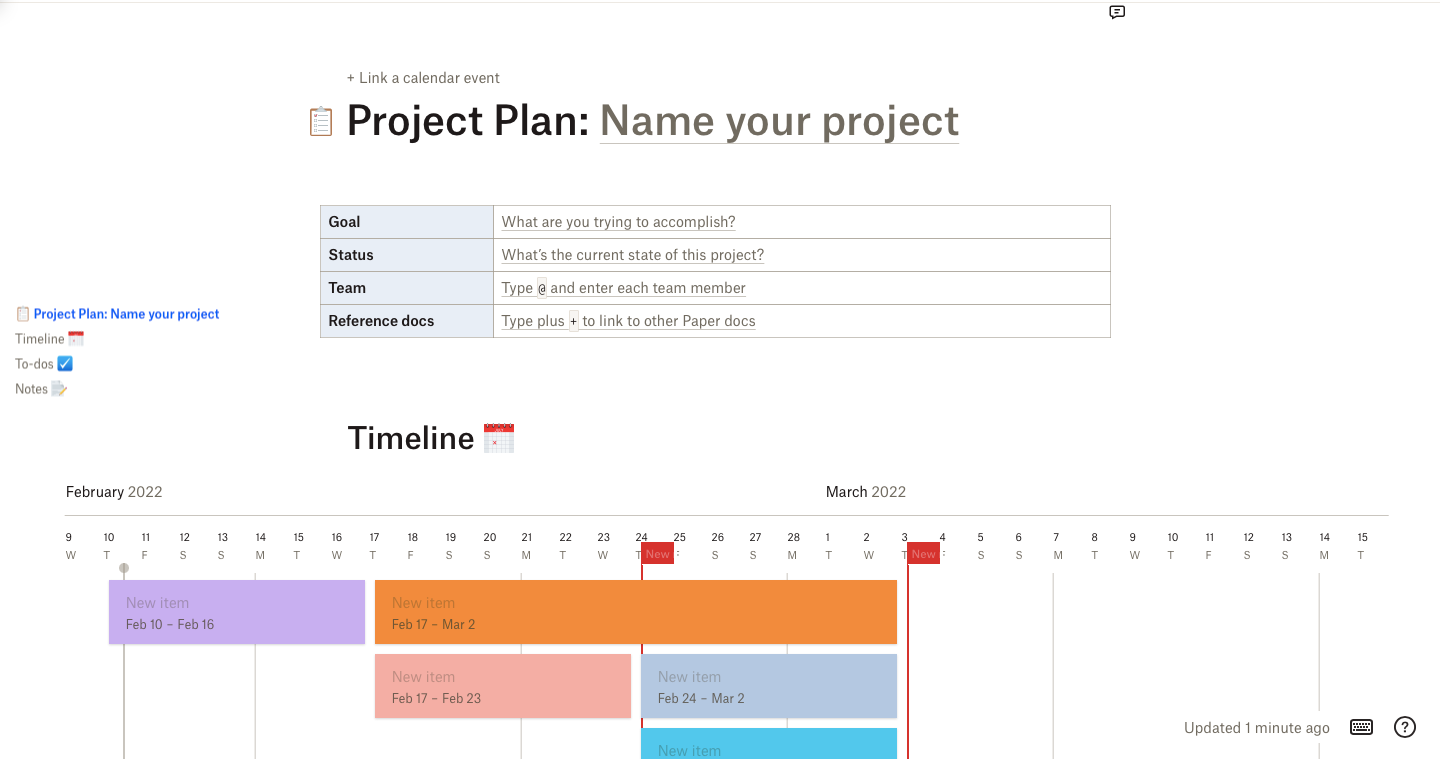
Dropbox предоставляет шаблон Project Planning Template. Нажмите Use Template, и шаблон откроется в вашем Paper.
Шаблон обычно включает таймлайн, To-Do List и блок проектной информации. Заполните данные и адаптируйте секции под ваш процесс.
Совет: сохраните изменённый шаблон в своей папке как «Шаблон — [название команды]», чтобы не искать в общем списке.
Встраивание и связывание других файлов Dropbox
Чтобы добавить готовые файлы в основной документ:
- В панели выберите иконку Вставить файлы Dropbox (иконка открытой коробки).
- Через поиск найдите файл или загрузите новый (Upload files).
- Выделите файл и нажмите Choose.
- Вставленный файл откроется в документе; при клике можно открыть его в полноэкранном просмотре.
Это удобно для контрактов, презентаций и макетов — все в одном месте.
Рекомендации по правам доступа и уведомлениям
- Делитесь документом с ограничением прав «Редактор» для активных участников и «Просмотр» для заинтересованных лиц.
- Используйте упоминания @имя для уведомления конкретных людей.
- Настройте оповещения о комментариях и изменениях через настройки Dropbox.
Важно: проверьте права доступа перед презентацией клиенту или руководству.
Лучшие практики для прозрачного управления проектом
- Обновляйте таймлайн минимум раз в неделю.
- Для каждой задачи определяйте критерии приёма в описании.
- Используйте цветовую кодировку для приоритетов и статусов.
- Заводите отдельный раздел «Риски» и обновляйте его при изменениях.
Критерии приёмки
- Для каждой ключевой задачи указаны: исполнитель, дата, критерии приёма (что должно быть готово), ссылка на файл-артефакт.
- Милестон считается выполненным, когда все входящие задачи имеют статус выполнено и артефакты доступны по ссылке.
Чек-листы по ролям
Роль: Руководитель проекта
- Создать документ проекта и таймлайн.
- Назначить основные милестоны и ответственных.
- Проводить еженедельные проверки статуса.
Роль: Ответственный разработчик
- Разбить milestonе на конкретные задачи.
- Обновлять статусы задач в To-Do List.
- Оставлять комментарии о блокерах.
Роль: Дизайнер
- Вложить макеты и версии в документ.
- Обновлять ссылки на актуальные файлы.
- Помечать задачи, готовые к ревью.
Роль: Менеджер по продукту
- Подтверждать критерии приёма.
- Принимать милестоны после проверки.
- Координировать изменения требований.
Стандартизированный SOP для запуска нового проекта
- Открыть новый Paper-документ по шаблону.
- Заполнить верхнюю карточку: цель, сроки, команда, контакты.
- Добавить таймлайн и установить основные милестоны.
- Перечислить все ожидаемые артефакты и привязать файлы.
- Провести kick-off встречу и пройти по документации.
- Завести регулярные статусы (еженедельно).
План реагирования при проблемах (инцидент, блокер)
- Немедленно отмечаем проблему в разделе «Блокеры» и помечаем ответственного.
- Если задача критична для релиза — помечаем красным и уведомляем руководство.
- Оцениваем влияние и сроки исправления.
- Если нужно, планируем обходной вариант и фиксируем решение в документе.
- После решения проводим ретроспективу и обновляем шаблон.
Критический совет: фиксируйте решения и причины в документе — это помогает избежать повторения ошибок.
Когда подход с Dropbox Paper не подходит (контрпримеры)
- Проекты с жёсткой регуляторикой и требующие продвинутых прав доступа и аудита. В таких случаях предпочтительнее специализированные PPM-системы с аудиторскими журналами.
- Очень большие программы (dozens of teams) — там нужна система управления портфелем проектов.
- Если нужен офлайн-доступ к сложным диаграммам и большим файлам — Paper ограничен по возможностям редактирования офлайн.
Альтернативные подходы и интеграции
- Использовать Paper вместе с Trello/Asana: Paper для спецификаций и артефактов, Trello для ежедневного таск-трекинга.
- Интеграция с Google Drive при необходимости коллаборации с внешними подрядчиками.
- Экспорт ключевых артефактов в PDF перед отправкой клиенту.
Мини‑методология для небольших команд (3 шага)
- Планирование (таймлайн + милестоны).
- Исполнение (To-Do List + назначение задач).
- Контроль (еженедельные апдейты, фиксация результатов).
Простая диаграмма принятия решения (Mermaid)
flowchart TD
  A[Запуск проекта] --> B{Есть готовый шаблон?}
  B -->|Да| C[Использовать шаблон и заполнить]
  B -->|Нет| D[Создать новый документ и таймлайн]
  C --> E[Назначить задачи и исполнителей]
  D --> E
  E --> F{Появился блокер?}
  F -->|Да| G[Создать запись в Блокеры и уведомить]
  F -->|Нет| H[Продолжать выполнение задач]
Критерии тестирования и приёма
- Задача помечена как выполненная и имеет ссылку на артефакт.
- Исполнитель подтвердил завершение и закрыл комментарии по задаче.
- При проверке милестона все зависимые задачи в статусе «Выполнено».
Примеры шаблонов и чек-листов (копируемые блоки)
Шаблон верхней карточки проекта:
- Название проекта:
- Цели (3–5):
- Дата старта:
- Ожидаемая дата релиза:
- Команда и контакты:
- Ссылки на ключевые файлы:
Чек-лист перед релизом:
- Код протестирован и прорегрессирован
- Дизайн утверждён
- Документация обновлена
- Клиент уведомлён
- Резервный план готов
Риски и способы уменьшения
- Риск: задержка ответов от внешних подрядчиков. Митигирование: назначать контакты и буферы во времени.
- Риск: несогласованность версий файлов. Митигирование: поддерживать единый источник правды в папке Dropbox.
- Риск: потеря критичных данных. Митигирование: регулярные бэкапы и контроль прав.
Краткая лексика (1‑строчная)
- Таймлайн — временная шкала проекта.
- Милестон — ключевая точка, после которой оценивается прогресс.
- To-Do List — список задач с возможностью отметки выполнения.
Короткое объявление для команды (100–200 слов)
Мы начинаем новый проект в Dropbox Paper. В документе уже создан таймлайн с ключевыми милестонами и базовым To-Do List. Пожалуйста, проверьте назначенные задачи, подтвердите сроки и прикрепите необходимые артефакты. Еженедельные статусы будут по средам. Все изменения видны в реальном времени — используйте упоминания @, чтобы уведомить коллег о важных обновлениях.
Социальный предпросмотр (рекомендации)
OG title: Планирование проектов в Dropbox Paper OG description: Быстрый старт и лучшие практики для таймлайнов, чек-листов и совместной работы в Dropbox Paper.
Резюме
- Dropbox Paper подходит для гибкого и наглядного планирования небольших и средних проектов.
- Комбинируйте таймлайн и To-Do List для разных уровней детализации.
- Используйте шаблоны, теги и встраивание файлов для единого источника правды.
Заметки: регулярно обновляйте документ и фиксируйте решения — это снижает операционные риски и ускоряет согласования.

Похожие материалы

Несколько аккаунтов Skype: Multi Skype Launcher

Журнал для работы: повысить продуктивность

Персональные звуки уведомлений на Android

Скачивание шоу Hulu для офлайн‑просмотра

Microsoft Start: персонализированная новостная лента
