
Как пикселировать или размыть фото онлайн
Введение
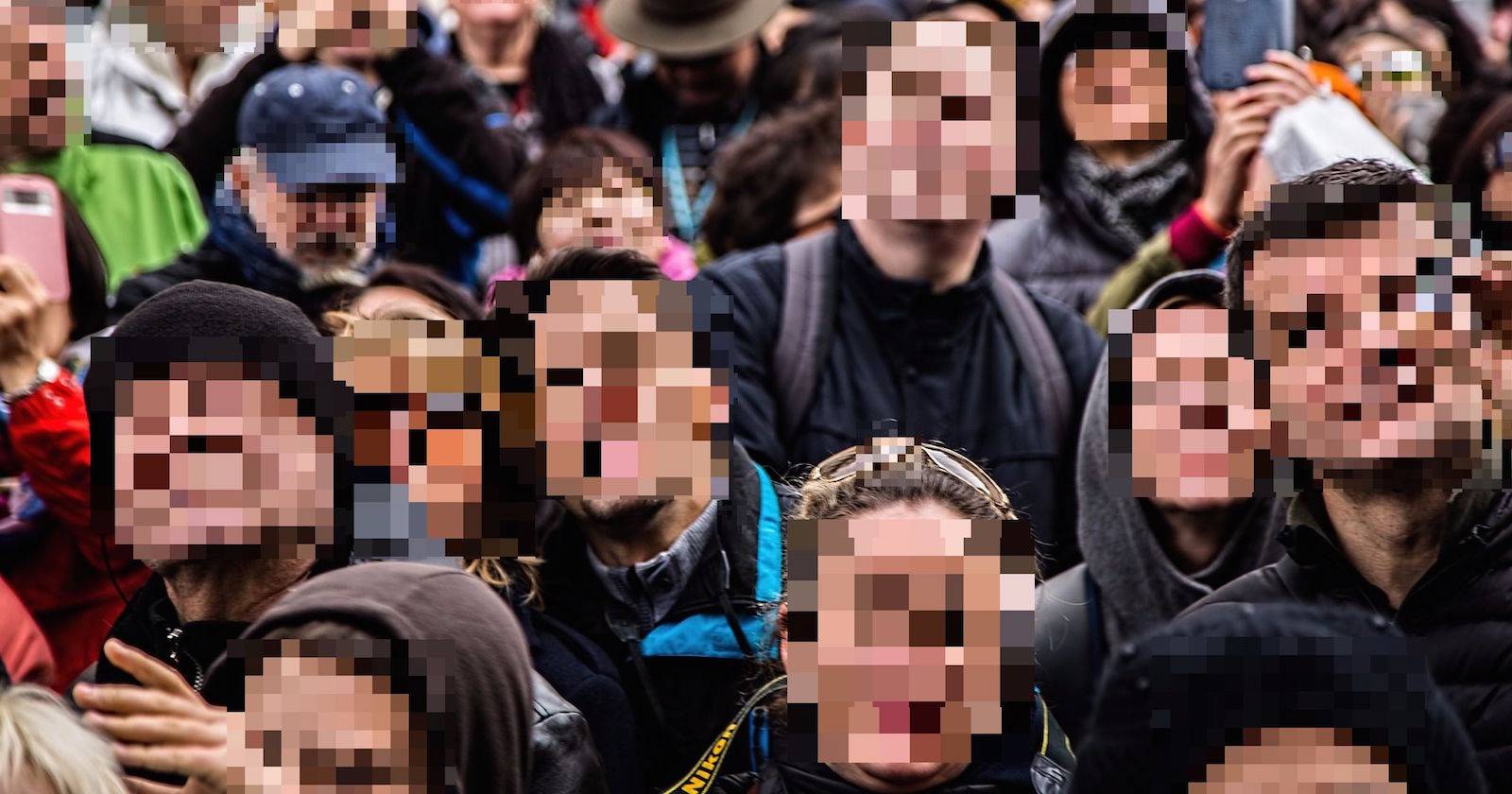
Перед тем как опубликовать фото в сети, иногда нужно скрыть часть изображения: номера, документы, лица или другие личные данные. Пикселизация и размытие — два простых способа сделать это. Этот материал описывает четыре бесплатных онлайн-инструмента и даёт практические рекомендации по выбору, безопасности и проверке результата.
Важно: «пикселизация» — это замена области изображения блоками однотонных цветных квадратов. «Размытие» — усреднение соседних пикселей для мягкого скрытия деталей.
1. LunaPic
LunaPic — простой веб-редактор, подходящий для пикселизации или размытия всего изображения. Подходит, когда нужно применить эффект к всей картинке или быстро обработать файл.
Как использовать LunaPic:
- Откройте сайт LunaPic в браузере.
- Под главным меню выберите Adjust → Pixelate.
- Загрузите изображение с компьютера или вставьте ссылку на картинку.
- После загрузки отрегулируйте размер пикселя ползунком для пикселизации.
- Нажмите Apply, чтобы применить эффект.
Примечание: кнопка Apply иногда срабатывает медленно; при отсутствии реакции нажмите Apply ещё раз.
Чтобы размыть изображение: Adjust → Blur и примените размытие, при необходимости повторите применение для усиления эффекта.
Сохранение и совместное использование
- Скачайте изображение на компьютер или поделитесь через Facebook, Twitter, Imgur, Pinterest или Google Photos.
Безопасность и конфиденциальность
- Загруженные изображения временно кешируются и хранятся на серверах LunaPic.
- По заверению сервиса, после окончания сессии изображение должно быть удалено. Для особо чувствительных файлов лучше использовать инструменты, работающие локально в браузере.
Когда выбирать LunaPic
- Когда требуется простое глобальное размытие/пикселизация.
- Если не принципиально, чтобы обработка происходила только локально.
2. Facepixelizer
Facepixelizer удобен, если нужно скрыть отдельные элементы изображения: лицо, номер, строку текста на скриншоте. Главная особенность — работа полностью в браузере (обработка локальная), а также автоматическое обнаружение лиц и возможность ручного редактирования.
Как вручную пикселизировать фрагмент:
- Откройте Facepixelizer в браузере.
- Перетащите изображение в область редактора или загрузите файл.
- В меню слева выберите Manual.
- Задайте Size — размер каждого блока пикселя.
- Кликните и протяните мышью по области, которую нужно скрыть.
- Нажмите Save Image, чтобы скачать результат.
Плюсы безопасности:
- EXIF-метаданные удаляются.
- Изображения не отправляются на сервер и не сохраняются на нём — обработка идёт в браузере.
Когда выбирать Facepixelizer
- Для скриншотов с личными данными и фотографий, где важна приватность.
- Когда нужно тонко контролировать область цензуры (ручная корректировка).
3. Pinetools
Pinetools — набор простых онлайн-утилит, в том числе для пикселизации и размытия. Подходит для быстрых эффектов и простых правок.
Как скрыть часть изображения через Pinetools:
- Откройте сайт Pinetools в браузере.
- Загрузите изображение с компьютера.
- Выделите область, которую нужно скрыть, кликом и перетаскиванием.
- Настройте Block size (размер блоков) с помощью ползунка справа.
- Нажмите кнопку Censor!, чтобы применить эффект.
- Скачайте итог в формате JPEG, PNG или BMP.
Особенности безопасности Pinetools:
- Сайт заявляет, что не собирает данные посетителей и не использует cookie для трекинга.
- При использовании сервиса собирается информация об операции (например, что вы пикселизировали изображение).
- На момент написания сайта может не использовать SSL для всех функций — для чувствительных изображений это минус.
Когда выбирать Pinetools
- Для развлекательных эффектов и простых правок публичных изображений.
- Не стоит использовать для документов и личных данных, если вы беспокоитесь о безопасности канала.
4. PNG Pixelator
PNG Pixelator (часть Online PNG Tools) позиционирует себя как простой и быстрый инструмент, работающий локально в браузере. Отдельно ценится отсутствие рекламы и интуитивный интерфейс.
Как пикселизировать с PNG Pixelator:
- Откройте PNG Pixelator в браузере.
- Перетащите или загрузите изображение в левую область загрузки.
- Перетяните рамку (bounding box) по той области, которую нужно скрыть.
- С правой стороны смотрите живой предпросмотр изменений.
- Нажмите Save As → Download, чтобы сохранить файл.
Особенности:
- Все преобразования выполняются в браузере — данные не отправляются на сервер.
- Адрес вашего IP может логироваться на сервере, но без дополнительных идентификаторов.
- Не требуется аккаунт.
Когда выбирать PNG Pixelator
- Для приватной обработки изображений, когда вы не хотите отправлять исходник на сервер.
- Для PNG-файлов и простого UX.
Общие советы по пикселизации и размытиям
- Всегда сохраняйте оригинал перед редактированием.
- После пикселизации проверьте результат на разных уровнях масштабирования — иногда при сильном увеличении скрытые детали всё ещё читаемы.
- Удаляйте EXIF-метаданные, если публикуете фото с геоданными или временем съёмки.
- Для документов лучше обрезать или закрашивать данные, а не полагаться только на слабую пикселизацию.
Когда пикселизация или размытие не работают
- Мелкий шрифт или тонкие детали могут оставаться читаемыми при недостаточной пикселизации.
- При слабой пикселизации OCR-инструменты могут восстановить текст.
- Современные алгоритмы восстановления (AI) в некоторых случаях способны частично восстановить пикселизированные участки. Для критичных данных используйте замазку цветным блоком или кадрирование.
Альтернативные подходы
- Замазка (fill) — закрашивание области сплошным цветом (необратимо при публикации).
- Обрезка (crop) — удаление ненужной области полностью.
- Использование векторных оверлеев — хороший вариант для публикаций (строгая цензура).
- Локальные десктоп-программы (GIMP, Photoshop) дают больше контроля над качеством и хранением файла.
Ментальные модели и эвристики выбора метода
- Если данные чувствительны (паспорт, финансовая информация) → замазывайте или обрезайте — пикселизация может быть недостаточной.
- Если нужна приватность без потери контекста изображения (например, показать событие, но скрыть лица) → пикселизируйте или размывайте выбранные участки.
- Если важна скорость и простота → LunaPic или Pinetools.
- Если важна конфиденциальность обработки (всё локально) → Facepixelizer или PNG Pixelator.
Критерии приёмки (чек-лист качества)
- Никто из сторонней аудитории не может прочитать скрытую информацию при 100% и 200% увеличении.
- Лица не распознаются при обычном просмотре и при увеличении до уровня, используемого для проверки.
- EXIF-метаданные удалены, если это требование безопасности.
- Итоговый файл не содержит случайных копий исходника в метаданных.
Тестовые случаи / контроль качества
- TC1: Скриншот с электронным адресом — применить пикселизацию и проверить, что адрес не читаем при 150% увеличении.
- TC2: Фото с паспортом — применить закрашивание; убедиться, что номер не читаем при любом увеличении.
- TC3: Групповое фото — размыть/пикселизировать только лица; проверить, что контекст изображения сохранён и лица неузнаваемы.
Чек-листы по ролям
Журналист:
- Сохранить оригинал в безопасном хранилище.
- Пикселизировать лица и номера так, чтобы сохранить историю снимка.
- Удалить EXIF.
Юрист/сотрудник безопасности:
- Не использовать сторонние серверы для обработки конфиденциальных документов.
- Предпочесть локальные инструменты или офлайн-редакторы.
- Зафиксировать версию файла с журналом изменений.
Обычный пользователь:
- Использовать Facepixelizer или PNG Pixelator для приватности.
- Проверить результат на мобильных устройствах.
Дизайнер:
- При необходимости сохранить читаемость композиции, комбинировать размытие и замазку.
- Подготовить несколько версий (для публикации и для архива).
Примеры, когда метод не подходит
- Публикация юридически важного документа — пикселизация может быть оспорена. Лучше полностью удалить или замазать поля.
- Снимки, где требуется доказательная сохранность: не используйте онлайн-сервисы с неизвестной политикой хранения.
Примечания по конфиденциальности и соответствию (GDPR и общие рекомендации)
- Если изображение содержит личные данные граждан ЕС и вы обрабатываете их для публикации, учитывайте требования GDPR: правовые основания обработки, минимизация данных и безопасность.
- Используйте локальные инструменты (обработка в браузере без отправки на сервер) для максимальной приватности.
- Удаляйте EXIF-метаданные перед публикацией, чтобы убрать геотеги и сведения о камере.
Важно: данная секция даёт общие рекомендации, а не юридическую консультацию.
Мини-методология: быстрый рабочий процесс
- Сделайте резервную копию оригинала в защищённом месте.
- Откройте изображение в выбранном инструменте.
- Выберите метод: пикселизация, размытие, замазка или обрезка.
- Примените эффект и проверьте на разных масштабах.
- Удалите метаданные EXIF при необходимости.
- Сохраните и опубликуйте проверенную версию.
Короткое объявление (100–200 слов)
Нужна быстрая приватная правка фото перед публикацией? Мы протестировали четыре бесплатных веб-инструмента для пикселизации и размытия: LunaPic, Facepixelizer, Pinetools и PNG Pixelator. Facepixelizer и PNG Pixelator обрабатывают файлы локально в браузере, что даёт дополнительную приватность. LunaPic удобен для глобальных эффектов, а Pinetools — для быстрых шуточных правок. В статье вы найдёте пошаговые инструкции для каждого сервиса, советы по безопасности, чек-листы для журналистов и юристов, а также критерии приёмки результата. Выберите инструмент согласно уровню чувствительности данных: для критичных документов используйте замазку или офлайн-редакторы, для приватных фото — локальные веб-инструменты.
Глоссарий — 1 строка каждому термину
- EXIF: встроенные метаданные фотографии (геометки, модель камеры, дата/время).
- Пикселизация: замена области изображения крупными однотонными блоками.
- Размытие: усреднение пикселей для снижения читаемости деталей.
Заключение и основные выводы
- Для быстрого скрытия деталей в браузере подойдут LunaPic, Pinetools, Facepixelizer и PNG Pixelator.
- Если приватность важна — выбирайте инструменты, обрабатывающие изображение локально (Facepixelizer, PNG Pixelator).
- Для особо чувствительных данных предпочитайте замазку, обрезку или офлайн-редакторы.
Последняя проверка: всегда тестируйте итоговое изображение на разных масштабах и устройствах, чтобы убедиться, что скрытые данные недоступны.
Важно: сохраните оригинал, документируйте шаги редактирования, и при необходимости проконсультируйтесь с юристом по вопросам публикации личных данных.

Похожие материалы

Несколько аккаунтов Skype: Multi Skype Launcher

Журнал для работы: повысить продуктивность

Персональные звуки уведомлений на Android

Скачивание шоу Hulu для офлайн‑просмотра

Microsoft Start: персонализированная новостная лента
