
Как легко зеркалировать экран Android на ПК с Vysor для Chrome
Быстрые ссылки
- Что потребуется
- Первое подключение и установка Vysor
- Полезные советы и ограничения
- Когда это не работает
Что потребуется
Перед началом убедитесь, что у вас готовы следующие компоненты и настройки. Короткие пояснения даны в одну строку.
- Android SDK и драйверы USB для вашего телефона — нужны для работы ADB (Android Debug Bridge).
- ADB в системной PATH — чтобы Chrome/Vysor мог запускать команды ADB без указания полного пути.
- Включённые Параметры разработчика и Отладка по USB на телефоне — разрешают ПК управлять устройством.
- Кабель USB с поддержкой передачи данных — некоторые кабели только для зарядки.
Короткая методика проверки: подключите телефон, откройте командную строку и выполните adb devices — устройство должно появиться в списке. Если нет, проверьте драйверы и кабель.
Первое подключение и установка Vysor
- Запустите Chrome и установите приложение Vysor из Интернет-магазина Chrome.
- Подключите телефон к ПК через USB.
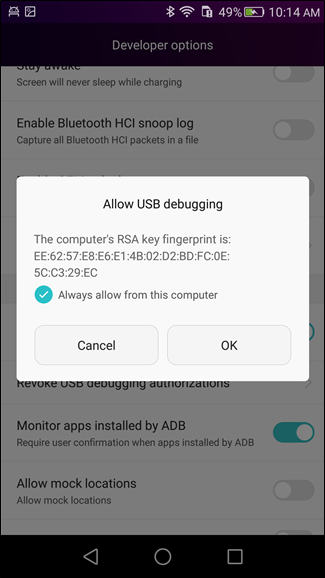
- На телефоне при первом подключении с включённой отладкой появится запрос на разрешение отладки от этого компьютера. Разрешите и при необходимости отметьте «Всегда разрешать с этого компьютера». Это избавит от повторных подтверждений.
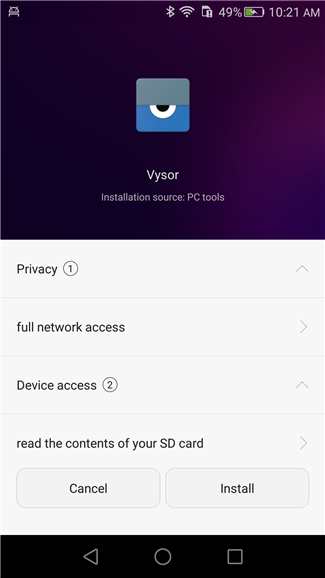
- Vysor автоматически обнаружит подключение и отправит на телефон APK, необходимый для зеркалирования. На телефоне появится запрос на установку — подтвердите установку.
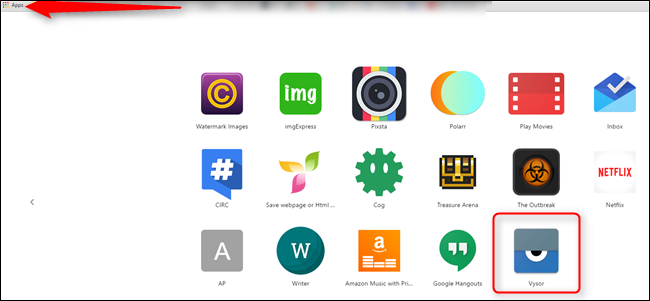
- Если Vysor не запустился автоматически на ПК, откройте меню приложений Chrome (на панели закладок) и запустите Vysor вручную.
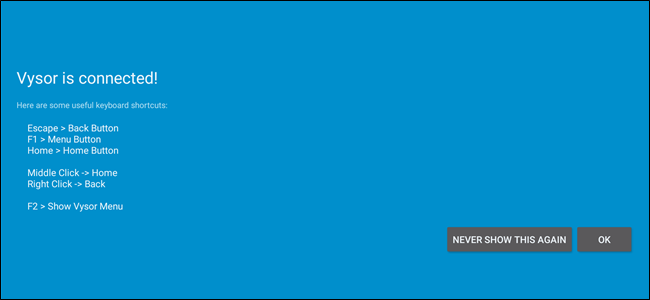
- После установки появится краткое меню с горячими клавишами мыши и клавиатуры. Обратите внимание на клавишу F2 — она открывает меню Vysor, где доступны управление питанием экрана, звук, скриншоты и другие опции.
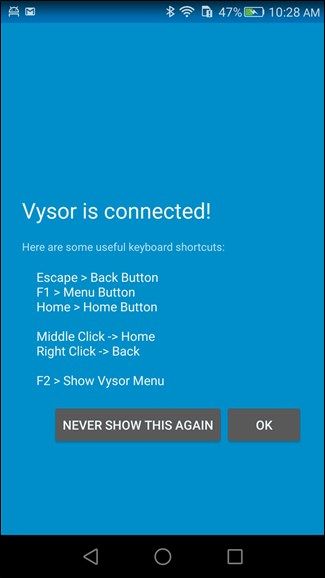
После этого экран устройства появится в окне на ПК, и вы сможете управлять им мышью и клавиатурой так же, как пальцем на устройстве.
Полезные советы и настройки
- Горячие клавиши: F2 для меню Vysor; частые сочетания смотрите в подсказках приложения.
- Качество и задержка: бесплатная версия обеспечивает базовое зеркалирование; в условиях низкой пропускной способности USB или старых драйверов может быть задержка.
- Скриншоты и запись: базовые скриншоты доступны в бесплатной версии; если нужен поток без потерь и запись — рассмотрите Pro.
- Полноэкранный режим: удобен для презентаций и демонстраций приложений.
Варианты использования и сценарии
- Тестирование мобильных приложений прямо с ПК.
- Демонстрации и презентации экрана мобильного устройства.
- Удалённая поддержка и отладка при подключении к сервисам.
- Использование клавиатуры и мыши для быстрого ввода и навигации.
Варианты, когда это не подходит
- Зеркалирование через интернет: Vysor по USB, если нужен доступ по Wi‑Fi/через интернет — ищите другие решения (scrcpy, TeamViewer QuickSupport, Airdroid).
- Критические задачи с низкой задержкой и высокой частотой обновления (игры в реальном времени) — задержка USB+софт может быть заметной.
- Устройства с заблокированным бутлоадером или модифицированной прошивкой могут потребовать дополнительных шагов.
Альтернативы Vysor
- scrcpy — бесплатный, открытый инструмент с низкой задержкой и высоким качеством, работает через ADB.
- TeamViewer QuickSupport — подходит для удалённой поддержки, часто требует отдельного плагина от производителя.
- Airdroid/ApowerMirror — предлагают беспроводное зеркалирование и дополнительные функции управления.
Быстрый чек-лист перед запуском
- Установлен Android SDK или ADB и добавлен в PATH
- Установлены USB-драйверы для устройства
- Включены Параметры разработчика и Отладка по USB
- Кабель исправен и поддерживает передачу данных
- Chrome обновлён, Vysor установлен
Критерии приёмки
- Экран устройства отображается в окне Vysor на ПК
- Управление через мышь и клавиатуру работает корректно
- Возможность сделать скриншот с ПК
- При полном обновлении драйверов и ADB устройство определяется без ошибок
Техники устранения неполадок
- Если adb devices не показывает устройство — перезапустите ADB: adb kill-server && adb start-server.
- Поменяйте USB-порт и кабель: используйте порт на задней панели ПК (если это стационарный ПК) и проверенный кабель.
- Переустановите драйверы производителя или используйте Universal ADB Driver для упрощения поддержки нескольких устройств.
- Убедитесь, что на телефоне нет блокировщика установки APK из USB (иногда требуется разрешение на установку приложений из этого источника).
Факт-бокс
- Основное требование: доступ по ADB и драйверы USB.
- Бесплатная версия покрывает базовое зеркалирование и скриншоты.
- Pro-версия добавляет: повышенное качество, полноэкранный режим, совместное использование экрана и перетаскивание файлов.
Когда стоит выбрать Pro
Если вы регулярно ведёте демонстрации, тестируете графически нагруженные приложения или часто передаёте файлы между ПК и телефоном через перетаскивание — Pro может заметно сэкономить время.
Сводка
Vysor — удобный и простой путь подключить Android-устройство к компьютеру и управлять им с помощью мыши и клавиатуры. Для большинства повседневных задач бесплатной версии достаточно: она обеспечивает базовое зеркалирование и снимки экрана. Если вам нужна более высокая частота кадров, лучшее качество изображения или режим совместного использования — рассмотрите Pro или альтернативы типа scrcpy.
Важно: всегда проверяйте драйверы и кабель перед тем, как тратить время на отладку программных настроек.

Похожие материалы

Несколько аккаунтов Skype: Multi Skype Launcher

Журнал для работы: повысить продуктивность

Персональные звуки уведомлений на Android

Скачивание шоу Hulu для офлайн‑просмотра

Microsoft Start: персонализированная новостная лента
