
Как объединять и разделять ячейки в Excel
Быстрые ссылки
Как объединять ячейки в Excel
Как разделять объединённые ячейки в Excel
Краткое содержание
- Объединение ячеек делает лист аккуратнее и помогает группировать связанную информацию.
- На вкладке «Главная» выберите соседние ячейки и используйте кнопку Merge and Center для быстрого слияния.
- Существуют разные варианты слияния; в большинстве случаев произойдёт потеря данных в ячейках, кроме верхнего левого значения — делайте резервные копии.
Объединение ячеек упрощает оформление и позволяет создать большие заголовки или длинные поля ввода. Excel предоставляет несколько вариантов слияния и простой способ разъединить ячейки, если это потребуется.
Как объединять ячейки в Excel
Объединение полезно для заголовков таблиц, объединённых меток и оформления шаблонов. Однако это не средство для «объединения данных» без потерь — слияние физически превращает несколько ячеек в одну и сохраняет только одно значение.
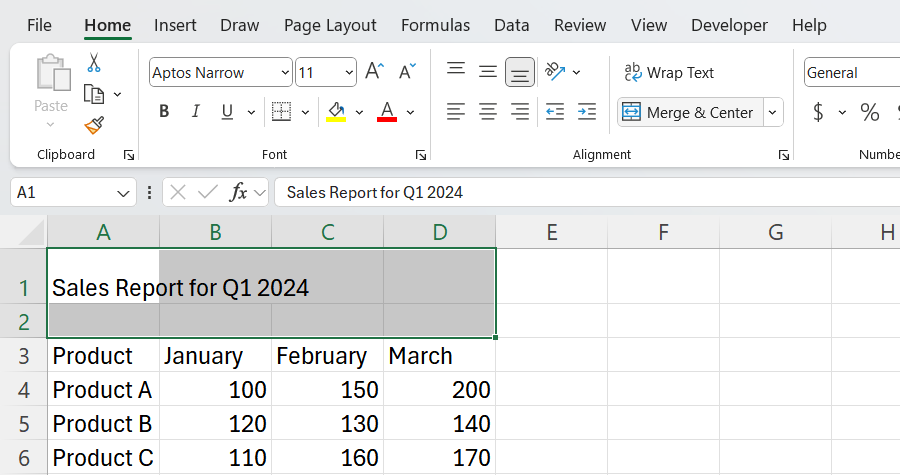
Шаги для простого слияния:
- Выделите соседние ячейки, которые хотите объединить. Ячейки должны быть смежными.
- Перейдите на вкладку Главная и найдите группу выравнивания (Alignment).
- Нажмите кнопку Merge and Center.
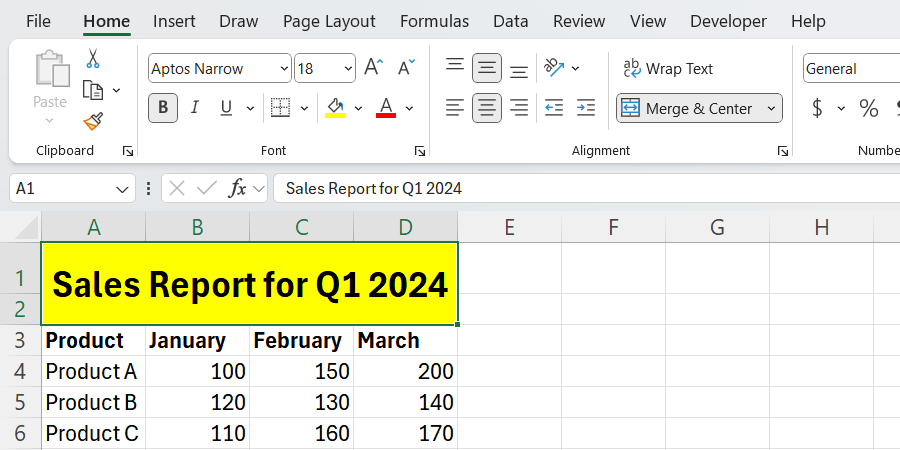
После нажатия выбранные ячейки объединятся в одну и значение верхнего левого элемента станет содержимым новой объединённой ячейки, а текст будет выровнен по центру.
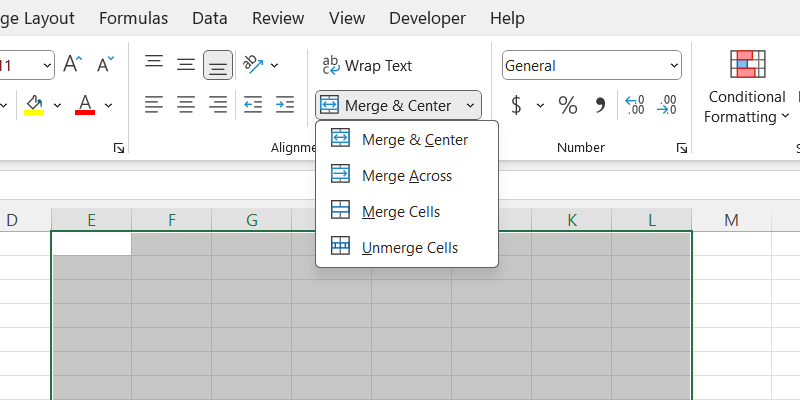
Чтобы изменить поведение слияния, нажмите стрелку вниз рядом с кнопкой Merge and Center — появятся дополнительные опции:
- Merge Across — объединяет ячейки в каждой выделенной строке по отдельности; сохраняет самое левое значение в каждой строке.
- Merge Cells — объединяет все выбранные ячейки в одну, сохраняет только верхнее левое значение, не выполняет центрирование.
- Merge and Center — стандартный вариант, объединяет и центрирует содержимое.
Важно: при любом варианте слияния все значения, кроме сохраняемого (обычно верхнего левого), будут удалены. Сделайте копию данных или перенесите значения в другую область перед слиянием.
Советы по форматированию
- Используйте заливку и границы, чтобы объединённая область была визуально заметна.
- Для длинных заголовков лучше объединить только строку с заголовком, а не целый столбец — это упрощает сортировку и работу с таблицами.
Как разделять объединённые ячейки в Excel
Иногда объединённые ячейки мешают фильтрации, сортировке, использованию формул или созданию сводных таблиц. Разъединение возвращает область в исходное состояние (несколько отдельных ячеек), при этом содержимое остаётся только в первой (обычно левой верхней) ячейке новой области.
Шаги для разъединения:
- Выделите объединённую ячейку.
- На вкладке Главная в группе «Выравнивание» нажмите стрелку рядом с Merge and Center.
- Выберите «Unmerge Cells».
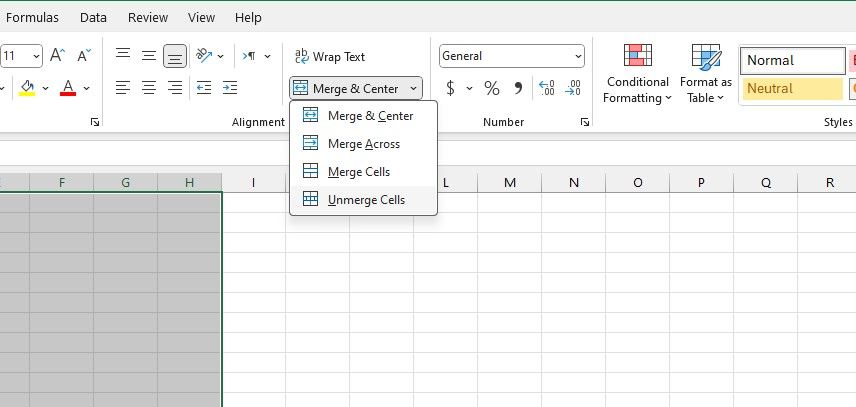
После разъединения оригинальное содержимое будет только в одной ячейке — остальные будут пустыми. При необходимости используйте формулы или заполнение, чтобы скопировать значение в другие ячейки.
Альтернативные подходы (без потери данных)
Если вам нужно «показать» данные из нескольких ячеек в одной ячейке, но сохранить исходные значения, используйте формулы для объединения текста:
- Конкатенация с оператором &:
=A1 & " " & B1- CONCAT (новая функция для объединения):
=CONCAT(A1, " ", B1)- TEXTJOIN — удобна для объединения диапазонов с разделителем и пропуском пустых значений:
=TEXTJOIN(" ", TRUE, A1:C1)Эти приёмы сохраняют исходные значения в отдельных ячейках и не нарушают структуру таблицы.
Когда не стоит использовать объединение
- Если нужно сортировать или фильтровать данные по столбцам.
- При подготовке данных для сводных таблиц или экспорта в другие системы.
- Когда формулы в строках/столбцах должны ссылаться на отдельные ячейки.
- В таблицах, которые будут активно редактироваться несколькими пользователями.
Критерии приёмки
- Заголовки, созданные объединением, отображаются корректно и читаемо на всех размерах окна.
- После объединения не потеряно критичное значение (или присутствует резервная копия данных).
- Разъединение возвращает область в исходный сеточный вид без ошибок форматирования.
Шпаргалка — быстрые действия
- Объединить и центрировать: выделить → Главная → Merge and Center.
- Объединить без центрирования: выбрать Merge Cells.
- Объединить по строкам: Merge Across.
- Разъединить: Unmerge Cells.
- Объединить данные без потерь: =TEXTJOIN или =A1 & “ “ & B1.
Примеры ошибок и как их избежать
- Потеря данных: всегда делайте копию листа или временно вставляйте значения в соседний столбец.
- Невозможность сортировать: избегайте объединения в таблицах данных; используйте группировку и стили вместо слияния.
- Формулы возвращают ошибку: проверяйте, нет ли объединённой ячейки в диапазонах, на которые опирается формула.
1‑строчная глоссарий
- Объединение: превращение нескольких смежных ячеек в одну; сохраняется только одно значение.
- Конкатенация: объединение текстов из нескольких ячеек с сохранением исходных значений.
Часто задаваемые вопросы
Почему при слиянии пропадают значения других ячеек?
При слиянии Excel сохраняет только значение верхней левой ячейки выбранного диапазона и удаляет содержимое остальных, чтобы физически создать одну ячейку.
Как сохранить все значения при объединении?
Вместо физического слияния используйте формулы: =TEXTJOIN(“ “, TRUE, A1:C1) или =A1 & “ “ & B1. Это покажет данные в одной ячейке и сохранит исходные значения.
Можно ли автоматически заполнить разъединённые ячейки значением при разъединении?
Excel не заполняет автоматически ячейки при разъединении; содержимое остаётся только в первой ячейке. Чтобы заполнить остальные, используйте автозаполнение или формулу для копирования значения.
Краткое резюме
- Объединение удобно для оформительских задач, но не для работы с табличными данными.
- Всегда делайте резервную копию перед массовым слиянием.
- Для отображения данных без потерь используйте TEXTJOIN, CONCAT или оператор &.
Важно: если вы планируете дальше сортировать, фильтровать или анализировать данные, лучше воздержаться от слияния ячеек.

Похожие материалы

Несколько аккаунтов Skype: Multi Skype Launcher

Журнал для работы: повысить продуктивность

Персональные звуки уведомлений на Android

Скачивание шоу Hulu для офлайн‑просмотра

Microsoft Start: персонализированная новостная лента
