
Как организовать и управлять закладками в браузере Opera
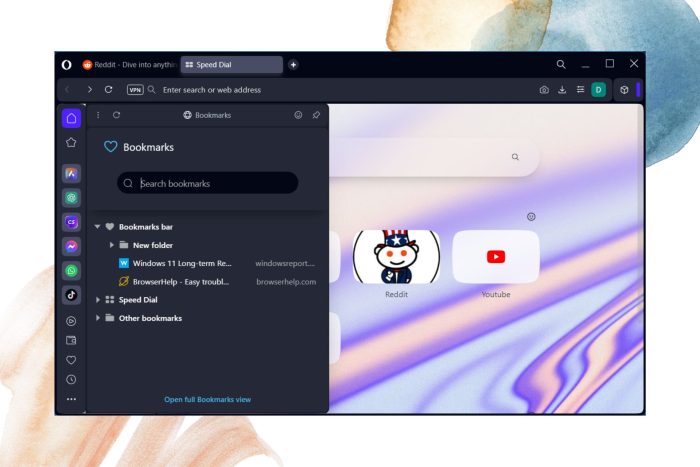
Закладки помогают быстро сохранять и возвращаться к важным страницам. В Opera есть несколько удобных инструментов для управления ими: создание папок, переименование, импорт/экспорт и синхронизация между устройствами. Ниже — подробное руководство с практическими рекомендациями и шаблонами для разных типов пользователей.
Кому пригодится это руководство
- Простым пользователям, которые хотят держать закладки в порядке.
- Профессионалам и исследователям, у которых много ресурсов по проектам.
- IT-администраторам, которые настраивают стандарты браузера в организации.
Ключевые термины
- Закладка — сохранённая ссылка на веб-страницу.
- Панель закладок — горизонтальная полоса с часто используемыми ссылками под адресной строкой.
- Менеджер закладок — интерфейс для просмотра и организации всех закладок.
Быстрый обзор возможностей
- Создание папок и вложенных структур.
- Переименование и редактирование метаданных закладок.
- Импорт/экспорт закладок между браузерами.
- Показ/скрытие панели закладок и управление отображением.
- Синхронизация между устройствами через учётную запись Opera.
1. Как открыть закладки в Opera
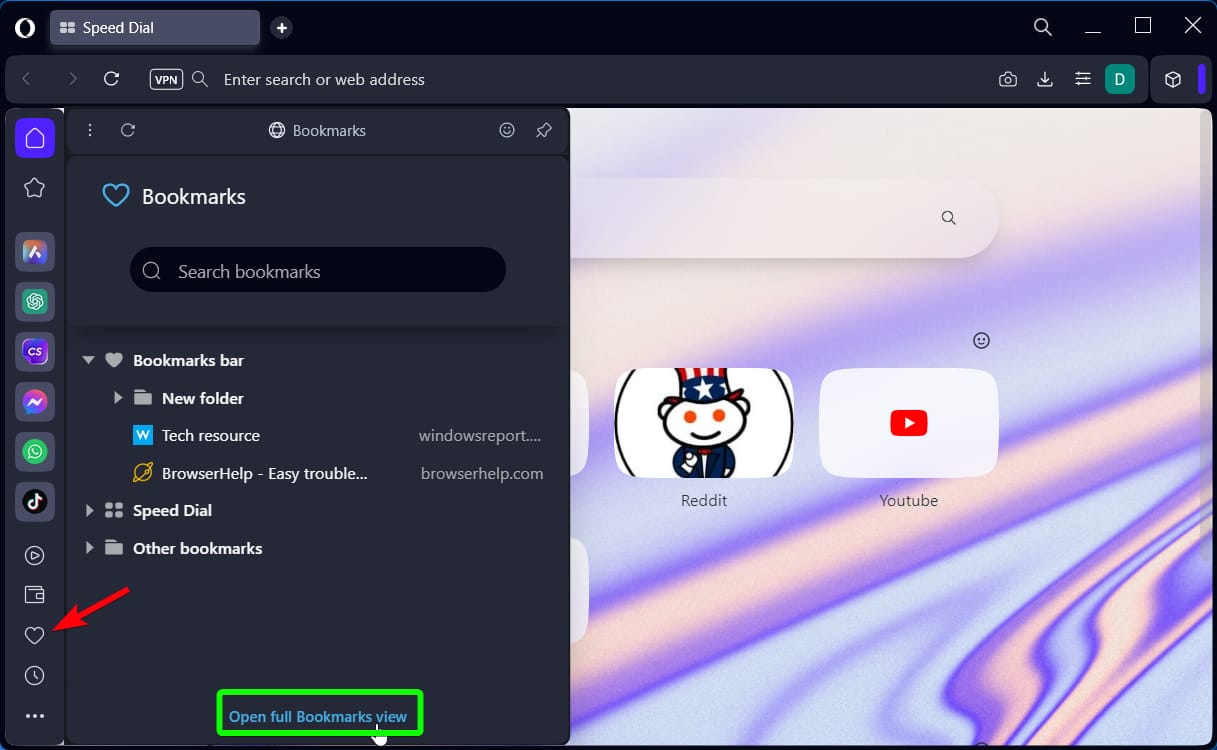
1.1 Через боковую панель
- Откройте новую вкладку.
- Наведите курсор слева, чтобы показать боковую панель.
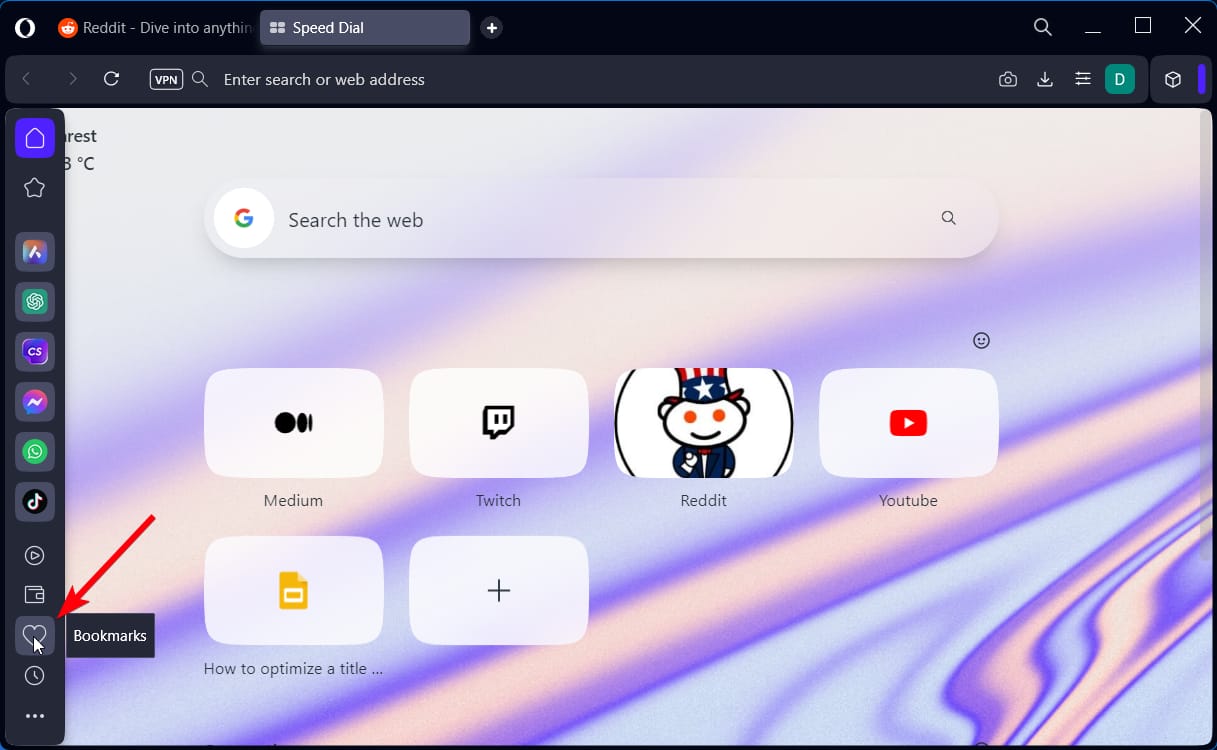
- Нажмите на иконку с сердечком (Закладки).
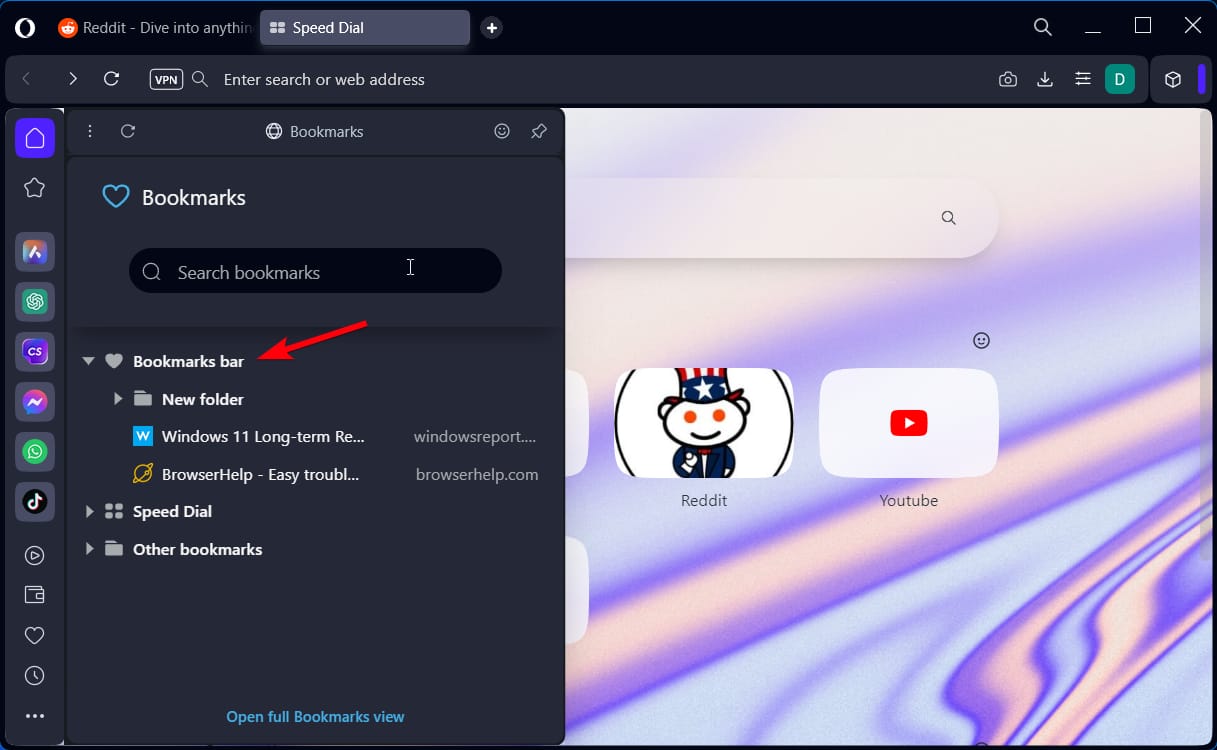
- В менеджере нажмите «Панель закладок», чтобы развернуть содержимое.
1.2 Через адресную строку
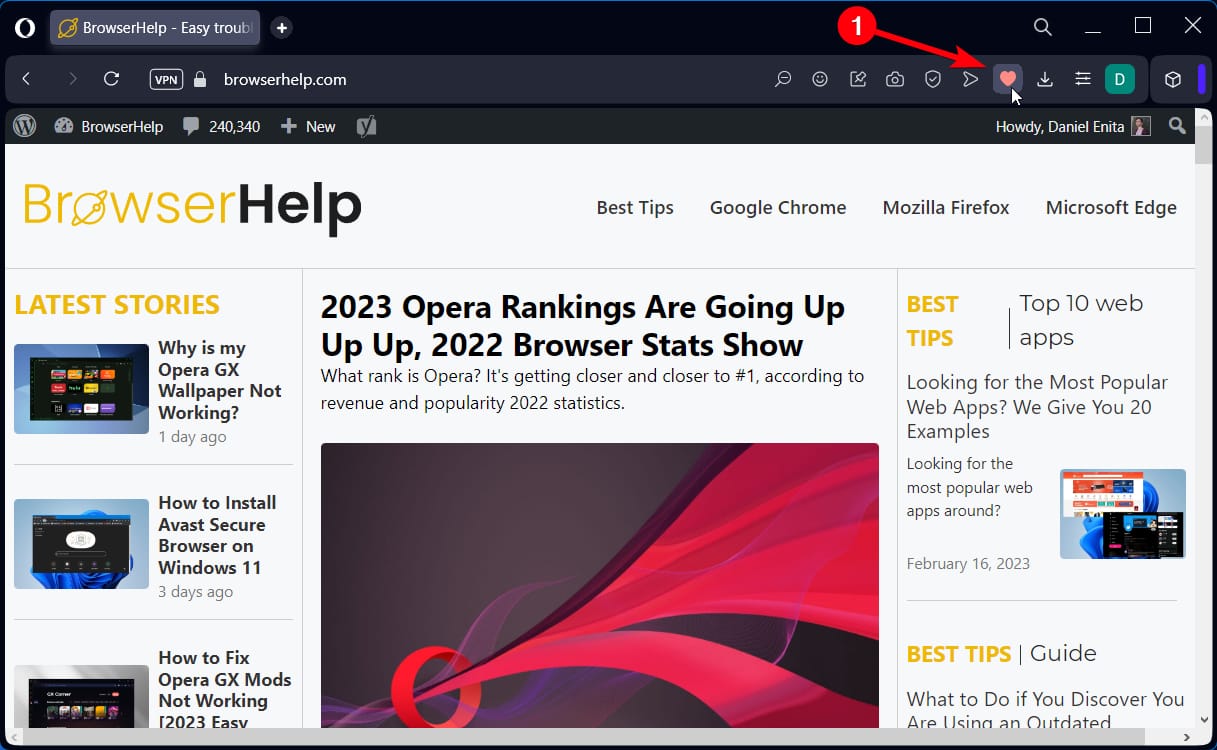
- Нажмите на значок сердца справа от адресной строки, чтобы добавить страницу в закладки.
- В появившемся диалоге выберите «Просмотреть в закладках» (View in Bookmarks), чтобы перейти в менеджер.
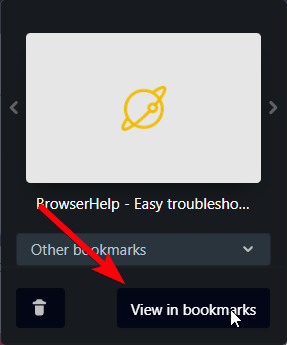
- В менеджере можно выбрать разделы: «Быстрый набор» (Speed Dial) или «Другие закладки».
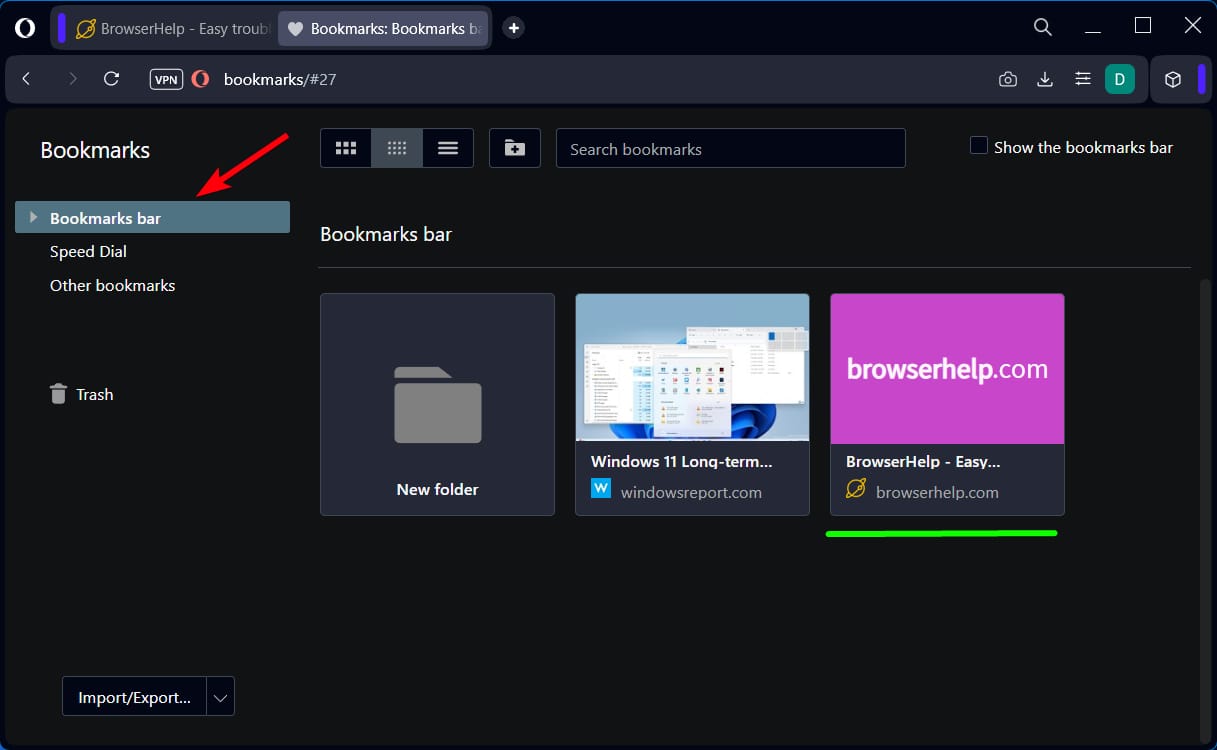
2. Как создать папку закладок
- Откройте Менеджер закладок через боковую панель или диалог добавления.
- Нажмите на иконку папки в интерфейсе менеджера закладок.
- Введите имя папки — используйте понятные короткие названия (например, work-research, покупки, рецепты).
- Перетащите закладки в новую папку мышью или используйте меню «Переместить».
Совет: создавайте максимум 3–5 верхнеуровневых папок и используйте вложенные папки для детализации — так навигация остаётся быстрой.
3. Как переименовать закладку
- Откройте Менеджер закладок.
- Найдите нужную закладку и нажмите три точки рядом с ней.
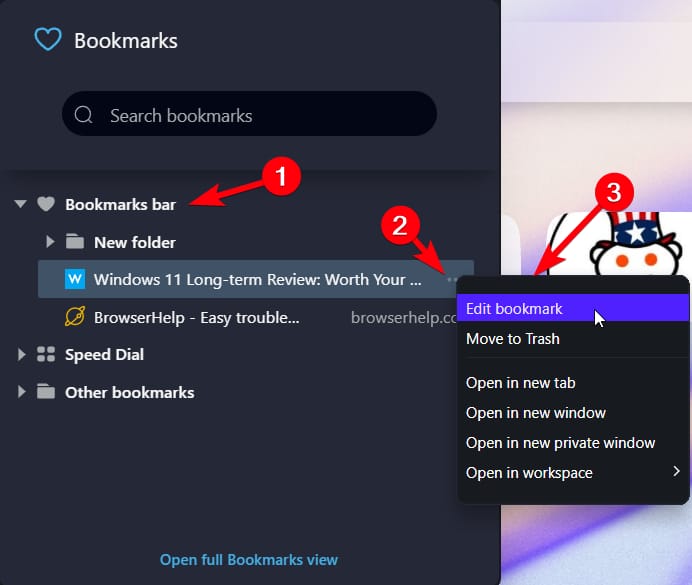
- Выберите «Переименовать», выделите текст и введите новое название.
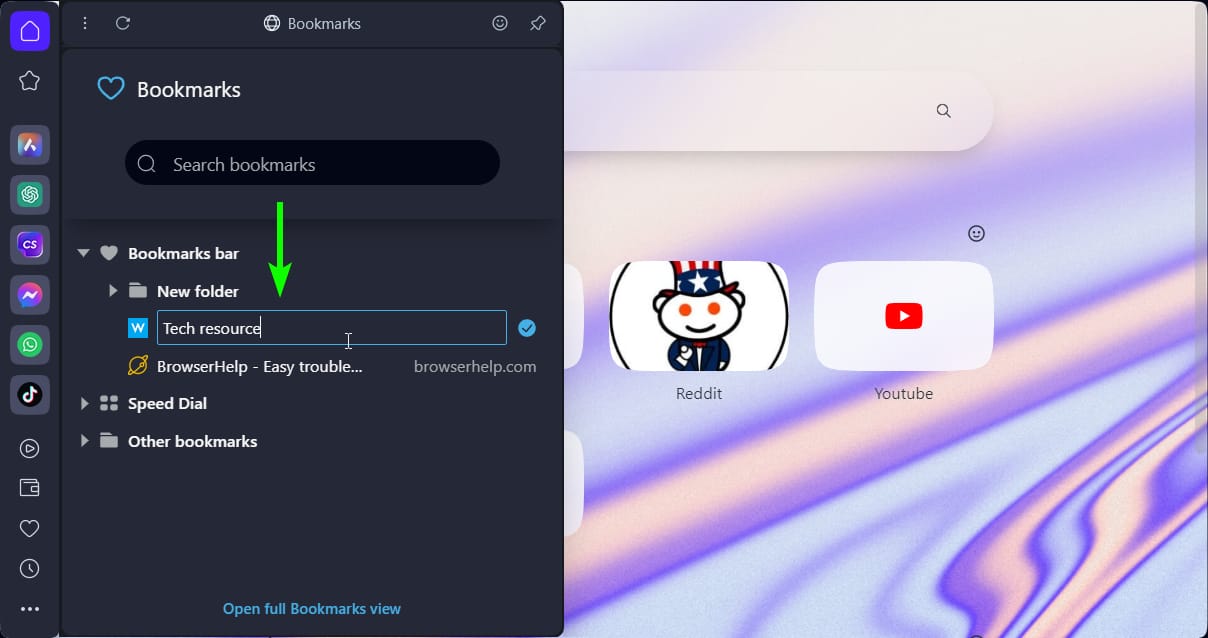
- Кликните в любую часть экрана, чтобы сохранить изменения.
Практическое правило: в названии оставляйте 30–60 символов — достаточно для чтения и поиска.
4. Импорт и экспорт закладок
- Откройте полный просмотр закладок через боковую панель.
- Нажмите «Импорт/Экспорт» внизу окна.
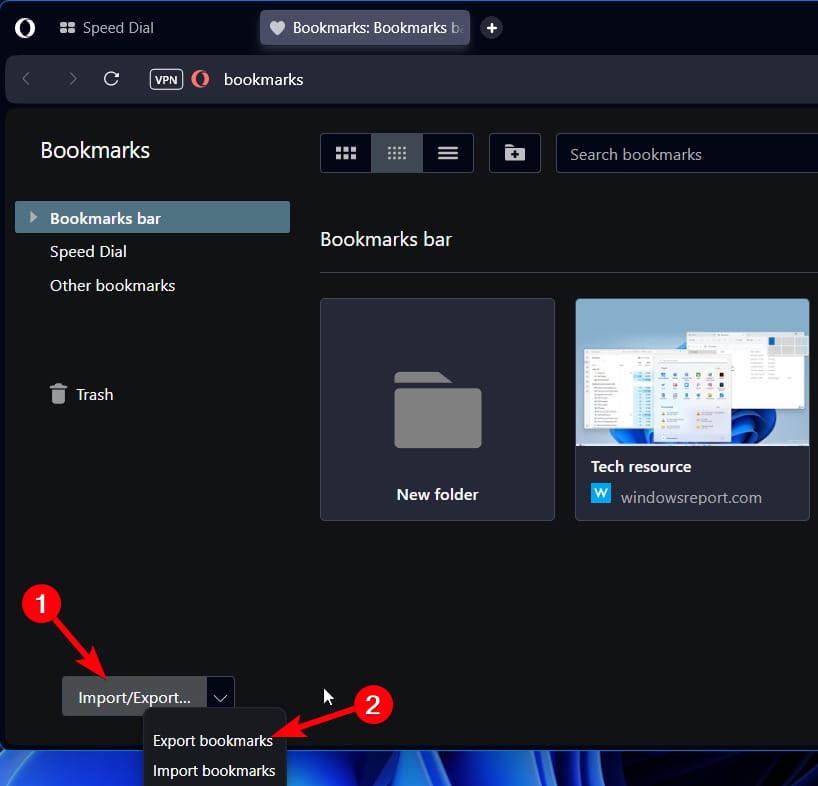
- Выберите нужное действие: импорт из другого браузера (HTML-файл) или экспорт.
- Установите галочки для нужных элементов (например, закладки) и запустите процесс.
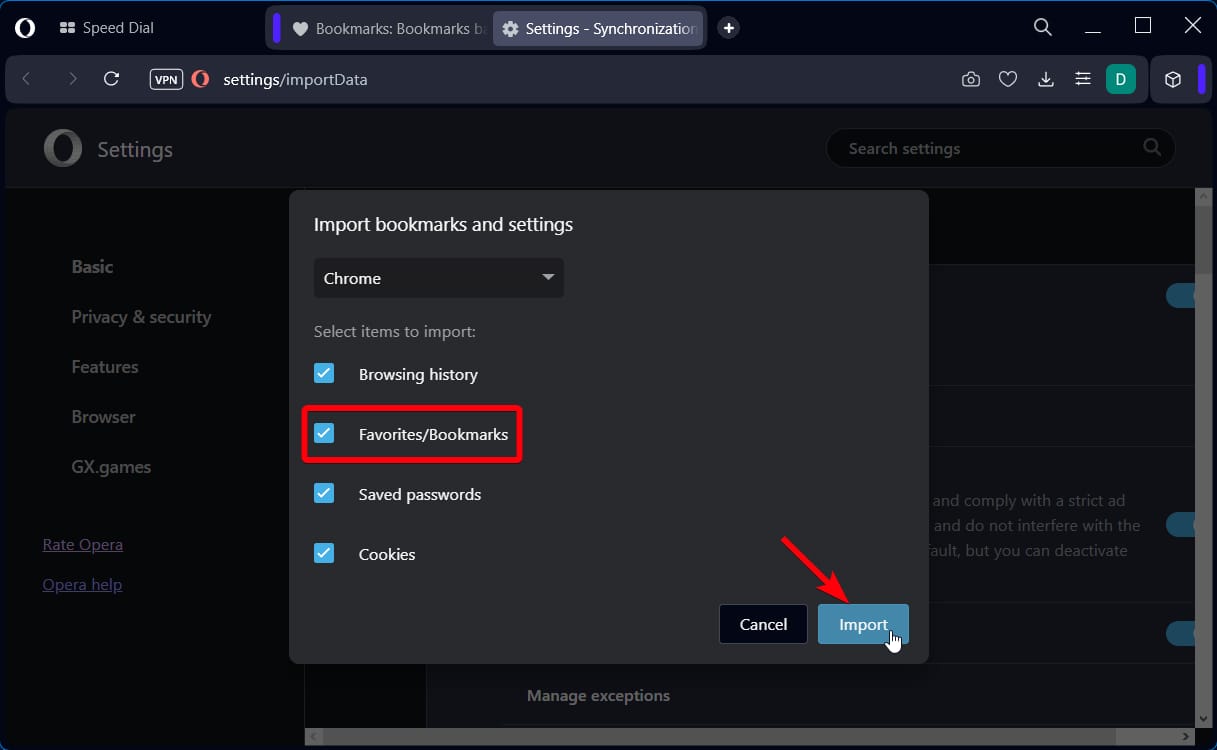
- Дождитесь завершения переноса.
Примечание: при импорте из Chrome или Firefox Opera обычно корректно переносит структуру папок, но некоторые метаданные (теги, даты добавления) могут не сохраниться.
5. Показать и скрыть панель закладок
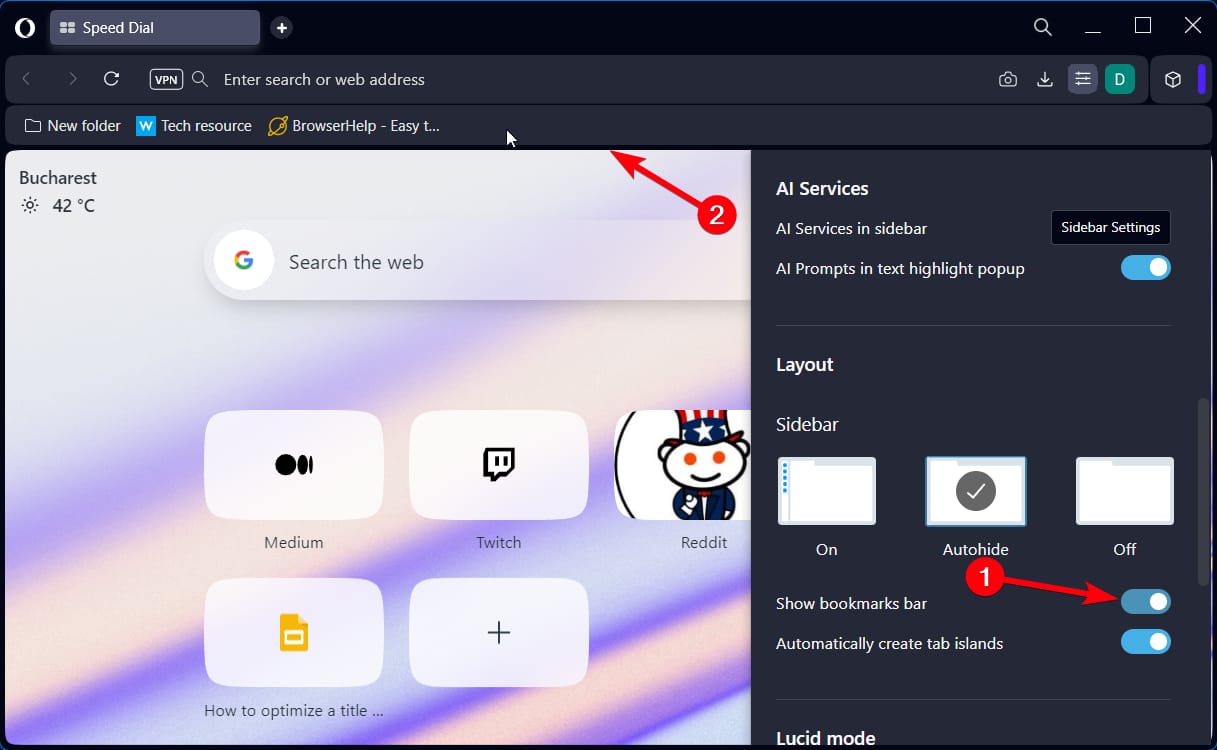
- Откройте «Easy Setup» (кнопка с эквалайзером в правом верхнем углу).
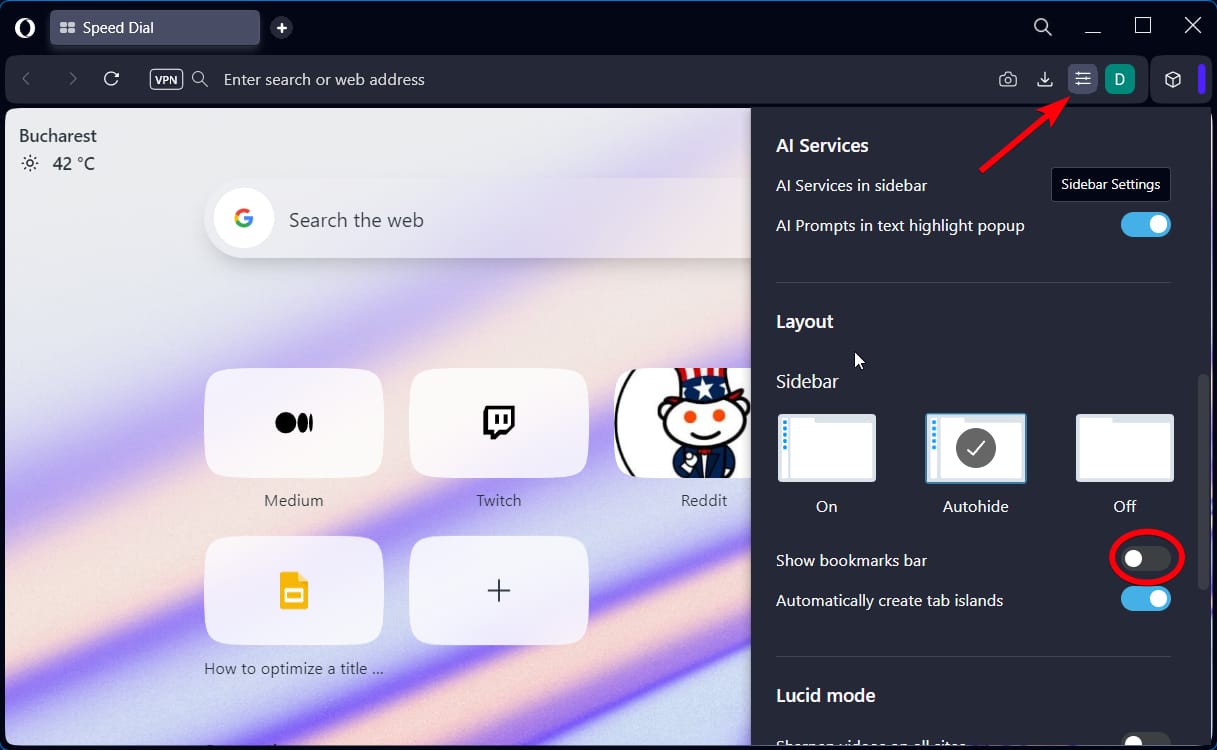
В разделе «Макет» найдите опцию «Показать панель закладок» и включите или отключите её.
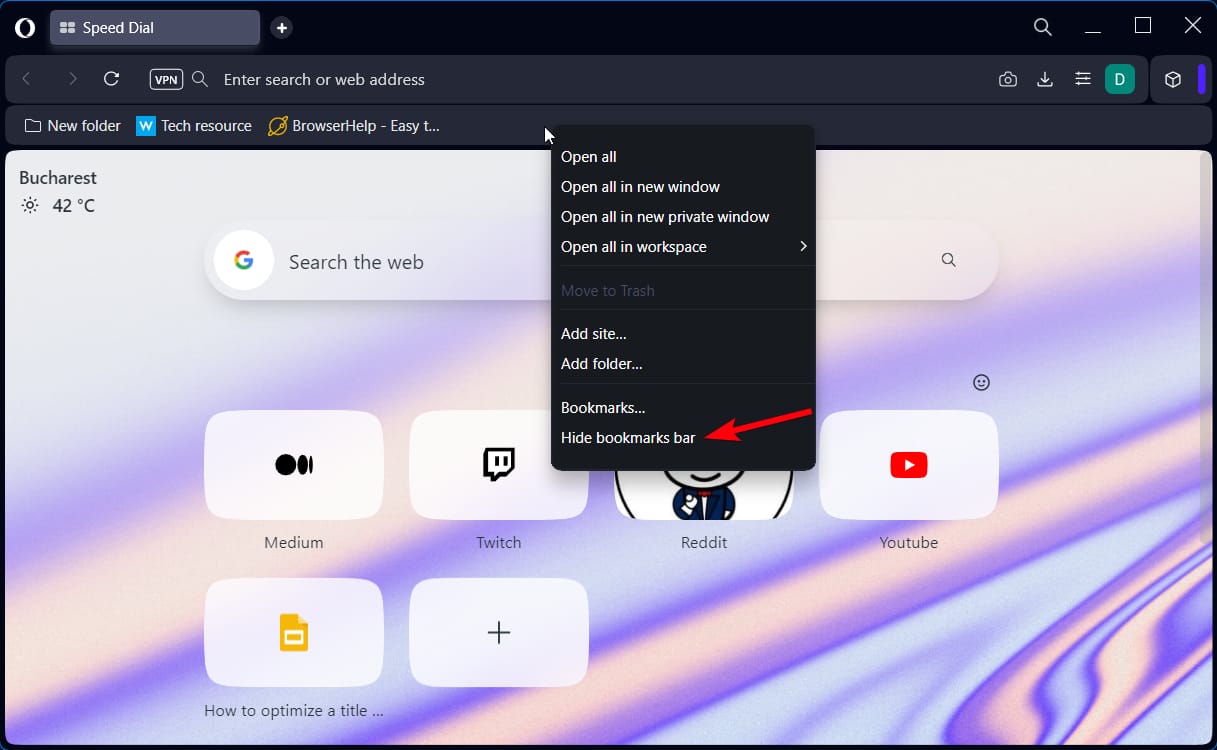
Также можно правой кнопкой мыши кликнуть по верхней панели и выбрать «Скрыть панель закладок» или наоборот.
6. Синхронизация и доступ с других устройств
- Войдите в свою учётную запись Opera, чтобы включить синхронизацию.
- Выберите, что синхронизировать (закладки, пароли, расширения).
- После синхронизации закладки станут доступны в мобильной версии и на других ПК.
Важно: при синхронизации из нескольких устройств следите за конфликтами — если у двух устройств разные структуры, Opera предложит объединить данные.
7. Рекомендации по структуре и принципам организации
- Принцип «3‑уровней»: максимум 3 уровня вложенности — быстрее ориентироваться.
- Используйте префиксы для проектов: project-имя, client-имя — упрощает поиск.
- Отдельная папка «Читать позже» для временных материалов с периодическим «очищением».
- Названия папок краткие и осмысленные — лучше «Ui-исследование», чем «Stuff».
8. Шаблон структуры папок (рекомендация)
- Личный
- Финансы
- Путешествия
- Работа
- Проект-A
- Проект-B
- Изучение
- Статьи
- Курсы
- Временное
- Читать позже
9. Чек-листы по ролям
Для обычного пользователя
- Создать папку «Читать позже».
- Перенести старые ссылки в папку «Архив» раз в 6 месяцев.
- Отключить отображение панели, если мешает.
Для исследователя/контент-менеджера
- Вводить метки в названии закладки (например, [исследование]).
- Регулярно экспортировать резервную копию HTML.
- Использовать вложенные папки по темам.
Для IT-администратора
- Определить стандарт именования закладок для команды.
- Настроить политику синхронизации и бэкапов.
- Подготовить инструкцию для сотрудников.
10. Когда организация закладок даёт сбой — типовые проблемы и решения
Проблема: закладки не отображаются в боковой панели.
- Решение: перезапустите браузер; проверьте, включена ли панель в «Easy Setup»; попробуйте сбросить вид панели.
Проблема: при импорте структура испорчена.
- Решение: экспортируйте закладки из источника в HTML и вручную проверьте структуру; при необходимости поправьте HTML-файл в текстовом редакторе перед импортом.
Проблема: синхронизация не завершилась.
- Решение: проверьте сеть, выполните повторный вход в учётную запись Opera; отключите и снова включите синхронизацию.
Проблема: слишком много закладок — хаос.
- Решение: примените правило «3 папки и архив»: основная, по проектам, архив; используйте поиск по закладкам.
11. Альтернативные подходы к управлению ссылками
- Менеджеры закладок третьих сторон (Raindrop.io, Pocket) дают теги, визуальные коллекции и мобильные приложения.
- Системы заметок (Notion, Evernote) позволяют сохранять контекст и выдержки вместе с ссылками.
Когда стоит использовать альтернативы: если вам нужны теги, аннотации или совместная работа над коллекциями ссылок.
12. Мини‑методология: как привести закладки в порядок за 60 минут
- Экспортируйте все текущие закладки в HTML (резервная копия).
- Разбейте работу на три этапа по 20 минут: а) удаление дублей и устаревших ссылок, б) группировка по проектам, в) создание папок и перенос.
- После каждого этапа делайте быстрый экспорт копии, чтобы вернуть состояние при ошибке.
13. Примеры ошибок и контрпримеров
- Контрпример: если вы используете один шортлист (панель) с 30 элементами — это удобно, но замедляет визуальный поиск. Лучше ограничить панель до 8–12 ссылок.
- Контрпример: полагаться только на синхронизацию — если учётная запись потеряна, доступ к резервной копии HTML отсутствует. Всегда храните локальный экспорт.
14. Мера эффективности (эмпирическая шкала)
- Низкая: хаос, >200 неотсортированных закладок.
- Средняя: есть папки, но много дублей и временных ссылок.
- Высокая: понятная структура, регулярные экспорты, поиск работает быстро.
15. Критерии приёмки
- Все важные ссылки распределены по не более чем 5 верхнеуровневым папкам.
- Панель закладок содержит не более 12 элементов.
- Экспорт в HTML проходит без ошибок.
- Синхронизация с мобильным устройством успешна.
16. Быстрый план действий для перехода с другого браузера
- В исходном браузере выберите «Экспорт закладок» → HTML.
- В Opera откройте Менеджер закладок → Импорт/Экспорт → Выберите HTML и импортируйте.
- Проверьте структуру, переименуйте устаревшие элементы.
17. Краткий словарь
- Экспорт: выгрузка закладок в файл HTML.
- Импорт: загрузка закладок из файла или другого браузера.
- Панель закладок: быстрый доступ к избранным ссылкам под адресной строкой.
18. Заключение
Opera предоставляет лёгкие и гибкие инструменты для управления закладками: создание папок, переименование, импорт/экспорт и отображение панели. Следуя простым правилам структуры и регулярным резервным копиям, вы сохраните порядок и быстро найдёте нужные ресурсы.
Важно: всегда делайте резервную копию перед массовыми изменениями или импортом закладок.
Если у вас остались вопросы или вы хотите шаблон структуры под конкретную роль — напишите в комментариях, и мы поможем адаптировать план.

Похожие материалы

Несколько аккаунтов Skype: Multi Skype Launcher

Журнал для работы: повысить продуктивность

Персональные звуки уведомлений на Android

Скачивание шоу Hulu для офлайн‑просмотра

Microsoft Start: персонализированная новостная лента
