
Как запаролить PDF на iPhone и iPad через Files
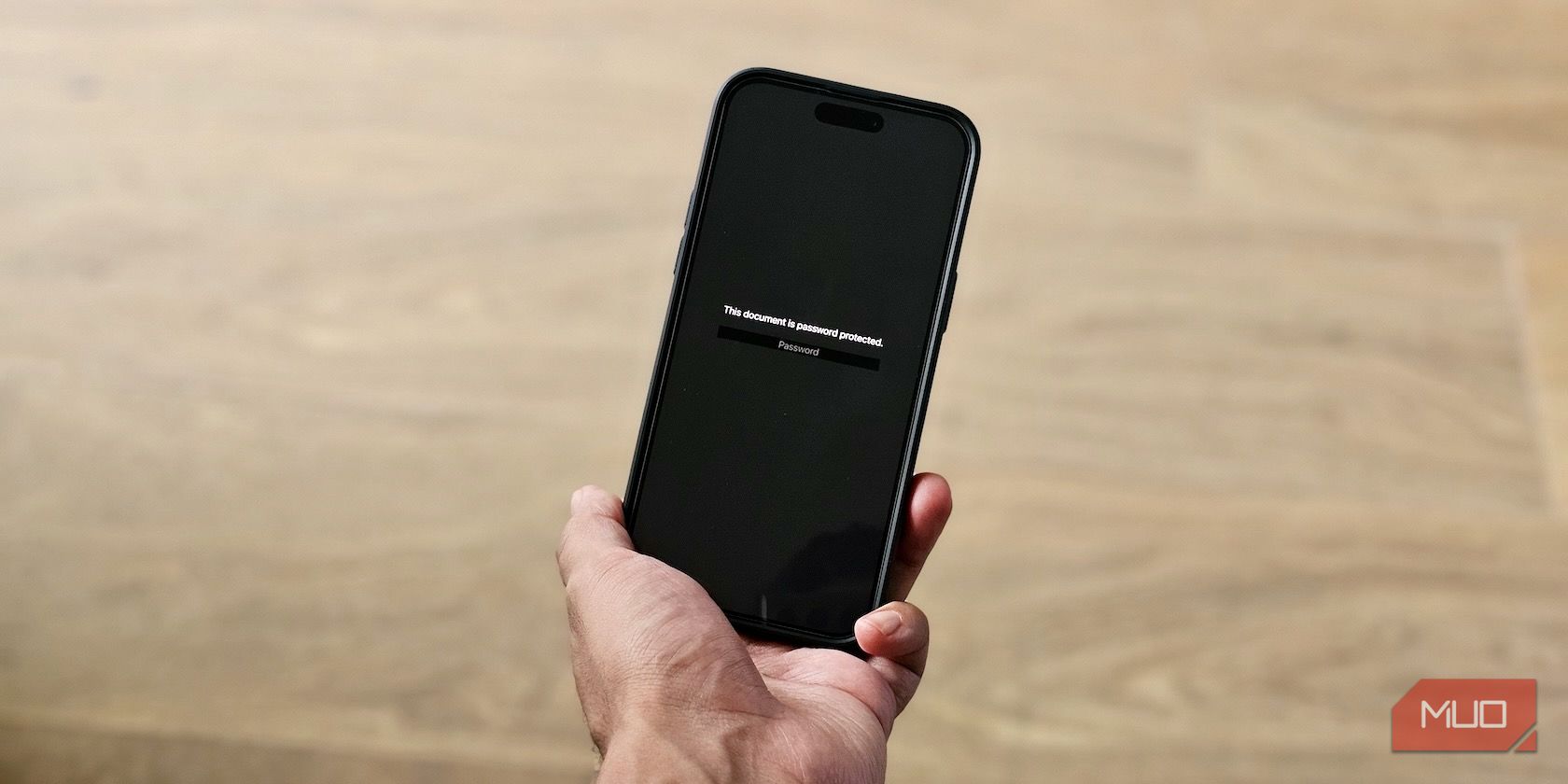
Зачем ставить пароль на PDF
Защита паролем ограничивает доступ к содержимому документа. Это важно для финансовых отчётов, медицинских справок, договоров и любых файлов с личными данными. Пароль предотвращает несанкционированный просмотр при обмене файлами и при хранении в облаке.
Поддерживаемые устройства и требования
- Работает на iPhone и iPad с iOS/iPadOS, где установлено приложение Файлы.
- Если приложение Файлы удалено, установите его из App Store.
- Пароль хранится локально вместе с файлом в контейнере Файлов; он не синхронизируется в открытом виде.
Как запаролить PDF в приложении Файлы
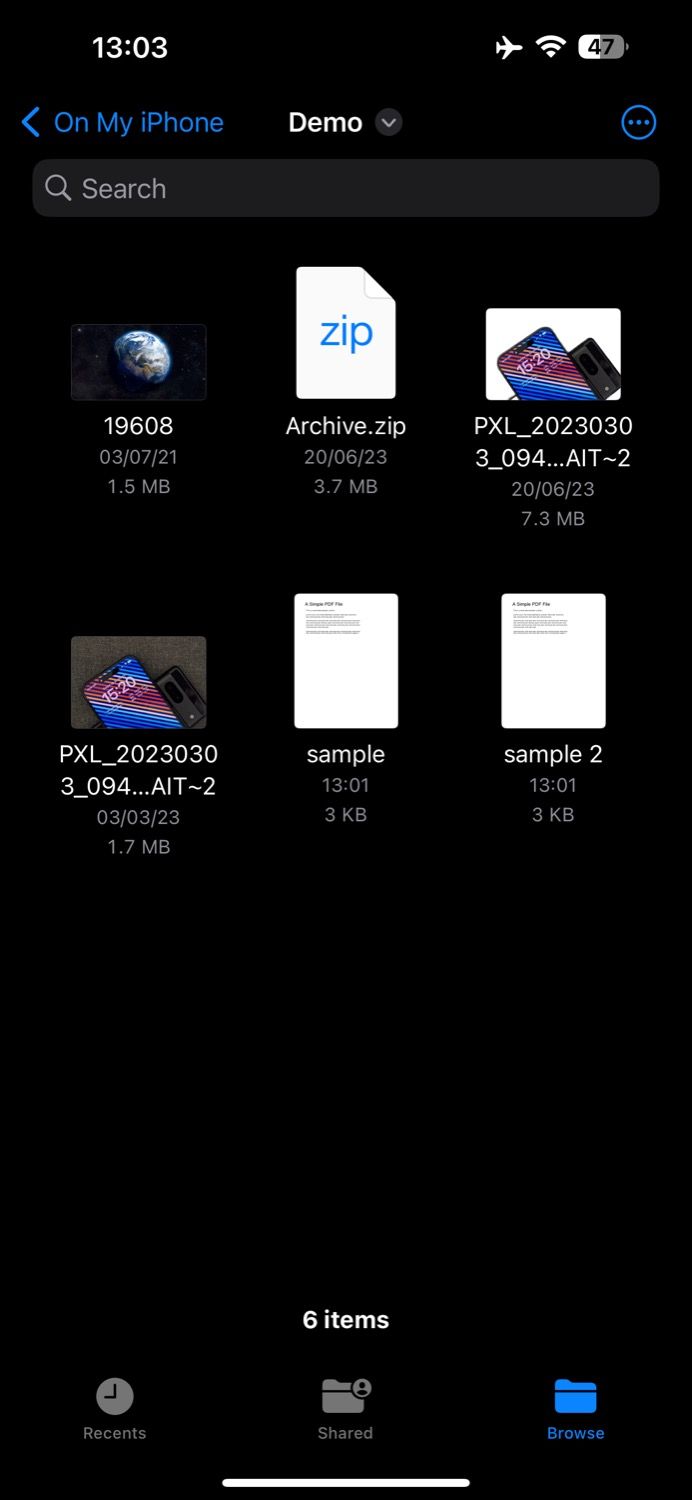
- Откройте приложение Файлы и перейдите в папку с нужным PDF.
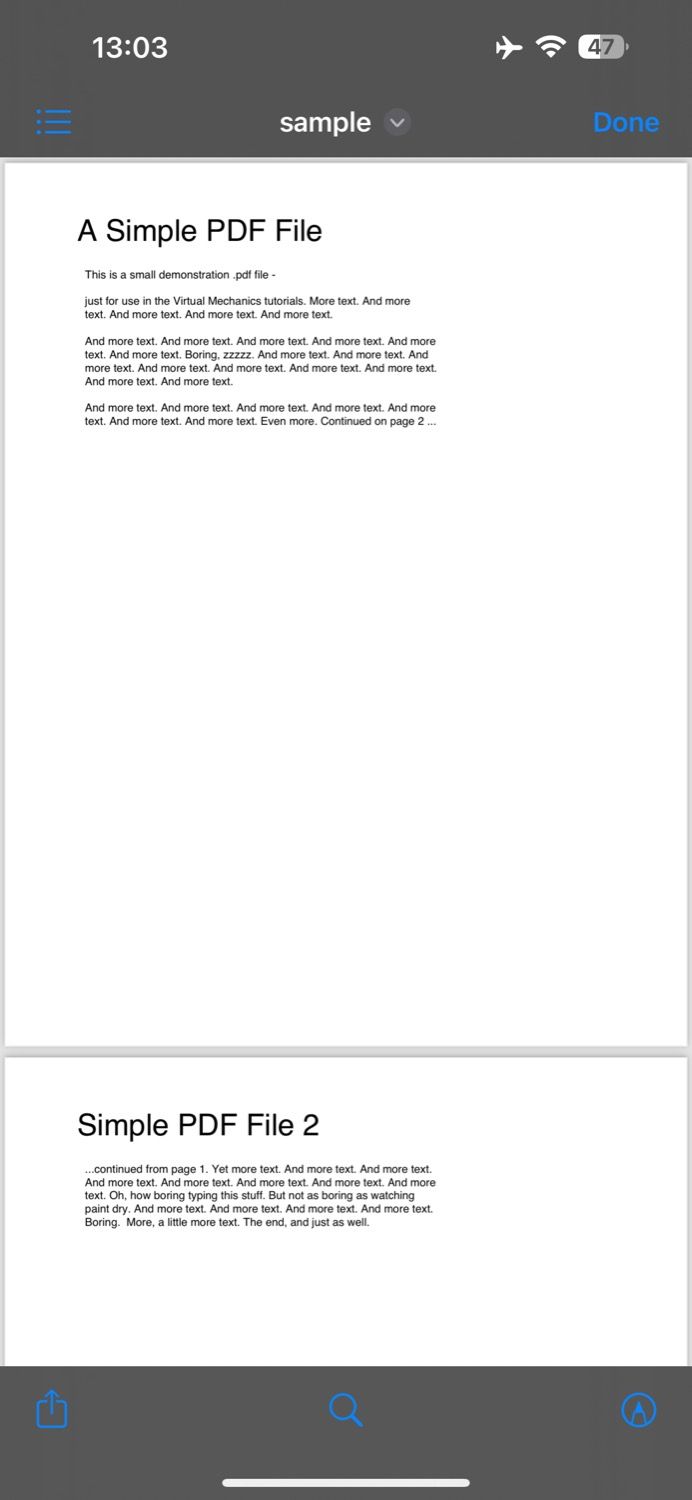
- Нажмите на PDF, чтобы открыть его.
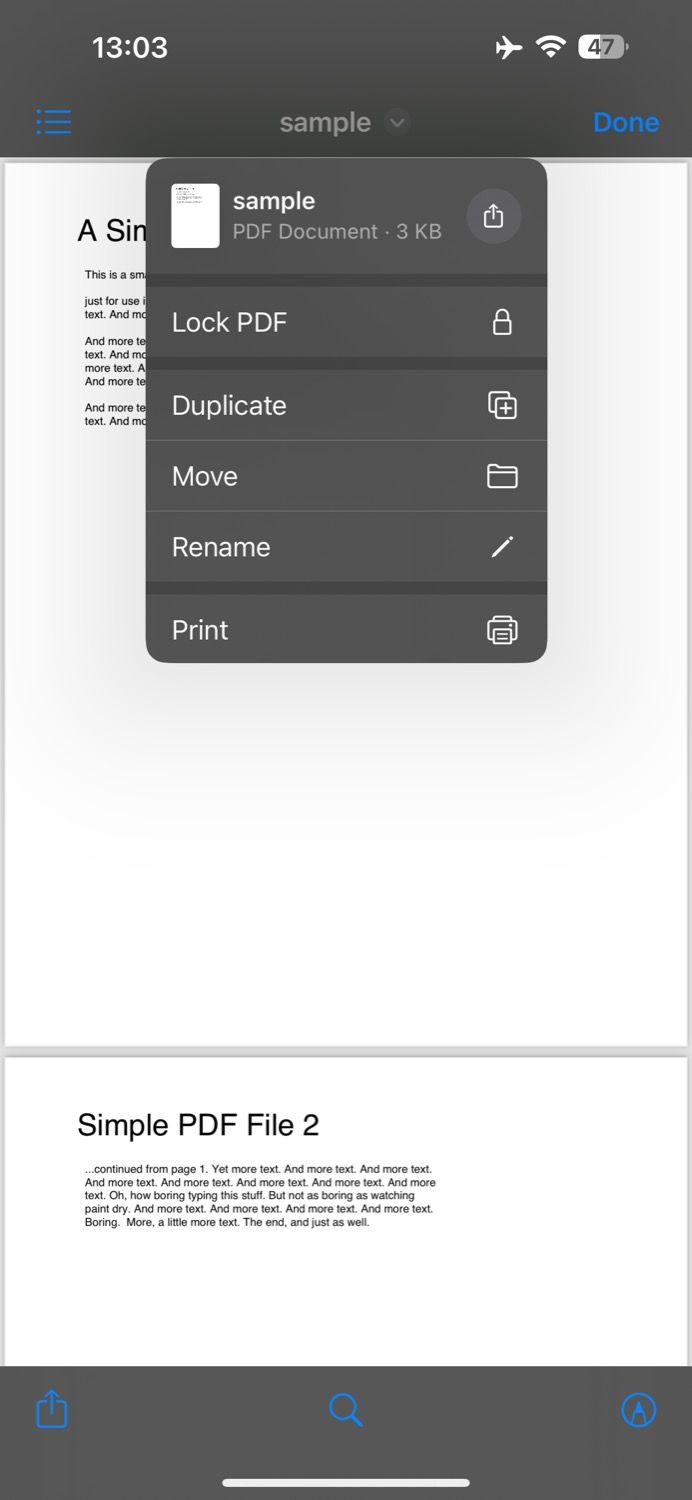
- Нажмите стрелку вниз рядом с именем файла вверху и выберите опцию «Lock PDF» или «Заблокировать PDF», если интерфейс локализован.
- Введите желаемый пароль. Повторно введите пароль в поле Verify для подтверждения.
- Нажмите Done, чтобы применить защиту.
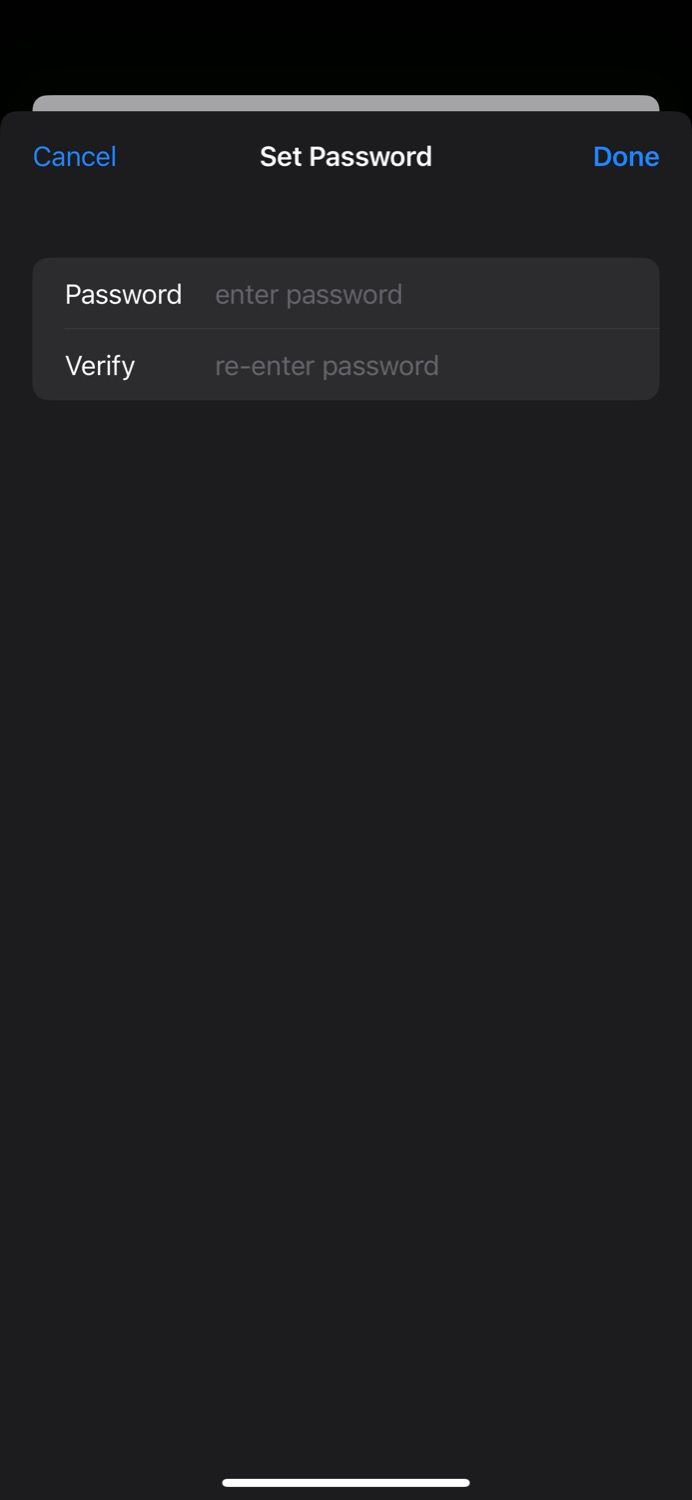
Важно: приложение Файлы не предоставляет функцию удаления пароля у уже заблокированного PDF. Для снятия защиты потребуется сторонний инструмент.
Как открыть заблокированный PDF
- Нажмите на миниатюру заблокированного PDF. На ней будет значок замка.
- В поле Password введите установленный ранее пароль.
- Нажмите Go на клавиатуре, чтобы подтвердить ввод.
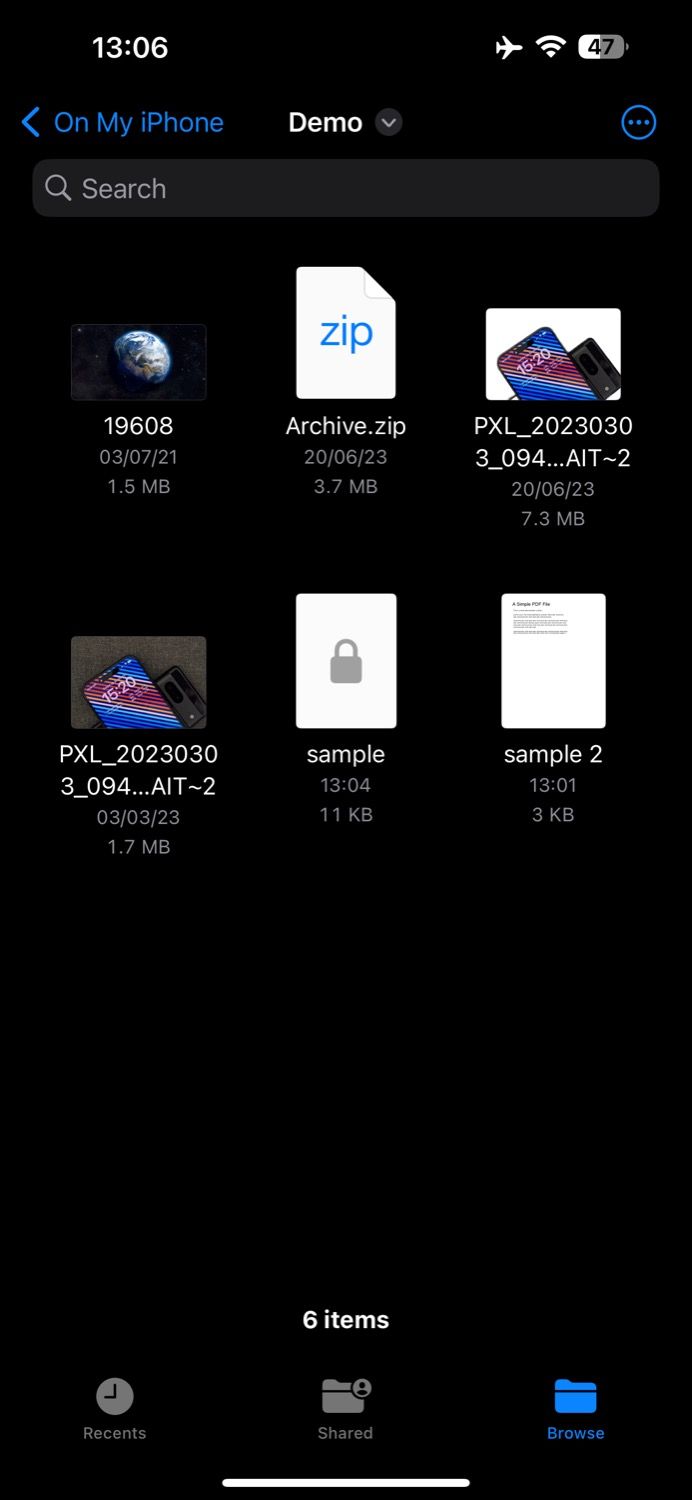
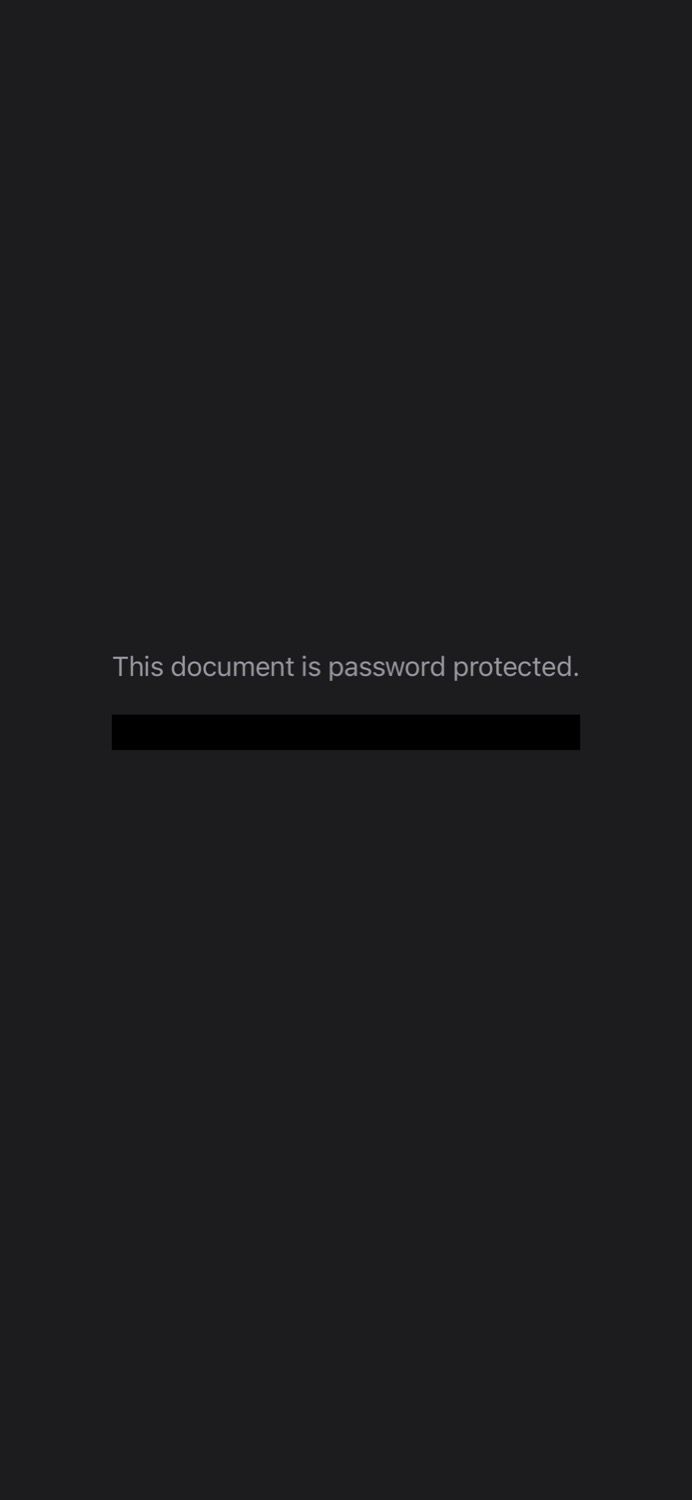
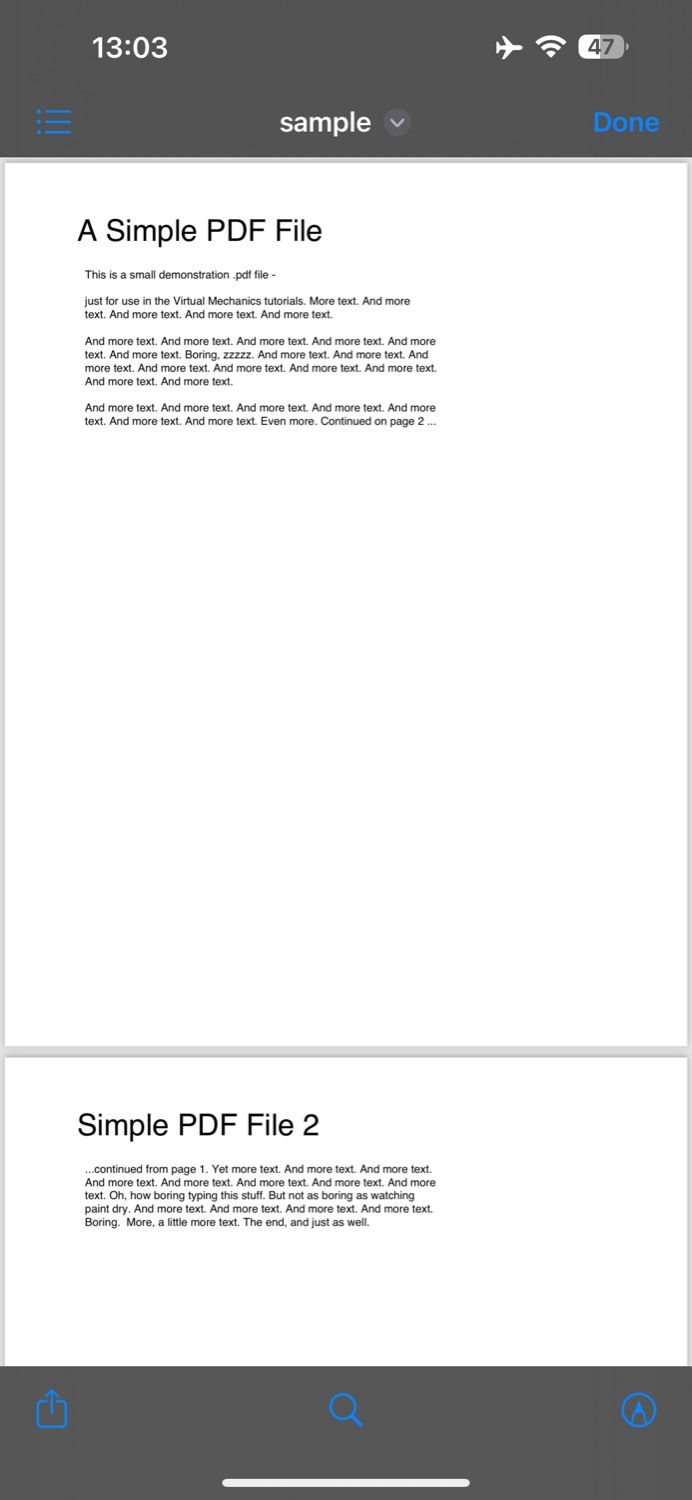
Если пароль верный, приложение откроет документ. Если нет — доступ будет закрыт.
Ограничения и случаи, когда способ не подойдёт
- Нельзя снять пароль прямо в Файлах.
- Файлы с расширенными правами или специфическим шифрованием (например, DRM) могут не поддерживаться.
- Если вы забыли пароль, восстановить доступ без резервной копии файла и без сторонних инструментов обычно невозможно.
Важно: не используйте простой и предсказуемый пароль. Сохраните пароль в надёжном менеджере паролей.
Альтернативные подходы
- Сторонние приложения для PDF (Adobe Acrobat, PDF Expert, Smallpdf) дают больше гибкости: снятие пароля, смена уровня шифрования, массовая обработка.
- На компьютере можно использовать macOS Preview или сторонние утилиты для шифрования/дешифрования PDF.
- Для корпоративных сценариев рассмотрите управление документами через MDM или защищённые хранилища с централизованной политикой доступа.
Контрольный список перед отправкой защищённого PDF
- Убедитесь, что пароль надёжен и уникален.
- Сообщите пароль получателю безопасным каналом (не в том же письме).
- Проверьте, что получатель может открыть PDF на своей платформе.
- Сохраните резервную копию незашифрованной версии в надёжном месте, если это допустимо политикой безопасности.
Частые проблемы и способы устранения
- Не помню пароль: используйте резервную копию файла или сторонний инструмент для удаления пароля; помните о рисках приватности.
- Файл не открывается после ввода пароля: проверьте раскладку клавиатуры и регистр.
- Нельзя снять защиту в Файлах: экспортируйте файл и обработайте его на компьютере или в надёжной сторонней службе.
Рекомендации по безопасности и конфиденциальности
- Избегайте отправки паролей в тех же каналах, что и сам файл.
- Для особо чувствительных данных используйте сильное шифрование и корпоративные решения с управлением ключами.
- Обновляйте iOS/iPadOS — обновления иногда улучшают механизм хранения и защиты данных.
Быстрая шпаргалка для разных ролей
- Для обычного пользователя: используйте Файлы — это быстро и встроено в систему.
- Для менеджера IT: документируйте политику хранения и обмена защищёнными PDF; используйте MDM.
- Для отправителя конфиденциальных данных: передавайте пароль отдельно, предпочтительно голосом или через менеджер паролей.
Часто задаваемые вопросы
Можно ли снять пароль в приложении Файлы
Нет. Файлы не позволяют удалять пароль у уже защищённого PDF. Для этого используйте проверенные сторонние инструменты.
Можно ли поставить пароль на несколько PDF разом
В приложении Файлы массовая установка пароля недоступна. Для пакетной обработки подойдёт стороннее ПО.
Будет ли пароль работать на Android и Windows
Да, если PDF защищён стандартным паролем PDF, большинство ридеров на Android и Windows смогут запросить и принять пароль.
Краткое резюме
Приложение Файлы на iPhone и iPad позволяет быстро поставить пароль на PDF без сторонних приложений. Это удобно для защиты личных документов перед отправкой или хранением. Однако Файлы не умеют снимать пароль и не подходят для пакетной обработки — в таких случаях пригодятся сторонние сервисы или десктопные утилиты.
Важно: храните пароли безопасно и передавайте их получателям отдельно и защищённо.

Похожие материалы

Несколько аккаунтов Skype: Multi Skype Launcher

Журнал для работы: повысить продуктивность

Персональные звуки уведомлений на Android

Скачивание шоу Hulu для офлайн‑просмотра

Microsoft Start: персонализированная новостная лента
