
Как выполнить jailbreak iPhone через JailbreakMe
JailbreakMe — это веб-инструмент, который когда‑то позволял взламывать iPhone прямо из Safari одним движением «слайд». Закон США декриминализировал процесс джейлбрейка для личного использования, но он всё ещё аннулирует гарантию и может не работать на современных версиях iOS. Перед началом сделайте резервную копию, проверьте совместимость и взвесьте риски.
“Обязательно найдите правильный метод для правильного устройства и правильной прошивки. Неправильный джейлбрейк может превратить устройство в «кирпич» — оно перестанет включаться. Джейлбрейк также аннулирует гарантию, поэтому ещё раз — убедитесь, что вы понимаете, что делаете.”

Краткий контекст
Раньше многих удерживал от джейлбрейка страх перед сложностью и потерей гарантии. Двумя ключевыми событиями стало объявление правительства США о законности джейлбрейка для личного использования (при условии соблюдения авторских прав) и временное появление веб‑сервиса JailbreakMe — самого простого способа взломать iPhone: достаточно было открыть сайт в Safari и «провести» палец.
Важно: закон в разных странах может отличаться. Джейлбрейк не даёт права устанавливать нелегально полученное программное обеспечение.
Что такое JailbreakMe и почему он был простым
JailbreakMe был веб‑ориентированным эксплойтом: уязвимость в обработке PDF в Safari позволяла внедрять код и устанавливать загрузчик неофициальных приложений. Для пользователя это выглядело как обычная страница с кнопкой или ползунком — без необходимости запускать инструменты на компьютере.
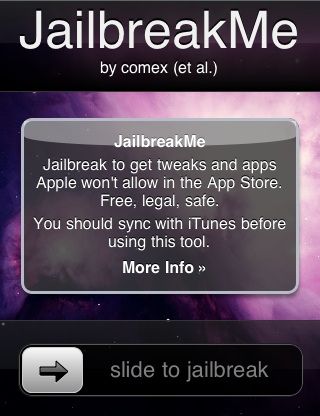
Ограничения оригинальной версии:
- Работал только на старых версиях iOS (в статье упоминается iOS 4.0.1 и ниже).
- Зависел от доступности сервера/сайта.
- Мог быть быстро закрыт Apple путём патча уязвимости.
Перед началом — контрольный список
- Сделайте полную резервную копию iPhone через iTunes/Finder или iCloud. Резервная копия — единственный безопасный способ вернуть устройство в исходное состояние.
- Проверьте модель устройства и версию iOS. Убедитесь, что инструмент совместим с вашей прошивкой.
- Ознакомьтесь со статусом гарантии: джейлбрейк обычно аннулирует официальную поддержку.
- Зарядите устройство минимум до 50% и обеспечьте стабильное подключение к интернету.
- При возможности выполните операцию на тестовом/вторичном устройстве.
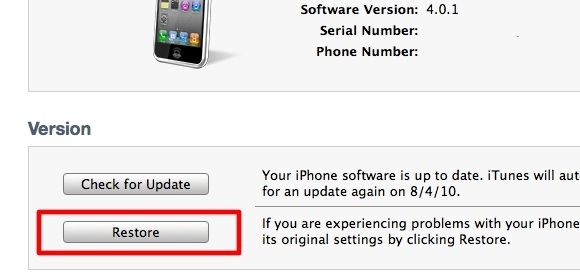
Пошаговое поведение (историческое описание действия JailbreakMe)
Последовательность для классического JailbreakMe выглядела так:
- Синхронизировать устройство и создать резервную копию.
- Открыть Safari на iPhone и перейти на страницу JailbreakMe по стабильному интернет‑соединению.
- Тапнуть по кнопке/слайдеру «slide to jailbreak» и дождаться завершения установки.
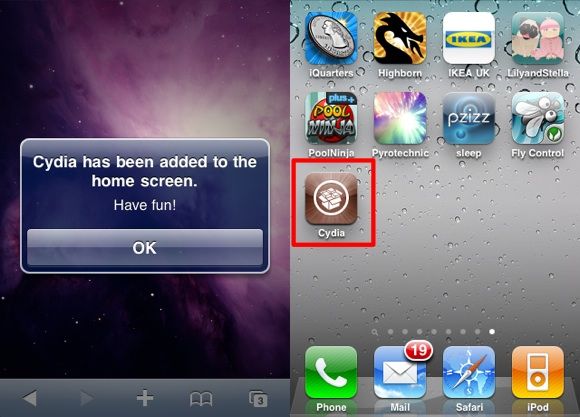
- По окончании на рабочем столе появлялась иконка Cydia — неофициального установщика пакетов.
После успешного завершения вы получали доступ к Cydia и множеству дополнений и тем, которых нет в App Store.
Что такое Cydia
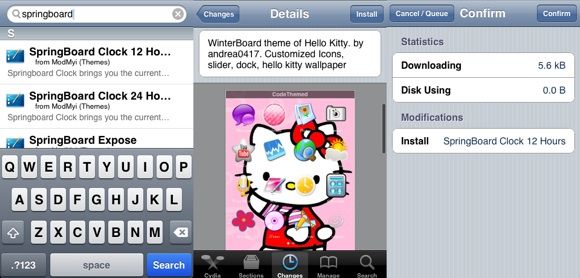
Cydia — это каталог и установщик неофициальных пакетов для взломанных устройств, аналог App Store, но для софта, который Apple не одобряет. При первом запуске Cydia попросит указать уровень пользователя; большинству подойдёт режим “User (Graphical Only)” и установка “Essential Upgrade”.
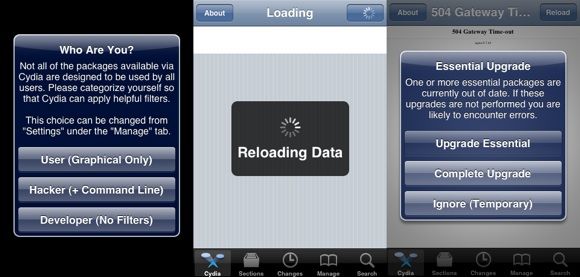
В Cydia легко найти твики для изменения внешнего вида (WinterBoard, темы), рингтоны, системные расширения и многое другое. Поиск по названию ускоряется через значок лупы.
Когда джейлбрейк не сработает или опасен
- Если версия iOS новее, чем поддерживаемая эксплоитом (в исходной статье — выше iOS 4.0.1).
- Если Apple уже закрыла уязвимость, используемую инструментом.
- При нестабильном соединении или прерывании процесса — возможна потеря данных или «кирпич».
- На корпоративных устройствах с MDM/защитой джейлбрейк может привести к удалению доступа к корпоративным службам и нарушениям политики безопасности.
Пример: попытка использовать устаревший веб‑эксплойт на современной iOS обычно просто не сработает — страница не сможет выполнить эксплойт.
Альтернативные подходы
- Настольные утилиты (redsn0w, PwnageTool, modern tools вроде checkra1n, unc0ver, Taurine) — дают больше контроля и часто поддерживают расширенное восстановление.
- Тетеред/антетеред методы: tethered требует подключения к компьютеру при каждой перезагрузке; untethered — нет.
- Аппаратная отладка и восстановление через DFU для восстановления устройства, если процесс пошёл не так.
Мини‑методология: безопасный сценарий джейлбрейка
- Проверка совместимости: модель + версия iOS.
- Резервное копирование и сохранение актуальной копии прошивки (если возможно).
- Обновление/удаление паролей и отключение блокировок, мешающих установке (при необходимости).
- Выполнение джейлбрейка на стабильном канале связи.
- Первичный запуск Cydia и установка «Essential Upgrade».
- Установка минимального набора твиков и наблюдение за стабильностью в течение 24–48 часов.
- Если возникли проблемы — восстановление из резервной копии.
Матрица рисков и способы смягчения
- Риск: Устройство превратится в «кирпич». Смягчение: резервное копирование, тестирование на ненужном устройстве, использование проверенных инструментов.
- Риск: Утечка личных данных. Смягчение: отключить доступ для сторонних твиков, внимательно читать разрешения пакетов.
- Риск: Аннулирование гарантии. Смягчение: восстановление через iTunes/Finder перед обращением в сервис (в некоторых случаях это помогает скрыть факт джейлбрейка).
- Риск: Уязвимости безопасности после джейлбрейка. Смягчение: устанавливать только поддерживаемые и популярные репозитории, избегать сомнительных источников.
Примеры, когда стоит отказаться от джейлбрейка
- Если устройство требуется для работы с корпоративной сетью или защищёнными данными.
- Если вы не готовы к возможной потере гарантии и ручному восстановлению.
- Если на устройстве установлена критическая версия iOS с новыми функциями и исправлениями безопасности, которые вы не хотите терять.
Критерии приёмки успешного джейлбрейка
- На рабочем столе появилась иконка Cydia.
- Устройство не перезагружается в цикле.
- Основной функционал (звонки, SMS, интернет) работает корректно.
- После перезагрузки (если untethered) устройство запускается без подключения к компьютеру.
Краткий глоссарий (1 строка каждый)
- Jailbreak — процесс снятия программных ограничений производителя на iOS.
- Cydia — неофициальный менеджер пакетов для взломанных устройств.
- Tethered — джейлбрейк, требующий подключения к компьютеру для загрузки.
- Untethered — джейлбрейк, сохраняющийся после перезагрузки.
Соображения безопасности и приватности
После джейлбрейка вы открываете систему для сторонних расширений. Это повышает риск установки злонамеренного кода. Рекомендуется устанавливать пакеты только из проверенных репозиториев, читать отзывы и разрешения, а также регулярно проверять списки установленных твиков.
Локальные рекомендации
В разных регионах законы и условия гарантий могут отличаться. В некоторых странах вмешательство в программное обеспечение устройства может иметь юридические последствия помимо аннулирования гарантии. Если вы в России или СНГ, проверьте локальные нормы и условия сервисного обслуживания вашего региона.
Заключение
JailbreakMe исторически сделал джейлбрейк доступным даже для новичков: открыл простоту и возможности Cydia. Однако с тех пор многое изменилось: эксплойты закрыты, iOS эволюционировала, а риски остались. Если вы решаете взламывать устройство — подготовьтесь, сделайте резервную копию, узнайте совместимость и действуйте осознанно.
Вопрос читателю: пробовали ли вы когда‑нибудь джейлбрейк? Какие твики показались полезными? Поделитесь опытом в комментариях.
Кредит изображения: Casey Serin

Похожие материалы

Несколько аккаунтов Skype: Multi Skype Launcher

Журнал для работы: повысить продуктивность

Персональные звуки уведомлений на Android

Скачивание шоу Hulu для офлайн‑просмотра

Microsoft Start: персонализированная новостная лента
