
Установка Microsoft Office 2007 на Linux через PlayOnLinux
firstimage=”https://www.makeuseof.com/wp-content/uploads/2010/11/playonlinuxoffice-logo.png”

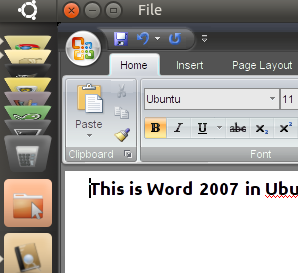
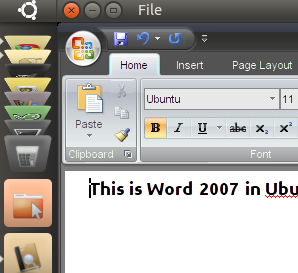
PlayOnLinux может звучать как игрушка, но если вам нужно запустить Microsoft Office на Linux — это очень полезная утилита. Благодаря скриптам, созданным пользователями, сложный процесс установки Office в Linux становится простым: не нужно вручную копировать DLL, подбирать версию Wine или устанавливать Internet Explorer по отдельности.
Многие люди по-прежнему зависят от Microsoft Office: кому-то нужна полная совместимость с форматами Office, кто-то использует функции, которые отсутствуют в свободных аналогах. Если вам нужно установить Microsoft Office 2007 в Ubuntu или любом другом распространённом дистрибутиве Linux, PlayOnLinux решает задачу без номеров последовательностей и долгих ручных настроек.
Установка PlayOnLinux
Первое, что нужно сделать — установить PlayOnLinux. Рекомендуется следовать официальным инструкциям на странице загрузки PlayOnLinux, а не полагаться только на репозитории дистрибутива. Это уменьшит вероятность проблем с зависимостями и версиями Wine.
После установки запустите программу — она обновит свои скрипты и сделает готовой среду для установки Office. Нажмите кнопку «Установить», затем выберите категорию Office в списке:
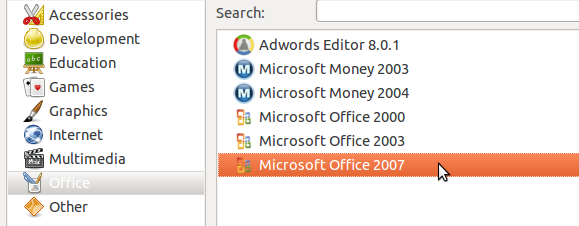
Важно: заранее подготовьте установочный носитель и ключ продукта Office.
Подготовьте установочный носитель
Вставьте диск с Microsoft Office или подготовьте распакованную папку с ISO. Нужно знать путь к месту монтирования диска или к папке с файлами, чтобы указать его PlayOnLinux.
Откройте ваш файловый менеджер и перейдите на диск. Нажмите Ctrl+L — вы увидите путь в адресной строке. Скопируйте его и сохраните для вставки в диалог установки PlayOnLinux.
Если у вас нет физического диска (например, вы на нетбуке или скачали ISO), распакуйте содержимое ISO в папку и используйте путь к этой папке. На тестовой машине с нетбуком распаковка работала без проблем.
Процесс установки
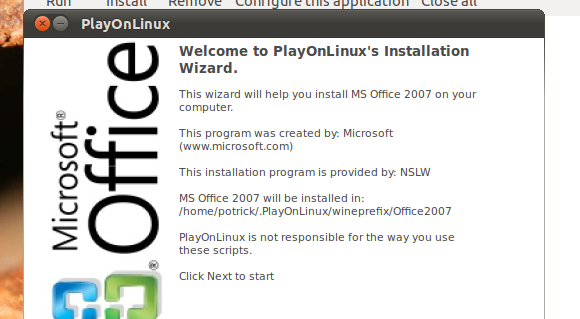
Вернитесь в окно PlayOnLinux и дважды щёлкните версию Office, которую хотите установить. Запустится мастер установки. Одним из первых шагов будет запрос пути к диску или папке с установочными файлами:
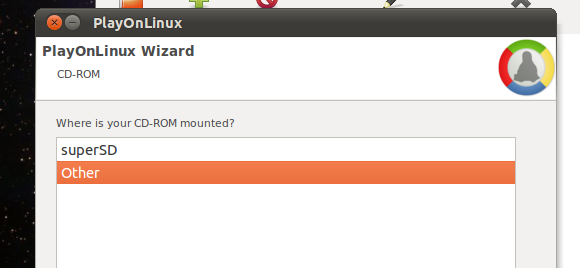
Если вы видите ваш диск в списке — выберите его. Если нет, нажмите «Другое» и вставьте скопированный путь. Дальше скрипт автоматически установит все необходимые компоненты: подходящую версию Wine, Internet Explorer, шрифты Microsoft и др.
Обычно достаточно несколько раз нажать «Далее» и ввести ключ продукта Office, когда потребуется. В конце мастера вам предложат создать ярлыки в меню или на рабочем столе — выберите, где создавать.
Если диалог с ярлыками не появился, скорее всего установка завершилась некорректно. Не паникуйте: повторите те же шаги ещё раз. На одной из тестовых машин мне пришлось пройти установку дважды — после повторной попытки всё заработало.
Краткое руководство: пошагово
- Установите PlayOnLinux по официальной инструкции.
- Запустите PlayOnLinux и дождитесь обновления скриптов.
- Вставьте диск Office или распакуйте ISO в папку.
- Скопируйте путь к диску/папке (Ctrl+L в файловом менеджере).
- В PlayOnLinux выберите «Установить» → категория Office → ваша версия Office.
- Укажите путь к установочным файлам, введите ключ продукта и следуйте мастеру.
- Создайте ярлыки и проверьте работу Word/Excel/PowerPoint.
Чеклист перед установкой
- Наличие легальной копии Office и ключа продукта.
- Доступ к образу ISO или CD-ROM с файлами установки.
- Свободное место на разделе с Linux (несколько гигабайт для Wine и компонентов).
- Резервная копия важных файлов.
- Подключение к интернету для загрузки дополнительных компонентов.
Важно: установка через PlayOnLinux работает лучше на современных версиях дистрибутивов и с последними пакетами Wine.
Критерии приёмки
- Word открывает и сохраняет .doc/.docx без ошибок форматирования.
- Excel корректно открывает таблицы и выполняет основные формулы.
- PowerPoint показывает презентации и проигрывает встроенные медиа (возможны ограничения).
- Созданные ярлыки запускают соответствующие программы из меню рабочего стола.
Если хотя бы один из пунктов не выполняется — запись установки требует проверки.
Устранение неполадок
- Установка зависает на шаге — проверьте интернет-соединение и повторите установку.
- Ошибки при запуске приложений — откройте PlayOnLinux → конфигурация → лог запуска Wine, изучите сообщения об ошибках.
- Проблемы с шрифтами — убедитесь, что шрифты Microsoft установлены (скрипт обычно делает это автоматически).
- Неполная совместимость макросов или ActiveX — такие элементы могут работать нестабильно в Wine; по возможности избегайте сложных макросов.
- Если скрипт не находит нужную версию Wine — обновите PlayOnLinux и установите рекомендованную версию вручную через интерфейс.
Совет: сохраняйте логи установки — они помогут понять, почему процесс прервался.
Популярные ошибки и как их исправить
- Пустые окна при запуске Word: удалите и пересоздайте виртуальную машину Wine в PlayOnLinux, затем повторите установку.
- Office просит Internet Explorer: разрешите установку Internet Explorer через мастера PlayOnLinux — это часть скрипта.
- Проблемы с печатью: проверьте, доступен ли принтер в Wine (PlayOnLinux позволяет пробросить принтеры системы).
Альтернативы и когда не стоит использовать Office через PlayOnLinux
Альтернативы:
- Использовать LibreOffice или OnlyOffice для большинства задач.
- Развернуть виртуальную машину (KVM, VirtualBox) с Windows для полной совместимости.
- Использовать облачные версии Office 365 через браузер.
Когда не стоит использовать PlayOnLinux для Office:
- Если вам нужна стопроцентная совместимость со сложными макросами и надстройками.
- Для корпоративных пользователей с жёсткими требованиями к поддержке и безопасности.
Факто-бокс
- Совместимые версии Office: 2000, 2003, 2007 (зависит от скриптов сообщества).
- Потребление места: обычно несколько ГБ для Wine и компонентов.
- Требования: работоспособная версия PlayOnLinux и доступ к установочным файлам Office.
Роль‑ориентированные чеклисты
Для администратора:
- Проверить политику лицензирования Office в организации.
- Подготовить образ ISO и ключи.
- Тестировать установку на одном образце перед массовым разворачиванием.
Для обычного пользователя:
- Сделать резервную копию важных документов.
- Следовать инструкции мастера установки.
- Сообщать администратору о проблемах с корпоративными шаблонами.
Короткий SOP для установки
- Получить ISO или диск и ключ продукта.
- Установить PlayOnLinux и обновить скрипты.
- Запустить мастер установки Office и указать путь к файлам.
- Ввести ключ продукта, дождаться завершения установки.
- Создать ярлыки и протестировать основные функции.
Глоссарий (одно предложение для каждого термина)
- PlayOnLinux: графическая оболочка для управления Wine и установки Windows‑приложений в Linux.
- Wine: слой совместимости, позволяющий запускать Windows-программы в Unix‑подобных системах.
- ISO: образ диска, который можно смонтировать или распаковать как папку с файлами.
Заключение
Получить Office с одной платформы на другую всегда непросто. PlayOnLinux значительно упрощает процесс и бесплатно. Для многих пользователей это удобный способ работать с документами Microsoft, не переключаясь на другую ОС. Если вам нужна максимальная совместимость или централизованная поддержка — рассмотрите виртуальную машину или серверные решения.
Поделитесь опытом в комментариях: какие версии Office и дистрибутивы вы пробовали и какие проблемы решались с помощью PlayOnLinux?

Похожие материалы

Несколько аккаунтов Skype: Multi Skype Launcher

Журнал для работы: повысить продуктивность

Персональные звуки уведомлений на Android

Скачивание шоу Hulu для офлайн‑просмотра

Microsoft Start: персонализированная новостная лента
