
Как установить Debian: пошаговое руководство
Important: перед началом сделайте резервную копию всех данных на диске, который будете переформатировать.
Что такое Debian?
Debian — это один из старейших и наиболее уважаемых дистрибутивов Linux. Проект начат в 1993 году, его цель — создать свободную и универсальную операционную систему. Debian известен критерием надёжности, стабильностью пакетов и широким набором поддерживаемых архитектур. На базе Debian строятся другие популярные дистрибутивы, в том числе Ubuntu.
Кратко о терминах
- Debian — дистрибутив GNU/Linux.
- Репозиторий — хранилище пакетов, откуда система скачивает ПО.
- GRUB — загрузчик, который выбирает, какую систему запускать.
Требования к системе
Debian работает на большинстве современных процессоров. Объём памяти и дискового пространства зависит от выбранного варианта установки:
- Минимальная установка: рекомендуется не менее 780 МБ оперативной памяти и около 920 МБ диска (минимум для инсталлятора и базовой системы).
- Для рабочего стола: минимум 1 ГБ оперативной памяти, 2 ГБ предпочтительнее; рекомендуется иметь не менее 10 ГБ свободного дискового пространства.
Если планируется использовать виртуальную машину или старое оборудование, выбирайте облегчённые окружения рабочего стола или установку без графики.
Подготовка перед установкой
- Проверьте совместимость архитектуры процессора с образами Debian (обычно amd64/Intel x86-64 для настольных ПК).
- Подумайте, нужен ли вам UEFI или BIOS-режим, включён ли secure boot. Debian поддерживает UEFI; secure boot может потребовать дополнительных шагов для подписей модулей.
- Решите, будете ли вы использовать полный диск или создавать разделы вручную. Подумайте об отдельном разделе /home, шифровании диска и LVM.
- Сделайте резервную копию данных.
Шаг 1. Загрузка установочного образа
Перейдите на страницу загрузки Debian и скачайте подходящий образ. По умолчанию предлагается netinstall-образ для архитектуры amd64 — это минимальный образ, который загружает остаток системы из сети в процессе установки.
Ссылки к образам есть для других архитектур и «полных» образов с набором пакетов. После скачивания проверьте контрольную сумму ISO, если для вас важна целостность.
Как записать образ на USB
- На Linux: можно использовать
ddили графические утилиты типа Etcher. - На Windows: рекомендуют Rufus или Etcher.
- На macOS:
ddили Etcher.
Пример команды для Linux (осторожно, выберите правильное устройство, чтобы не перезаписать данные):
sudo dd if=debian-xx.iso of=/dev/sdX bs=4M status=progress && syncВажно: sdX замените реальным устройством (например, /dev/sdb). Если не уверены — пользуйтесь графическими инструментами.
Шаг 2. Установка Debian
Загрузитесь с подготовленного носителя. В меню загрузчика вы увидите варианты: графическая установка, текстовая установка, дополнительные опции, помощь и т. п. Для большинства пользователей подходит графическая установка.
- Выбор языка и локали. Выберите родной язык и соответствующую локаль.
- Выбор расположения и раскладки клавиатуры. Тщательно укажите раскладку, чтобы ввод пароля и символов соответствовал ожиданиям.
- Сканирование оборудования и загрузка компонентов установщика.
Настройка сети
Инсталлятор попытается обнаружить сеть и настроить DHCP. Если требуется статический IP или прокси, введите параметры вручную.
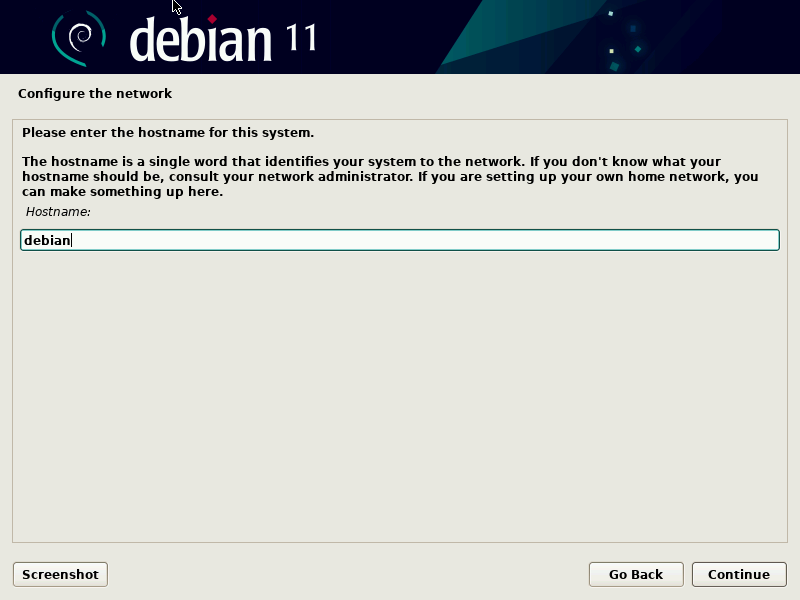
Имя хоста и домен
Задайте имя компьютера (hostname). Для локальных сетей подойдёт простое имя, например «debian». Поле домена можно заполнить как .local или оставить пустым, если вы не используете доменные имена.
Пароль root и создание пользователя
Инсталлятор предложит задать пароль для root. Если пропустить, первый пользователь будет иметь административные привилегии через sudo. Для сервера часто удобнее явно задать root-пароль; для настольной системы хватит sudo.
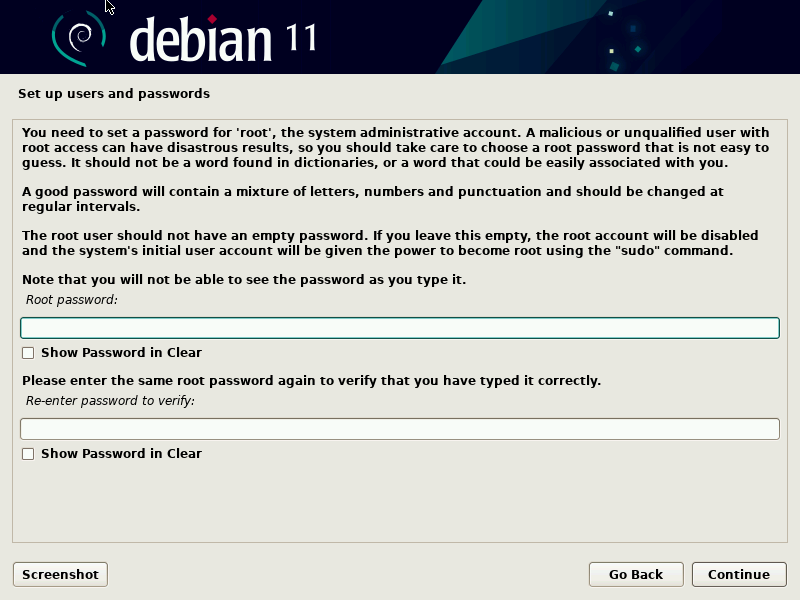
Введите полное имя пользователя и короткое имя (логин), а затем пароль для этого пользователя.
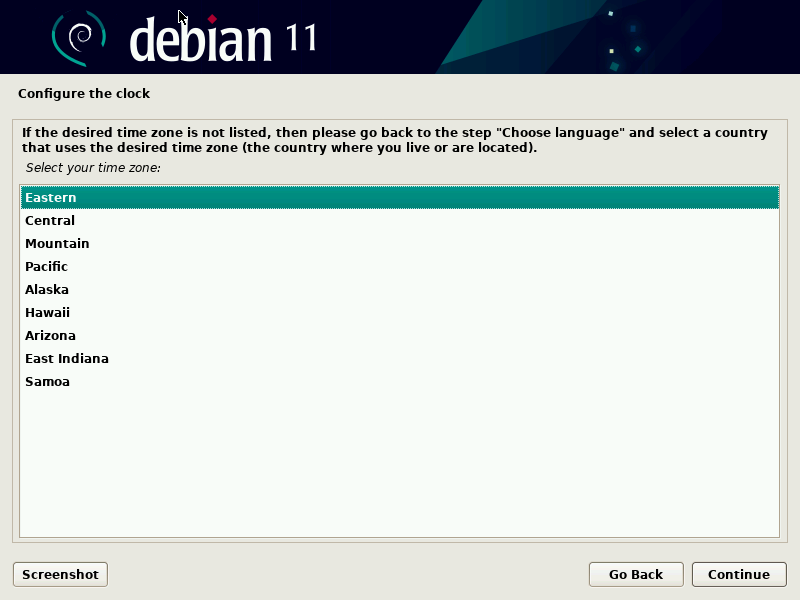
Выбор часового пояса
Укажите ваш часовой пояс, чтобы система корректно настраивала время.
Разметка диска
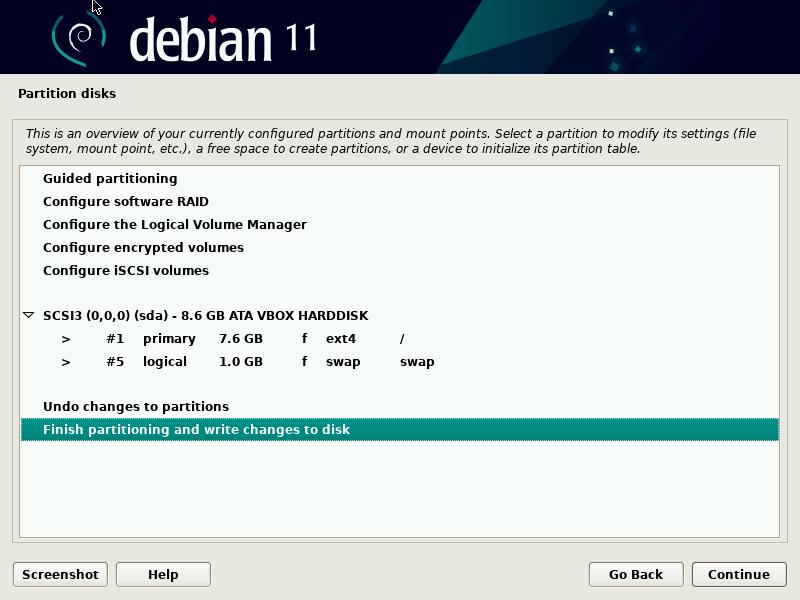
Инсталлятор предложит несколько вариантов разметки:
- Guided — использовать весь диск. Подходит, если вы хотите автоматическую настройку и не сохраняете данные на диске.
- Guided — с LVM. Удобно для гибкого управления логическими томами.
- Manual. Позволяет полностью контролировать разделы, включить шифрование, выбрать файловую систему.
Если вы выбираете автоматическую разметку, установщик создаст корневой раздел и swap. Для ручной разметки разумно выделить отдельный раздел для /home и, при необходимости, для /var или /srv на сервере.
Файловые системы и шифрование
- ext4 — надёжная и широко используемая файловая система.
- btrfs — предлагает снапшоты и более продвинутые возможности, но сложнее в администрировании.
- При шифровании будет запрошен пароль для расшифровки при загрузке. Это увеличивает безопасность, но требует управления ключами.
Установка базовой системы и выбор зеркала
Инсталлятор установит базовую систему, затем предложит выбрать зеркало (репозиторий). Выберите ближайший к вам сервер для более быстрой загрузки пакетов. Также вас попросят указать прокси, если он нужен.
Выбор ПО
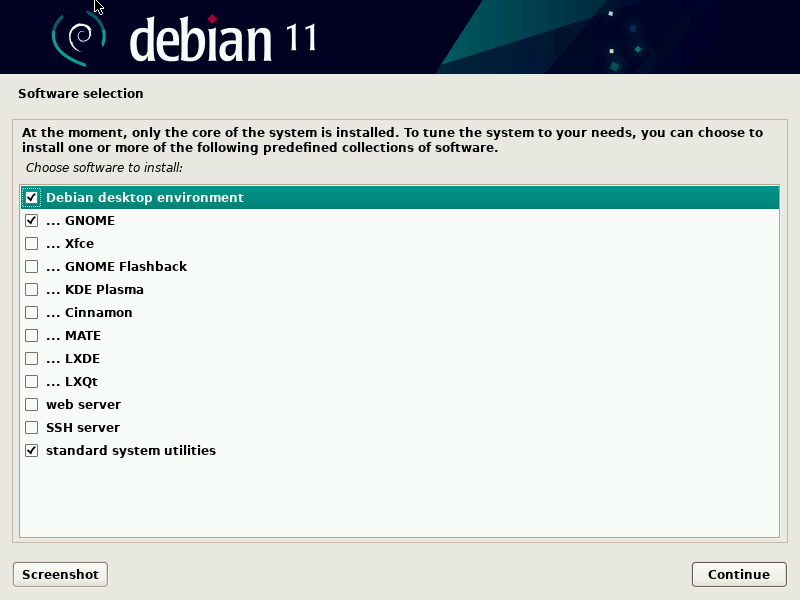
Можно выбрать профиль системы: только базовая система, рабочий стол с GNOME, Xfce, KDE, серверные пакеты и т. д. Для настольной установки по умолчанию отмечен GNOME и стандартные утилиты. Снятие метки уменьшит объём загружаемых пакетов.
Установка загрузчика
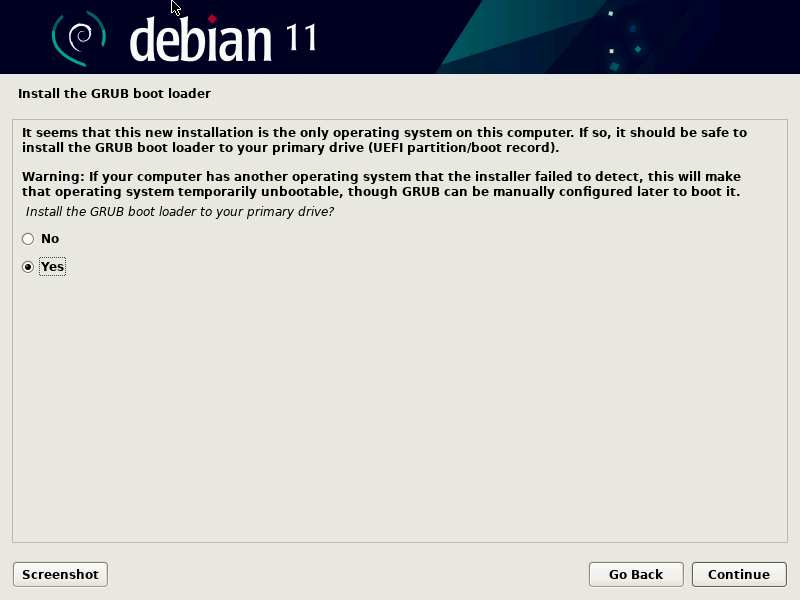
В конце инсталляции будет предложено установить загрузчик GRUB в главный загрузочный сектор диска. Если система единственная на диске, установка GRUB в MBR или EFI-загрузочный раздел безопасна. Для мультизагрузки проверьте настройки, чтобы не перезаписать загрузчик другой ОС.
Перезагрузите систему. После этого вы увидите загрузочное меню и сможете войти в свой новый Debian, выбрав пользователя и введя пароль.
Шаг 3. Установка программ через APT
Графический способ
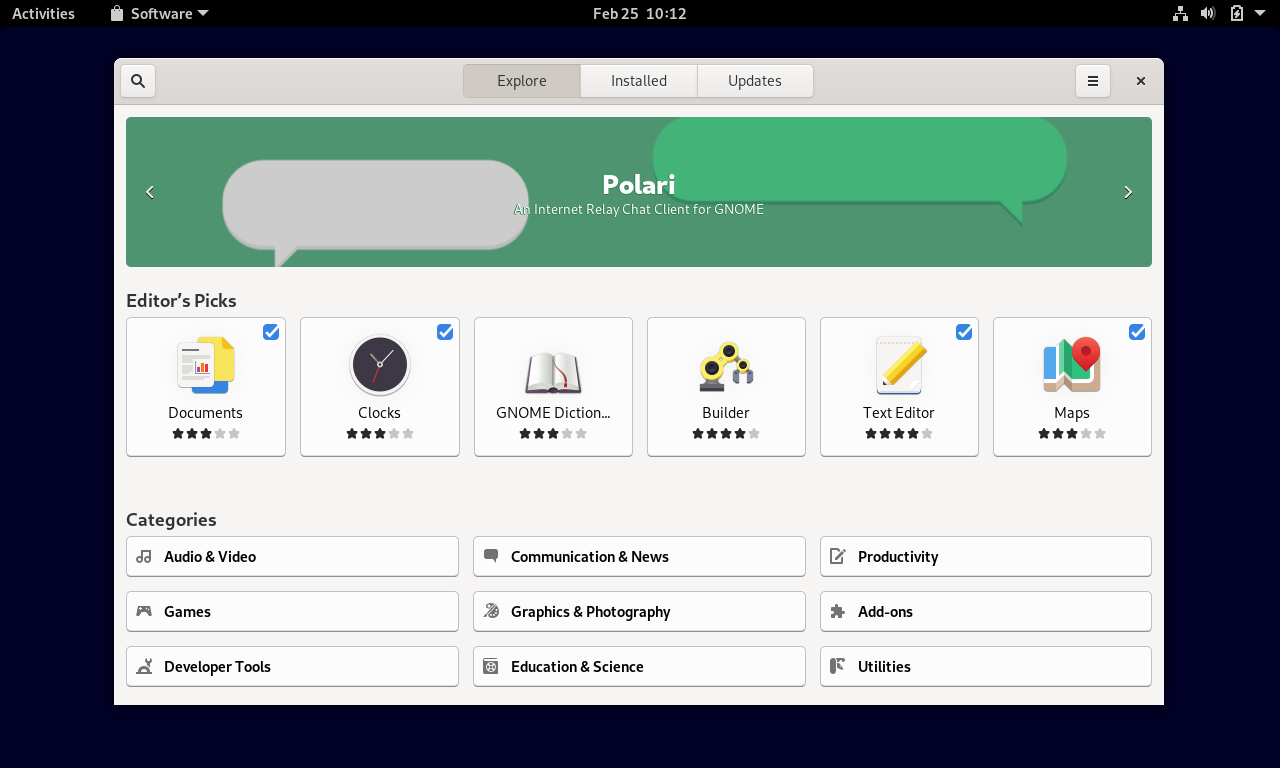
В GNOME откройте Activities > Show Applications и запустите Software. Поиск приложений и установка занимает несколько кликов; при установке система запросит ваш пароль.
Командная строка
Обновите списки пакетов и установите обновления:
sudo apt update && sudo apt upgradeЧтобы установить приложение, например браузер Chromium:
sudo apt install chromiumПолезные команды apt
sudo apt update— получить актуальные списки пакетов.sudo apt upgrade— обновить установленные пакеты.sudo apt install— установить пакет.sudo apt remove— удалить пакет, оставив конфигурационные файлы.sudo apt purge— удалить пакет вместе с конфигурацией.apt-cache search— поиск пакета по ключевому слову.
Критерии приёмки
Чтобы считать установку успешной, проверьте:
- Система загружается без ошибок и отображает логин-скрин.
- Пользователь может войти и получить права sudo (если применимо).
- Сеть работает корректно: интернет доступен, обновления загружаются.
- Установленные приложения запускаются.
- GRUB корректно отображает список ОС, если система мультизагрузочная.
Шпаргалка по настройке после установки
- Обновите систему:
sudo apt update && sudo apt full-upgrade. - Установите кодеки и популярные приложения (например,
vlc,gimp,git). - Добавьте пользователя в группы (например,
sudo usermod -aG sudo имя_пользователя). - Настройте резервное копирование для важных данных.
Когда Debian может не подойти
- Если вам нужен самый свежий набор пакетов и удобство «rolling release», возможно, лучше выбрать дистрибутивы вроде Arch или Fedora.
- Для абсолютных новичков, предпочитающих максимально простую настольную установку с минимальной конфигурацией, варианты на базе Ubuntu могут показаться проще.
- Если нужен проприетарный драйвер прямо из коробки для специфического железа, иногда удобнее использовать дистрибутивы с предустановленными драйверами.
Альтернативные подходы и дистрибутивы
- Ubuntu — основан на Debian, но ориентирован на удобство для настольных пользователей и частые релизы.
- Linux Mint — дружественный вариант для перехода с Windows.
- Devuan — форк Debian без systemd для любителей альтернативных init-систем.
Мини-методология установки
- Подготовка: резервная копия, выбор образа, проверка контрольной суммы.
- Тестирование: загрузитесь в live-режим (если доступно) и проверьте оборудование.
- Установка: следуйте инсталлятору, выбирая безопасные параметры разметки и шифрования при необходимости.
- Начальная настройка: обновление, установка критичных пакетов и настройка резервного копирования.
- Тестирование и приёмка: проверьте доступность сервисов и стабильность при перезагрузках.
Чек-листы по ролям
Для пользователя рабочего стола:
- Проверить звук, видео и сеть.
- Установить любимые приложения и кодеки.
- Настроить резервное копирование /snapshots.
Для серверного администратора:
- Включить автоматические обновления безопасности или настроить регулярные обновления.
- Настроить SSH с ключами и отключить вход по паролю.
- Настроить брандмауэр и мониторинг сервисов.
Для разработчика:
- Установить git, компиляторы и нужные SDK.
- Настроить менеджеры версий и контейнеры (Docker/Podman).
- Создать изолированную среду для проектов.
Краткий словарь
- Debian — дистрибутив Linux.
- GRUB — загрузчик операционных систем.
- EFI/UEFI — современный интерфейс прошивки, заменяющий BIOS.
- swap — область на диске, используемая как виртуальная память.
- LVM — логические тома для гибкого управления дисками.
- apt — пакетный менеджер Debian.
Примеры тестов и приёмка установки
- Перезагрузить систему 3 раза подряд без ошибок.
- Проверить, что
sudo apt updateвозвращает списки пакетов без ошибок. - Запустить целевые сервисы (например, веб-сервер) и выполнить проверочный запрос.
Социальный превью
OG title: Как установить Debian — быстро и надёжно
OG description: Пошаговое руководство по загрузке, установке и начальной настройке Debian. Подойдёт и для настольных ПК, и для серверов.
Короткое объявление для блога (100–200 слов)
Попробуйте Debian — стабильную и гибкую систему, проверенную временем. В этом материале вы найдёте всё: от выбора и загрузки образа до установки загрузчика и базовой настройки рабочего стола или сервера. Пошаговые инструкции, советы по разметке диска, рекомендации по безопасности и краткие чек-листы для разных ролей помогут успешно завершить установку даже тем, кто делает это впервые. После установки вы узнаете, как обновлять систему и устанавливать приложения через apt, а также получите шпаргалку с ключевыми командами. Начинайте с резервной копии и спокойной подготовки — и Debian будет служить долго и надёжно.
Итог
Debian остаётся отличным выбором, если вам важна стабильность, широкая поддержка архитектур и контроль над системой. Инсталлятор проводит вас по всем основным шагам, а пакетный менеджер apt упрощает установку и обновление ПО. Если вы впервые устанавливаете Linux, следуйте чек-листам и делайте резервные копии — это уменьшит риск потерь данных.
Extras
- Если нужна более быстрая установка с минимальным вмешательством, используйте netinstall и установите только необходимые компоненты.
- Если вы планируете шифровать диск, сохраните пароль в надёжном месте и протестируйте восстановление.
- Документация Debian и официальные вики содержат подробные инструкции для специфичных задач.

Похожие материалы

Несколько аккаунтов Skype: Multi Skype Launcher

Журнал для работы: повысить продуктивность

Персональные звуки уведомлений на Android

Скачивание шоу Hulu для офлайн‑просмотра

Microsoft Start: персонализированная новостная лента
