
Как быстро форматировать комментарии и посты в Firefox с помощью Text Formatting Toolbar

Киберкультура — это обмен мнениями и ссылками с сообществом. Как правило, комментарий оставить легко: вставил текст или длинную ссылку и опубликовал. Но аккуратность и удобочитаемость важны для читателя. Вместо того чтобы вставлять длинную URL-строку, лучше сделать ссылку аккуратно через тег, например: ``` ключевое слово ``` Это выглядит лучше, но требует времени. Text Formatting Toolbar убирает «трудоёмкую» часть и делает форматирование быстрым. ## Что делает Text Formatting Toolbar Text Formatting Toolbar — это расширение для Firefox, которое добавляет панель форматирования в поля ввода на веб-страницах. Основные возможности: - Поддержка трёх режимов разметки: BBCode, HTML и вики-разметка. - Автоопределение текстовых полей: панель появляется, когда на странице есть поле ввода. - Набор кнопок для основных тегов (ссылка, жирный, курсив, код, список и т. д.). - Возможность создать собственные кнопки с пользовательскими шаблонами тегов. Важно: расширение работает только в Firefox. ## Простой и аккуратный способ вставки ссылок Обычный способ: просто вставить длинную ссылку. Это быстро, но плохо для читателя. Аккуратный способ: выделить текст и нажать кнопку «ссылка» на панели, либо вручную обернуть текст тегом, например: ``` Источник ``` Text Formatting Toolbar делает эту операцию за один клик. ## Установка и обход Mozilla Add-ons Gallery Официальное хранилище Mozilla может не содержать обновлённую версию расширения. Рабочая версия, проверенная с новыми версиями Firefox (v.0.1.4.12), доступна на сайте разработчика. После скачивания и установки панель появляется в меню: View → Toolbars → Text Formatting Toolbar. Примечание: путь меню может быть локализован в русской версии браузера, ищите разделы «Вид» и «Панели инструментов». ## Как пользоваться панелью форматирования 1. Выберите формат по умолчанию — BBCode, HTML или вики — через выпадающий список в правой части панели. 2. При необходимости измените формат по умолчанию в Настройках: Tools → Add-ons → Text Formatting Toolbar → Options. 3. Выделите текст в поле ввода и нажмите соответствующую кнопку (жирный, ссылка, список и т. д.). 4. Для вставки ссылки: выделите слово и нажмите кнопку "Link" (или её иконку), введите URL. 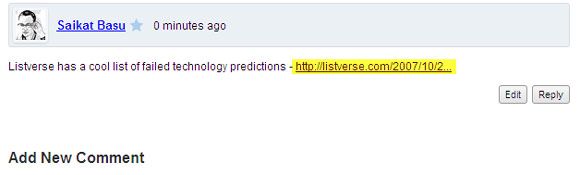 Панель ведёт себя как форматная панель почтового клиента: интуитивно и быстро. ## Кастомные кнопки: создать свои теги Вы можете добавить свои кнопки для часто используемых тегов. Например, кнопка, вставляющаятег, экономит время при оформлении мелких подписей: 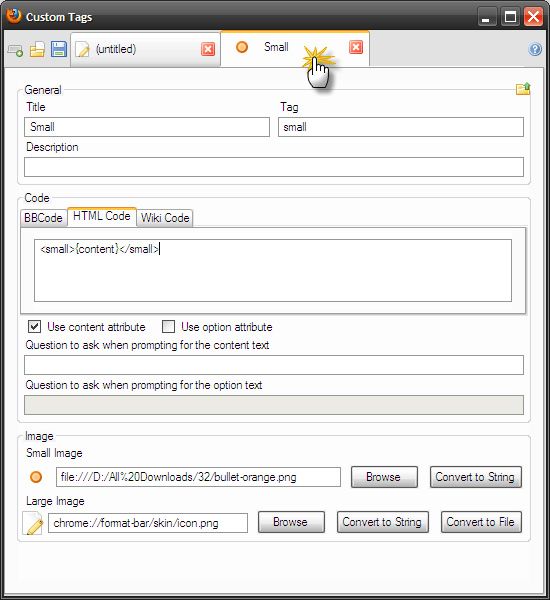 Последовательность действий обычно такая: - Откройте Options для расширения. - Перейдите в раздел добавления кнопок. - Определите шаблон вставки (пример:{text}`). - Сохраните и перетащите кнопку на панель при необходимости. На сайте разработчика есть более подробный пошаговый гайд по созданию сложных шаблонов. ## Формат Toolbar Composer: функция с оговорками В расширении есть не до конца документированная возможность — Format Toolbar Composer, которая должна позволять использовать панель как офлайн-редактор. Практического и полного руководства по ней мало, поэтому многие пользователи ограничиваются базовыми функциями. ## Когда это полезно — сценарии использования - Регулярные авторы форумов и блогов, которым нужно сохранять аккуратный вид ссылок и списков. - Модераторы, которые быстро правят форматирование в пользовательских постах. - Авторы вики-статей, пишущие в браузере и использующие вики-разметку. - Социальные сети и комментарии на сайтах, где доступны поля ввода с поддержкой разметки. ## Когда расширение не подойдёт (ограничения) - Если сайт использует собственный визуальный редактор, несовместимый с внешней панелью, то расширение может не активироваться. - Если безопасность сайта блокирует сторонние скрипты и расширения, функциональность будет ограничена. - Пользователям других браузеров (Chrome, Edge, Safari) придётся искать аналогичные решения. ## Альтернативы и сопутствующие инструменты - Встроенные WYSIWYG-редакторы сайтов — если они есть, их удобнее использовать. - Расширения для других браузеров с похожим функционалом (поиск в каталоге дополнений Chrome Web Store). - Локальные текстовые редакторы с поддержкой шаблонов и макросов (копируете готовый кусок и вставляете в браузер). ## Практическая шпаргалка и чек-листы Краткий рабочий SOP по установке и использованию: 1. Скачать XPI с сайта разработчика. 2. Разрешить установку дополнений из внешних источников (если Firefox попросит). 3. Перезапустить браузер и включить панель: Вид → Панели инструментов → Text Formatting Toolbar. 4. Выбрать формат (HTML/BBCode/вики) и проверить на тестовой странице. 5. При необходимости создать 2–3 кастомных кнопки для часто используемых тегов. Чек-лист перед публикацией: - [ ] Ссылки оформлены как активные гиперссылки. - [ ] Текст разбит на абзацы и списки там, где нужно. - [ ] Коды и фрагменты выделены тегом “code” или соответствующей разметкой. - [ ] Нет лишних HTML-тегов или пустых строк. Ролевые подсказки: - Автор: создайте 2–3 шаблона для часто используемых стилей. - Модератор: проверьте видимость и семантику ссылок, используйте панель для правок. - Новичок: выберите HTML или BBCode в зависимости от площадки и потренируйтесь в тестовом поле. ## Критерии приёмки Статья или комментарий можно считать корректно отформатированным, если: - Текст читается без лишних длинных URL. - Структура (заголовки, списки) понятна и логична. - Ссылки кликабельны и ведут на указанные источники. - Разметка не ломает визуальное представление страницы. ## Небольшая методология выбора формата - Если вы публикуете в форуме — используйте BBCode. - Для блогов и HTML-комментариев — HTML. - Для вики — вики-разметку сайта. Эта простая эвристика помогает быстро переключаться между режимами. ## Глоссарий (одна строка на термин) - BBCode — упрощённая разметка, часто используется в форумах. - WYSIWYG — визуальный редактор “что видишь, то получаешь”. - XPI — пакет расширения Firefox. ## Резюме Text Formatting Toolbar — удобный инструмент для тех, кто часто пишет в браузере и хочет, чтобы комментарии и посты выглядели аккуратно. Он экономит время, особенно при частой работе с ссылками и форматированием, и позволяет создать собственные шаблоны для повторяющихся задач. Если ваш рабочий поток проходит через Firefox и вы публикуете контент на форумах, в блогах или в вики — стоит попробовать это расширение. 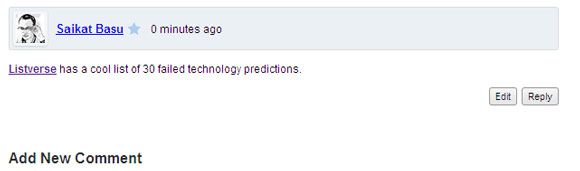 Автор изображения: Shutterstock

Похожие материалы

Несколько аккаунтов Skype: Multi Skype Launcher

Журнал для работы: повысить продуктивность

Персональные звуки уведомлений на Android

Скачивание шоу Hulu для офлайн‑просмотра

Microsoft Start: персонализированная новостная лента
