
Исправление ошибки «Server IP Address Could Not Be Found» в Google Chrome
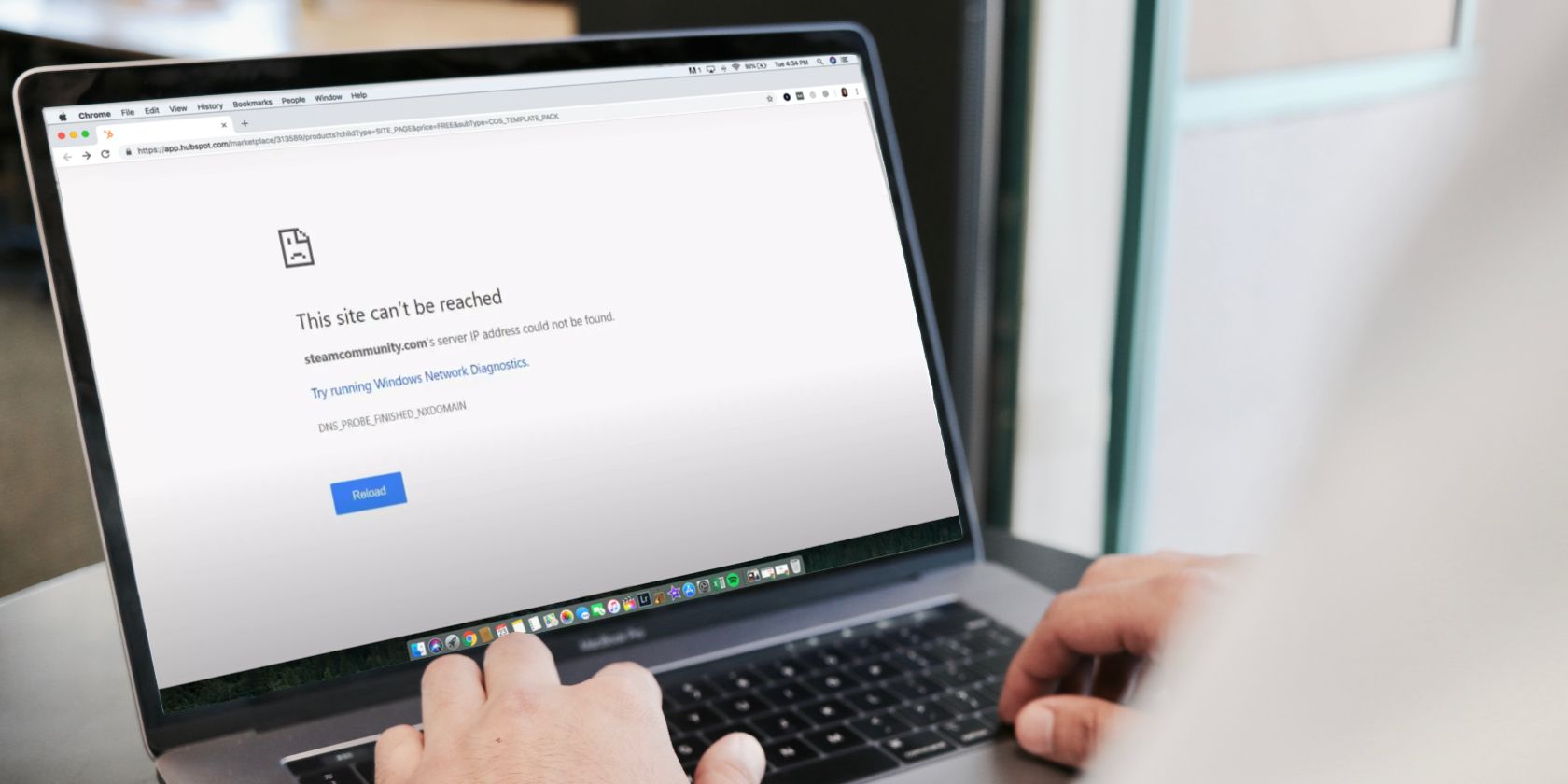
Если Chrome выдаёт «Server IP Address Could Not Be Found», проверьте сначала подключение к интернету, затем очистите кеш и cookie, проверьте прокси и настройки сетевого адаптера, перезапустите DNS Client и при необходимости сбросьте Winsock и IPv4. Для системных администраторов — проверьте драйверы, правила брандмауэра и DNS-серверы провайдера. Ниже — пошаговая инструкция с командной строкой, чек-листом, методологией и сценариями для восстановления.
Важно: эти инструкции ориентированы на Windows. Перед выполнением команд от имени администратора сохраните незавершённые задачи и закройте важные приложения.
Что это за ошибка и почему она появляется
Кратко: сообщение «Server IP Address Could Not Be Found» означает, что браузер не смог получить IP-адрес доменного имени через систему разрешения имён (DNS). При этом причина может быть локальной (на вашем компьютере), сетевой (роутер, провайдер), программной (прокси, расширения) или аппаратной (сетевая карта, драйвер).
Определение терминов:
- DNS — служба, которая переводит доменные имена в IP-адреса.
- DHCP — протокол, который автоматически выдаёт IP-адрес и настройки сети.
- Winsock — интерфейс Windows для сетевых приложений.
Содержимое руководства
- Быстрая проверка подключения
- Очистка данных браузера
- Проверка прокси и VPN
- Сброс сетевых настроек и адаптера
- Обновление сетевых драйверов
- Диагностика Windows Network Troubleshooter
- Перезапуск службы DNS Client
- Сброс Winsock и IPv4
- Чек-лист восстановления
- Методология поиска причины
- Диаграмма решения
- Роли и действия (домашний пользователь / сисадмин)
- Часто задаваемые вопросы
1. Проверка интернет‑соединения — быстрый тест
Да, это очевидно, но многие шаги можно пропустить, если сначала не убедиться, что есть реальный доступ в интернет.
Как проверить:
- Откройте «Командную строку».
- Введите команду:
ping google.com- Посмотрите результаты. Если вы видите ответы с временем в мс — связь работает. Если появляется «Request timed out» или «Ping request could not find host», проблема на уровне DNS или соединения.
Пояснения и варианты:
- Если ping по доменному имени не проходит, попробуйте пинг по IP, например:
ping 8.8.8.8Если пинг по IP проходит — сеть работает, но DNS не отвечает.
- Если не проходит ни по имени, ни по IP — проблема физического подключения, маршрутизации или ограничений провайдера.
Описание изображения: Сообщение об ошибке Chrome на экране ноутбука.
2. Очистка данных браузера
Накопленные кеш и куки иногда мешают нормальной работе разрешения имён или перенаправления. Очистка безопасна и часто помогает.
Шаги в Chrome:
- Откройте Chrome.
- Нажмите Ctrl + Shift + Del.
- Выберите временной диапазон (рекомендуется «За всё время», если проблема есть на многих сайтах).
- Отметьте «Кэшированные изображения и файлы» и «Файлы cookie и другие данные сайтов».
- Нажмите «Очистить данные».
Когда выполнять выборочную очистку:
- Если ошибка проявляется только на одном сайте, очистите cookie и данные только для этого сайта: Настройки → Конфиденциальность и безопасность → Файлы cookie и другие данные сайтов → Просмотреть все файлы cookie и данные сайтов → удалить соответствующий домен.
Описание изображения: Окно очистки данных в Chrome с выделенными опциями кеша и cookie.
3. Проверка прокси и VPN
Неправильные прокси или локально установленный VPN могут перенаправлять DNS-запросы на недоступные сервера.
Проверка и отключение:
- Откройте меню «Пуск» и найдите «Параметры прокси».
- В разделе «Прокси» отключите «Определять параметры автоматически».
- В разделе «Ручная настройка прокси» отключите прокси-сервер.
- Отключите VPN-расширения в Chrome и закончите работу любых VPN-программ.
Примечание: некоторые корпоративные сети требуют прокси. Если вы в офисе — уточните у администратора, прежде чем отключать.
Описание изображения: Окно параметров прокси в Windows 11 с переключателями автоматического определения и ручной настройки.
4. Сброс настроек сетевого адаптера к DHCP
Если вы вручную задали статический IP или неправильные DNS, браузер не найдёт сервер.
Как вернуть автоматическое получение адресов:
- Откройте «Панель управления» → «Сеть и Интернет».
- Выберите «Центр управления сетями и общим доступом».
- Нажмите «Изменение параметров адаптера».
- Найдите ваш адаптер (Ethernet или Wi‑Fi), правой кнопкой — «Свойства».
- Дважды кликните «Протокол Интернета версии 4 (TCP/IPv4)».
- Установите «Получить IP‑адрес автоматически» и «Получить адрес DNS‑сервера автоматически».
- Нажмите OK и перезагрузите адаптер (отключить/включить).
Если ваша сеть требует статических настроек (корпоративная сеть), согласуйте изменения с администратором.
Описание изображения: Окно центра управления сетями Windows с списком задач и доступом к настройкам адаптера.
Описание изображения: Список сетевых подключений в Windows, показаны Ethernet и Wi‑Fi адаптеры.
Описание изображения: Свойства адаптера с выделенной записью IPv4.
5. Обновление сетевого драйвера
Старые или неправильные драйверы адаптера вызывают ошибки связи и сбои в работе DNS/стека TCP/IP.
Шаги:
- Откройте меню «Пуск», щёлкните правой кнопкой по кнопке «Пуск» и выберите «Диспетчер устройств».
- Разверните «Сетевые адаптеры».
- Правой кнопкой по нужному адаптеру → «Обновить драйвер».
- Выберите «Автоматический поиск драйверов» или скачайте драйвер с сайта производителя (Realtek, Qualcomm, Intel) и установите вручную.
Рекомендация: если система недавно перестала работать после обновления драйвера, использйте откат драйвера (в свойствах устройства — «Откатить драйвер»).
Описание изображения: Диспетчер устройств Windows с выделенной категорией «Сетевые адаптеры».
6. Средства диагностики Windows
Windows включает мастер по выявлению и автоматическому исправлению сетевых проблем.
Как запустить:
- В меню «Пуск» найдите «Поиск и устранение неполадок сети» или «Find and fix network problems».
- Запустите мастер, выберите – не работает подключение к интернету или не открывается определённый сайт.
- Следуйте подсказкам.
Мастер может:
- Сбросить адаптеры.
- Исправить проблемы с DHCP или DNS.
- Предложить вручную выполнить команды или открыть дополнительные инструкции.
Описание изображения: Окно средства устранения неполадок сети Windows с кнопкой «Далее».
7. Перезапуск службы DNS Client
Windows использует службу DNS Client для кэширования DNS‑запросов. Иногда её перезапуск решает конфликтные состояния.
Как перезапустить:
- Нажмите Win + R, введите services.msc и нажмите Enter.
- В списке найдите «DNS Client».
- Правой кнопкой по службе: сначала «Остановить», подождите 2–3 секунды, затем «Запустить».
Если элементы управления недоступны:
- Win + R → msconfig → вкладка «Службы».
- Найдите «DNS Client», снимите галочку, нажмите OK (система попросит перезагрузить). После перезагрузки снова включите службу.
Описание изображения: Список служб Windows со службой DNS Client.
8. Сброс Winsock и IPv4 (командная строка)
Если предыдущие шаги не помогли, верните сетевые интерфейсы к дефолтным параметрам.
Важно: команды нужно запускать от имени администратора.
- Откройте «Командную строку» с правами администратора.
- Выполните:
netsh winsock reset- Перезагрузите компьютер.
- Снова откройте командную строку от администратора и выполните:
netsh int ipv4 reset reset.log- Перезагрузите компьютер ещё раз.
Эти команды чистят реестр Winsock и восстанавливают параметры IPv4. После выполнения проверьте подключение и работу Chrome.
Быстрые команды для копирования
ping google.com
ping 8.8.8.8
ipconfig /flushdns
netsh winsock reset
netsh int ipv4 reset reset.log- ipconfig /flushdns — очищает локальный DNS‑кеш браузера/системы.
Методология поиска причины (мини‑метод)
- Подтвердите факт (воспроизводится ли на другом устройстве или сети).
- Изолируйте: локальная машина vs роутер vs провайдер.
- Проверки по приоритету: аппаратное (кабель, адаптер) → системное (службы, драйверы) → программное (браузер, расширения) → внешнее (провайдер, DNS сервера).
- Фиксируйте результаты каждой проверки (время, команда, ответ).
- Если решение найдено — документируйте шаги для будущего использования.
Диаграмма решения (flowchart)
flowchart TD
  A[Начало: сообщение об ошибке в Chrome] --> B{Другие устройства в сети работают?}
  B -- Да --> C{Проблема только в этом ПК?}
  B -- Нет --> D[Перезагрузить роутер, проверить провайдера]
  C -- Да --> E[Проверить прокси/ VPN, очистить кеш]
  E --> F[Проверить сетевые адаптеры и драйверы]
  F --> G{Проблема решена?}
  G -- Да --> H[Готово]
  G -- Нет --> I[Перезапустить службу DNS Client и сбросить Winsock]
  I --> J{Проблема решена?}
  J -- Да --> H
  J -- Нет --> K[Связаться с провайдером или системным администратором]
Чек‑лист для быстрого восстановления
- Проверен доступ в интернет (ping по IP и домену).
- Очистили кеш и cookie в Chrome.
- Отключили прокси и VPN-расширения.
- Вернули адаптер в режим DHCP (если применимо).
- Обновили/откатили драйвер сетевого адаптера.
- Запустили средство устранения неполадок сети Windows.
- Перезапустили службу DNS Client.
- Выполнили netsh winsock reset и netsh int ipv4 reset.
- Если проблема осталась — проверили на другом устройстве и связались с провайдером.
Роли и рекомендации
Для домашнего пользователя:
- Начните с перезагрузки роутера и компьютера.
- Выполните шаги 1–4 из этого руководства.
- Если не помогло — используйте помощник Windows и обратитесь в техподдержку провайдера.
Для системного администратора:
- Проверьте журналы DNS и DHCP сервера.
- Проверьте политики групп (GPO), которые могут принудительно задавать DNS или прокси.
- Проверьте правила брандмауэра и маршрутизацию в сети.
- Если в сети используется собственный DNS, убедитесь в его доступности и корректности зон.
Когда эти шаги не помогут — контрпримеры и альтернативы
Контрпримеры (когда ошибка не будет устранена локально):
- Проблемы в инфраструктуре провайдера (массовый сбой DNS).
- Блокировка домена на уровне провайдера или в файле hosts на компьютере.
- Аппаратный отказ роутера или модема.
Альтернативные подходы:
- Настроить в системе публичные DNS‑серверы (например, 8.8.8.8 и 8.8.4.4 от Google или 1.1.1.1 от Cloudflare) как временное решение.
- Использовать мобильный интернет (точку доступа) для диагностики сетевого сегмента.
Критерии приёмки
После применения выбранных шагов:
- Chrome открывает страницы без ошибки «Server IP Address Could Not Be Found».
- Ping по доменному имени возвращает корректные ответы.
- ipconfig /displaydns показывает актуальные записи, и команда ipconfig /flushdns перед этим возвращает подтверждение.
Если все пункты выполнены — проблема решена.
Часто задаваемые вопросы
Почему при ping google.com у меня «could not find host», но сайт открывается в телефоне через ту же сеть?
Это указывает на проблему с DNS в конкретном устройстве. Попробуйте очистить кеш DNS (ipconfig /flushdns), проверить прокси и перезапустить службу DNS Client.
Можно ли просто поменять DNS на 8.8.8.8 и забыть об ошибке?
Иногда это решает проблему быстро, но это обходной путь. Лучше выяснить первопричину: некорректный прокси, сбой службы или драйвера.
Навредят ли команды netsh winsock reset и netsh int ipv4 reset?
Это безопасные команды, они возвращают настройки стеков в исходное состояние. После сброса могут потребоваться повторные настройки VPN-клиента или прокси, если они были вручную установлены.
Короткий план действий для экстренного восстановления (SOP)
- Перезагрузите роутер и ПК.
- Выполните ping 8.8.8.8 и ping google.com.
- Отключите прокси и VPN, очистите кеш Chrome.
- Выполните ipconfig /flushdns.
- Если не помогло — netsh winsock reset, перезагрузка, затем netsh int ipv4 reset.
- Если всё ещё нет доступа — свяжитесь с провайдером.
Заключение
Ошибка «Server IP Address Could Not Be Found» встречается часто, но почти всегда решаема. Следуйте логике: сначала подтвердите подключение, затем локальные настройки браузера и системы, после — драйверы и службы, и в конце — провайдер. Документируйте найденное решение — это сэкономит время при повторных инцидентах.
Если после всех шагов сайт всё ещё не открывается, соберите логи (результаты ping, ipconfig /all, вывод netsh) и передайте их в техподдержку провайдера или системному администратору.

Похожие материалы

Несколько аккаунтов Skype: Multi Skype Launcher

Журнал для работы: повысить продуктивность

Персональные звуки уведомлений на Android

Скачивание шоу Hulu для офлайн‑просмотра

Microsoft Start: персонализированная новостная лента
