
Как исправить ошибку «Не удалось найти IP-адрес сервера» в Google Chrome
Важно: перед внесением системных изменений создайте точку восстановления Windows или запишите текущие настройки сети.
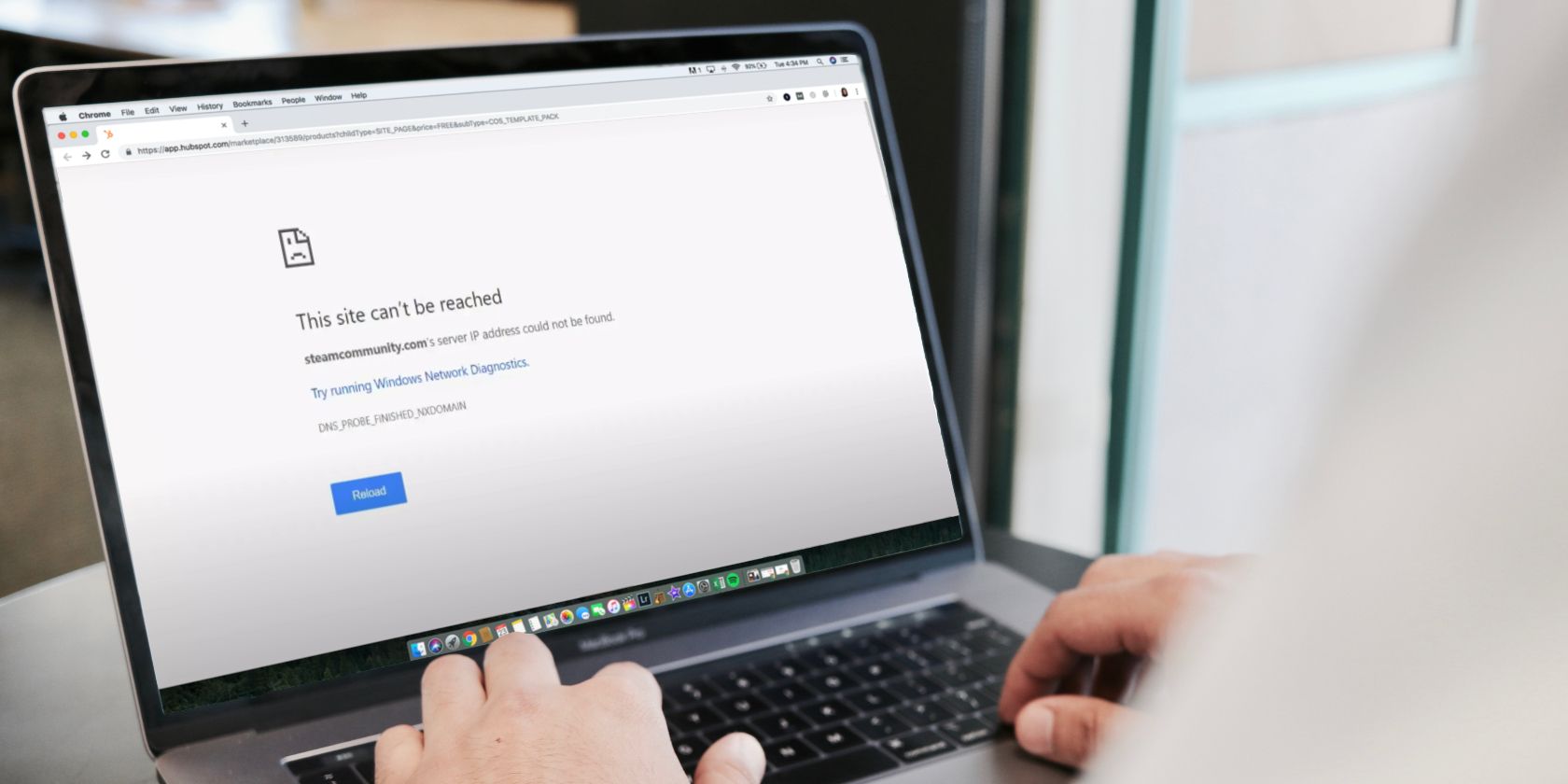
Google Chrome — один из самых популярных браузеров. Он быстрый и удобный, но время от времени выдаёт ошибки. Одна из частых проблем — сообщение «Server IP Address Could Not Be Found» (в русской версии — «Не удалось найти IP-адрес сервера»). Причин несколько: от локальной проблемы DNS до неверных прокси-настроек или сбоя драйверов. В этой статье пошагово разберёмся, как диагностировать и устранить ошибку на Windows, какие команды запускать, и какие дополнительные проверки выполнить, если базовые способы не помогли.
Что это значит (одно предложение)
DNS (система доменных имён) не вернула IP-адрес для доменного имени — браузер не может определить, куда отправлять запрос.
Варианты поиска решения (целевые запросы)
- исправить ошибку Server IP Address Could Not Be Found в Chrome
- Chrome не может найти IP-адрес сервера Windows
- не удаётся найти IP-адрес сервера DNS Chrome
- как починить «Не удалось найти IP-адрес сервера»
Быстрая проверка: интернет и базовая диагностика
Прежде чем переходить к сложным манипуляциям, сделайте базовую проверку: доступ в интернет, ответ от DNS и исключение проблем с сайтом.
- Проверьте, работают ли другие сайты в том же браузере и на другом устройстве в сети (телефон, подключённый по Wi‑Fi). Если другие устройства нормально заходят на сайт — проблема локальна для этого ПК.
- Откройте командную строку и выполните ping для быстрой проверки связи:
ping google.com- Если приходят ответы — базовая сеть работает.
- Если получаете Request Timed Out, Destination host unreachable или нет ответа — сначала исправляйте соединение (роутер, модем, провайдер).
Если сайт не открывается только в Chrome, попробуйте открыть его в другом браузере или в режиме инкогнито (Ctrl+Shift+N) — это поможет исключить влияние расширений и кэша.
1. Очистите данные браузера (кэш и cookie)
Накопленный кэш и испорченные cookie иногда приводят к ошибкам загрузки сайтов.
- Откройте Chrome.
- Нажмите Ctrl + Shift + Del.
- Выберите временной диапазон (рекомендуется «За всё время») и установите флажки «Файлы cookie и другие данные сайтов» и «Кэшированные изображения и файлы».
- Нажмите Очистить данные.
Если ошибка появляется только на одном сайте, вместо полного очищения данных удалите cookie и данные именно для этого домена через настройки Chrome → Конфиденциальность и безопасность → Файлы cookie и другие данные сайтов.
2. Отключите прокси и расширения VPN
Неправильно настроенный прокси или VPN-расширение может прервать DNS-запросы.
- Откройте Параметры → Прокси (или в Пуск введите “Прокси” → Параметры прокси).
- Отключите «Автоматическое определение параметров» и ручной прокси (если включены).
Также в Chrome отключите все расширения (chrome://extensions) или запустите браузер в режиме инкогнито — многие расширения там не активны. Если после отключения расширений сайт открылся, включайте расширения по одному, чтобы найти проблемное.
3. Верните сетевой адаптер к DHCP (получение IP/DNS автоматически)
Если адреса вручную заданы неправильно, устройство не сможет связаться с DNS-серверами.
- Откройте Панель управления → Сеть и Интернет → Центр управления сетями и общим доступом.
- Выберите Изменение параметров адаптера.
- Правый клик на используемом адаптере (Ethernet или Wi‑Fi) → Свойства.
- Дважды щёлкните «Протокол Интернета версии 4 (TCP/IPv4)».
- Выберите «Получать IP-адрес автоматически» и «Получать адрес DNS-сервера автоматически».
- Нажмите ОК.
Если вы используете статическую конфигурацию в корпоративной сети, уточните правильные адреса у администратора сети.
4. Сброс Winsock и IPv4, очистка кеша DNS
Эти системные команды часто решают проблемы с сетевым стеком, когда виноваты повреждённые настройки приложений или сервисов.
- Откройте Командную строку от имени администратора.
netsh winsock reset- Перезагрузите компьютер.
- Снова откройте Командную строку от имени администратора и выполните:
netsh int ipv4 reset reset.log
ipconfig /flushdns
ipconfig /registerdns
Перезагрузите ПК ещё раз и проверьте Chrome.
5. Перезапустите службу DNS Client
Служба DNS Client кеширует DNS-записи. Если она зависла, браузер может получать устаревшие или некорректные ответы.
- Нажмите Win + R, введите services.msc и нажмите Enter.
- Найдите службу DNS Client → Правый клик → Перезапустить (Stop → Start если Restart недоступен).
Если элементы интерфейса в службах недоступны, можно временно выключить/включить службу через msconfig:
- Win + R → msconfig → вкладка Службы.
- Найдите DNS Client, снимите флажок → ОК → Перезагрузите.
- Верните флажок обратно и перезагрузите снова.
6. Обновите драйвер сетевого адаптера
Устаревшие или неверные драйверы иногда мешают работе сети.
- Правый клик по Пуск → Диспетчер устройств.
- Разверните «Сетевые адаптеры», правый клик по вашему адаптеру → Обновить драйвер.
- По возможности скачайте драйвер с сайта производителя адаптера (Realtek, Qualcomm, Intel) и установите вручную.
7. Смените DNS-серверы (временно) на публичные
Иногда проблема у провайдера — его DNS-серверы работают ненадёжно. Для теста можно временно переключиться на публичные DNS.
Популярные публичные DNS-серверы (примеры):
- Google DNS: 8.8.8.8 и 8.8.4.4
- Cloudflare DNS: 1.1.1.1 и 1.0.0.1
Как изменить:
- Сетевые подключения → Свойства адаптера → Свойства → TCP/IPv4 → Использовать следующие адреса DNS-серверов.
- Введите предпочитаемый и альтернативный DNS, нажмите ОК и перезагрузите подключение.
После проверки верните настройки на автоматическое получение, если это не долгосрочное решение в вашей сети.
8. Используйте средство устранения неполадок Windows
Если неясно, в чём проблема, встроенный мастер может диагностировать типичные причины.
- Пуск → Найти и устранить неполадки сети (или Параметры → Сеть и Интернет → Устранение неполадок).
- Запустите средство и следуйте подсказкам.
Когда это не помогает — продвинутые проверки
Если перечисленное не исправило ошибку, выполните дополнительные проверки:
- Проверьте файл hosts: откройте C:\Windows\System32\drivers\etc\hosts (с правами администратора) и убедитесь, что в нём нет записей, перенаправляющих нужный домен на неверный IP.
- Попробуйте другой DNS-резолвер с помощью nslookup:
nslookup example.comЭто покажет, какой DNS отвечает и какой IP возвращается. Если nslookup не возвращает IP — проблема на стороне DNS.
Проверьте, доступен ли сайт из другой сети (мобильный интернет/хост-спот). Если сайт открывается — вероятно, проблема с вашим провайдером или маршрутизацией.
На корпоративной машине проверьте групповые политики (GPO), которые могут изменять настройки DNS или прокси.
Альтернативные подходы и когда их применять
- Если ошибка только в Chrome, но другие браузеры работают — создайте новый профиль Chrome или переустановите браузер. Это устраняет повреждённые данные профиля.
- Если ошибка появляется только при доступе к конкретному сайту, свяжитесь с владельцем сайта — возможно, у него проблемы с DNS/сервером.
- Если у вас статический IP в корпоративной сети — обратитесь в ИТ‑отдел, не меняйте настройки самостоятельно.
Мини‑методология для быстрого восстановления (SOP для пользователя)
- Проверить подключение ping/другие устройства.
- Открыть сайт в другом браузере/режиме инкогнито.
- Очистить кэш и cookie в Chrome.
- Отключить прокси и расширения VPN.
- Выполнить команды: ipconfig /flushdns, netsh winsock reset, netsh int ipv4 reset.
- Перезапустить службу DNS Client и компьютер.
- Если не помогло — сменить DNS на 8.8.8.8 / 1.1.1.1 и проверить.
- При корпоративной сети — связаться с администратором.
Решение для администраторов: чеклист (роль — сисадмин)
- Проверить работоспособность локального DNS и перенаправление зон.
- Проверить политики DHCP и корректность DNS-опции (указаны ли адреса DNS-серверов).
- Просмотреть и очистить кеш DNS-серверов, если используется локальный DNS-кэшер.
- Проверить маршрутизацию и BGP (если применяется) на границе сети.
- Проверить наличие межсетевых экранов или ACL, блокирующих DNS-запросы (порт 53 UDP/TCP).
- При необходимости — временно направить клиент на внешний DNS для проверки.
Командный набор (cheat sheet)
ping google.com                  # базовая проверка соединения
nslookup example.com             # посмотреть, какой DNS отвечает и какой IP возвращается
ipconfig /flushdns               # очистить локальный DNS-кэш Windows
ipconfig /registerdns            # перерегистрировать DNS (если используется динамическая регистрация)
netsh winsock reset              # сброс каталога Winsock
netsh int ipv4 reset reset.log    # сброс настроек IPv4
Решения, которые не подходят (контрпример)
- Полное удаление Chrome с переносом всех профилей вручную не поможет, если проблема в системном DNS или в прокси сети. Если ошибка носит сетевой характер, переустановка браузера лишь временно отвлечёт от проблемы.
- Изменение MTU и других параметров TCP без анализа не решит проблему с отсутствием DNS‑ответа.
Модель мышления: как локализовать проблему (пошаговый план)
- Изолируйте слой: приложение (Chrome) vs ОС vs сеть/провайдер.
- Меняйте только одну переменную за раз (кэш, прокси, DNS) и проверяйте результат.
- Возвращайте значения, если тест не дал эффекта, чтобы не усложнить следующую итерацию.
Решение для поддержки / служба помощи: сценарий (playbook)
- Клиент сообщает ошибку — запросить скриншот и уточнить: только Chrome или всё устройство.
- Попросить выполнить ping и nslookup и прислать вывод.
- Попросить временно сменить DNS на 1.1.1.1 и проверить.
- Если проблема сохраняется — попросить клиента подключиться к мобильному хот-споту и проверить сайт.
- При успешном доступе через мобильную сеть — эскалировать к провайдеру/сетевому инженеру.
Decision tree (алгоритм диагностики) в виде диаграммы (Mermaid)
flowchart TD
  A[Начало: Chrome показывает ошибку] --> B{Работают ли другие браузеры?}
  B -- Да --> C[Переустановить/создать профиль Chrome, отключить расширения]
  B -- Нет --> D{Другие устройства в сети заходят на сайт?}
  D -- Да --> E[Проблема локальна: проверить настройки адаптера, драйверы, служба DNS]
  D -- Нет --> F{Работает ли сайт через мобильную сеть?}
  F -- Да --> G[Проблема у провайдера или в маршрутизации — звонить провайдеру]
  F -- Нет --> H[Проблема у владельца сайта — связаться с хостингом/админом]
  E --> I[Выполнить ipconfig /flushdns и netsh winsock reset]
  I --> J[Перезапустить службу DNS Client и проверить]
Критерии приёмки (тесты/acceptance)
- Chrome успешно загружает страницу целевого домена в обычном режиме и в режиме инкогнито.
- nslookup возвращает корректный IP для доменного имени.
- После команды ipconfig /flushdns и перезагрузки кеш в Windows пуст.
- Ошибка не воспроизводится на том же компьютере после выполнения всех шагов и перезагрузки.
Короткая галерея пограничных случаев (edge cases)
- Блокировка DNS на уровне роутера/модема (фильтрация контента) — проверить настройки роутера.
- Локальная вредоносная программа, перехватывающая DNS — провести проверку антивирусом и сканеры на rootkit.
- Некорректный файл hosts с записью, перенаправляющей домен на локальный недоступный IP.
Безопасность и конфиденциальность
- При смене DNS на публичные серверы ваш DNS-трафик будет виден провайдерам выбранных DNS‑операторов (например, Google или Cloudflare). Для большей приватности используйте DNS-over-HTTPS (DoH) или DNS-over-TLS, если это поддерживается.
- Не скачивайте драйверы и инструменты с сомнительных сайтов — используйте только сайты производителей или официальный Microsoft Update Catalog.
Краткое резюме и следующий шаг
Ошибка «Не удалось найти IP-адрес сервера» чаще всего вызвана проблемами DNS, прокси или локальными сетевыми настройками. Начните с базовой диагностики (ping, nslookup), очистки кэша браузера и отключения прокси/VPN. Если не помогает — сбросьте Winsock/IPv4, перезапустите службу DNS Client и обновите драйвер адаптера. При подтверждённой проблеме провайдера или владельца сайта — свяжитесь с ними.
Ключевые действия для быстрой починки:
- ipconfig /flushdns, netsh winsock reset
- Отключить прокси/расширения VPN
- Временно сменить DNS на 8.8.8.8 или 1.1.1.1
- Перезапустить службу DNS Client и компьютер
Если вам нужна помощь с конкретными выводами ping или nslookup — вставьте их сюда, и я помогу интерпретировать результаты и шаги дальше.
Глоссарий (одна строка каждого термина)
- DNS: система доменных имён, переводящая имена сайтов в IP-адреса.
- Winsock: интерфейс Windows для сетевых приложений; иногда требует сброса при повреждении.
- DHCP: протокол автоматической выдачи IP-адресов и настроек сети.
- hosts: локальный файл, который может принудительно сопоставлять домены с IP-адресами.
Авторская заметка: инструкция ориентирована на Windows‑устройства и типичные сетевые сценарии. Для корпоративных сред и специфичных сетей следуйте внутренним политикам ИТ‑отдела.

Похожие материалы

Несколько аккаунтов Skype: Multi Skype Launcher

Журнал для работы: повысить продуктивность

Персональные звуки уведомлений на Android

Скачивание шоу Hulu для офлайн‑просмотра

Microsoft Start: персонализированная новостная лента
