
Где найти приложения для Linux
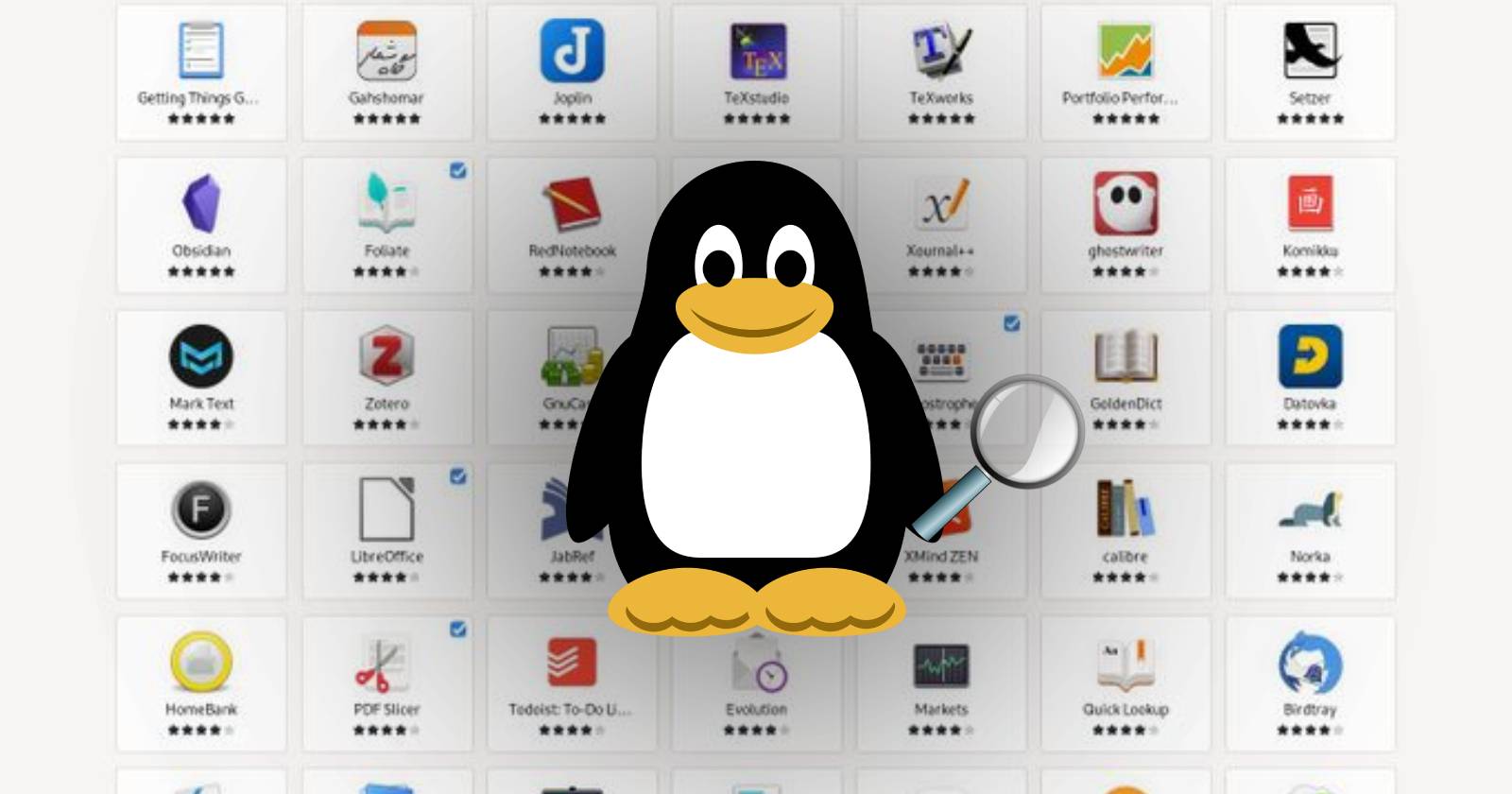
Найти приложение для Linux одновременно просто и непросто. Раньше хватало открыть менеджер пакетов или магазин приложений и ввести имя программы. Но если вы новичок, возможно, вы не знаете, что именно искать. Да и опытные пользователи легко пропускают новинки. К счастью, появились сайты, которые помогают открыть для себя программы, о которых вы ещё не слышали.
Что в этой статье
- Краткий обзор основных источников приложений: Flathub, Snap Store, KDE.org, GNOME.org, AppCenter
- Как устанавливать приложения из каждого источника
- Как выбирать и оценивать приложения — методология и чек-листы для разных ролей
- Сравнение форматов пакетов и совместимости
- Когда поиск через эти магазины не подойдёт и альтернативы
- Полезные команды и примеры
1. Flathub
Flathub — универсальный магазин приложений, откуда можно устанавливать программы независимо от дистрибутива. Программы упакованы в формат Flatpak. Многие дистрибутивы и имиджи вроде Fedora Silverblue и Endless OS распределяют софт в виде Flatpak пакетов. С выходом новых версий некоторые дистрибутивы, например elementary OS, тоже смещают фокус в сторону Flatpak.
Flathub поддерживает много приложений, оптимизированных под GNOME, поскольку проект популяризируется сообществом GNOME. Но это не означает ограничение — много программ и игр не зависят от рабочего стола. На Flathub также появляются коммерческие и проприетарные приложения, такие как Steam, Discord и Slack.
Установка приложений из Flathub
Flathub предлагает инструкции прямо на главной странице. На GNOME достаточно нажать кнопку Install под страницей приложения, чтобы открыть его в системном магазине. Если Flatpak не установлен, на странице есть команды и подсказки.
Примеры команд
# добавить репозиторий Flathub
flatpak remote-add --if-not-exists flathub https://flathub.org/repo/flathub.flatpakrepo

# установить приложение по идентификатору
flatpak install flathub org.gnome.Boxes

# удалить приложение
flatpak uninstall org.gnome.Boxes
Совет: команда flatpak часто угадывает нужную программу по части названия, что помогает новичкам.
2. Snap Store
Snap Store — ещё один универсальный магазин, разработанный Canonical, компанией за Ubuntu. Snap использует формат snap, совместимый с большинством дистрибутивов. Поскольку Snap Store является магазином по умолчанию в Ubuntu, он получает много внимания и трафика.
Snap особенно силён в распространении проприетарного софта — многие коммерческие компании публикуют свои приложения как snap пакеты. Это делает Snap Store удобным для тех, кто переходит с macOS или Windows и хочет найти знакомые программы.
KDE Plasma пользователи нередко видят больше приложений для своей среды в Snap, чем в Flatpak.
Установка приложений из Snap Store
На странице приложения есть кнопка Install. В Ubuntu она предложит открыть страницу в системном магазине. Для других дистрибутивов сайт подсказывает, как установить snapd — сервис, который управляет snap пакетами. Если snapd уже настроен, можно выполнить команду:
# установить пакет snap по имени
sudo snap install spotify

# удалить snap
sudo snap remove spotify
Примечание: snap пакеты работают в контейнере с собственными политиками доступа, что влияет на интеграцию с системой и безопасностью.
3. KDE.org
KDE предоставляет страницу с каталогом более 200 приложений, созданных сообществом. Эти программы оптимизированы под рабочий стол KDE Plasma, но их можно запускать в любой среде Linux. Некоторые приложения имеют версии для Windows и macOS.
Сообщество KDE особенно активно в разработке приложений различной сложности — от простых утилит до офисных наборов и инструментов для работы с мультимедиа. Среди заметных проектов — KDE Connect для синхронизации телефона и ПК и Kirogi для пилотирования дронов.
Установка приложений с KDE.org
KDE.org обычно не хранит пакеты напрямую. На странице каждого приложения есть кнопка Install, которая открывает приложение в системном магазине, таком как KDE Discover или GNOME Software. Если приложение недоступно в репозиториях вашего дистрибутива, кнопка может не сработать.
Многие приложения содержат кнопки для установки через Flathub или ссылки на другие способы распространения — например F‑Droid, Google Play или Microsoft Store для мобильных и кроссплатформенных версий.
4. GNOME.org
GNOME поддерживает каталог приложений, ориентированный на программы, соответствующие современным рекомендациям по дизайну GNOME. Здесь собраны приложения с единым внешним видом, предсказуемым интерфейсом и высокой степенью согласованности по дизайну.
Каталог GNOME короче списка KDE, в нём не так много сложных проектов, зато каждая запись снабжена подробной информацией и контактами разработчиков.
Установка приложений из GNOME.org
GNOME делает ставку на Flathub, поэтому большинство записей содержит ссылки на Flathub. Некоторые системные приложения ещё не доступны на Flathub, но каталог активно развивается.
AppCenter от elementary OS
Проект AppCenter ориентирован на приложение для среды elementary OS, но команда проводит кампанию AppCenter for Everyone, чтобы сделать набор программ доступным и в других дистрибутивах. Сайт appcenter.elementary.io показывает приложения для elementary OS; доступ к некоторым из них можно получить, добавив репозиторий AppCenter Flatpak на вашу систему.
Как выбирать приложение — краткая методология
- Определите задачу в одно предложение. Это уменьшит шум в поиске.
- Сравните по четырём критериям: лицензия, обновления, интеграция с рабочим столом, безопасность (песочница и разрешения).
- Запустите тестовую сессию. Оцените производительность и поведение интеграции в течение 15–30 минут.
- Проверьте наличие источника кода и активности разработчиков — важный фактор для долгосрочной поддержки.
Короткая проверочная таблица
- Лицензия: открытая или закрытая
- Формат: Flatpak, snap, AppImage, DEB/RPM
- Обновления: автoобновление или ручное
- Права доступа: какие разрешения нужны
Сравнение форматов пакетов и совместимость
| Формат пакета | Совместимость | Плюсы | Минусы |
|---|---|---|---|
| Flatpak | Любой дистрибутив с Flatpak | Хорошая изоляция, Flathub большой каталог | Немного больше места на диске, настройка для новичков |
| snap | Отлично в Ubuntu, работает на многих дистрибутивах | Широко распространённый проприетарный софт | Требует snapd, критика за дизайн и интеграцию |
| AppImage | Любой дистрибутив | Не требует установки — запуск файла | Нет автообновлений по умолчанию, интеграция с системой хуже |
| DEB/RPM | Debian/Ubuntu или RPM‑совместимые дистрибутивы | Нативная интеграция и небольшие размеры | Зависимости могут конфликтовать, дистрибутив-зависимость |
Примечание: таблица даёт качественную картину, не содержит конкретных версий или чисел.
Когда магазины приложений не подходят — альтернативные подходы
- Если нужен максимально тонкий контроль над зависимостями, собирайте из исходников.
- Для портативности используйте AppImage или контейнеры вроде Docker.
- Если важно соответствие политике безопасности в компании, используйте distsrv или внутренние репозитории и проверенные бинарные сборки.
Контрпример: если вам нужен специализированный драйвер или модуль ядра, магазины приложений вряд ли помогут — нужно искать в репозиториях дистрибутива или у разработчика оборудования.
Чек-листы по ролям
Ниже короткие чек-листы для трёх ролей: новичок, опытный пользователь и системный администратор.
Чек-лист новичка
- Описать задачу в одно предложение
- Искать на Flathub и Snap Store
- Посмотреть оценки и отзывы пользователей
- Установить и проверить интерфейс и производительность
Чек-лист опытного пользователя
- Сравнить Flatpak и snap версии по доступным полномочиям
- Проверить наличие обновлений и скорость доставки
- Посмотреть репозиторий исходников и историю коммитов
- Оценить интеграцию с избранной оболочкой (GTK/Qt)
Чек-лист системного администратора
- Проверить лицензирование и соответствие политики компании
- Оценить влияние на SSO, автологирование и политики SELinux/AppArmor
- Настроить внутренние зеркала Flathub/пакетов при необходимости
- Прописать процедуру отката для приложений в продакшне
Критерии приёмки
- Приложение выполняет описанную задачу без критических ошибок
- Нет серьёзного утечек памяти или падений в течение 24 часов тестовой эксплуатации
- Приложение интегрируется с рабочим столом: ассошиэйшены файлов, меню и уведомления
- Обновления приходят через выбранный канал (Flathub, snap, репозиторий)
Полезные команды и приёмы
- Установить Flatpak и добавить Flathub
# установка flatpak на Debian/Ubuntu
sudo apt install flatpak

# добавить репозиторий flathub
flatpak remote-add --if-not-exists flathub https://flathub.org/repo/flathub.flatpakrepo- Проверить установленные snap и flatpak
flatpak list
snap list- Справка по пакету
flatpak info org.gnome.Boxes
snap info spotify
Ментальные модели и эвристики
- Модель 80/20: начните с магазинов Flathub и Snap Store — они покроют 80% типичных потребностей пользователей.
- Модель интеграции: если вы хотите «чтобы всё выглядело и работало одинаково», выбирайте приложения, собранные под ваш рабочий стол (KDE и GNOME каталоги).
- Модель минимального привилегирования: предпочитайте пакеты с ограниченными разрешениями и песочницей.
Риски и способы их снижения
- Риск устаревания приложения: проверяйте активность репозитория разработчика
- Риск проблем с безопасностью: используйте пакеты с поддержкой автообновления и настройте политики изоляции
- Риск несовместимости: тестируйте приложение на отдельном профиле перед развёртыванием
Советы по миграции с других ОС
- Ищите в Snap Store и Flathub названия приложений, которые вы уже знаете
- Если нет нативной версии, ищите аналоги с похожим набором функций
- Используйте Steam, Lutris и Proton для запуска игр из Windows
Краткая галерея клевых кейсов
- Дисковая запись и виртуальные машины: часто доступны в виде Flatpak на Flathub
- Игры: широко представлены в Flathub и Snap Store, иногда лучше ставить проприетарные версии
- Мобильная синхронизация: KDE Connect доступен через KDE.org и Flathub
Заключение
Магазины приложений и каталоги, такие как Flathub, Snap Store, KDE.org и GNOME.org, значительно упрощают поиск и установку программ для Linux. Начинайте с Flathub или Snap Store, а затем уточняйте поиск через каталоги KDE и GNOME, если важна интеграция с конкретным рабочим столом. Используйте предложенные чек-листы и критерии приёмки, чтобы быстро оценивать безопасные и подходящие приложения.
Важное: если вам нужна строгая совместимость с корпоративными политиками, рассмотрите внутренние зеркала и проверку пакетов перед развёртыванием.
Дополнения
Фактбокс с ключевыми понятиями
- Flatpak — формат универсальных пакетов с песочницей
- snap — формат пакетов Canonical, управляемый snapd
- AppImage — портативный бинарный формат, не требует установки
- DEB/RPM — традиционные форматы дистрибутивов Debian/Red Hat
Готовое анонсное сообщение для соцсетей (коротко)
Если вы перешли на Linux или хотите открыть новое ПО, начните с Flathub и Snap Store. Для глубокой интеграции посмотрите каталоги KDE и GNOME. В статье собраны советы по выбору, команды и чек-листы для разных ролей.

Похожие материалы

Несколько аккаунтов Skype: Multi Skype Launcher

Журнал для работы: повысить продуктивность

Персональные звуки уведомлений на Android

Скачивание шоу Hulu для офлайн‑просмотра

Microsoft Start: персонализированная новостная лента
