
Искусственный снег в Photoshop — быстро к праздникам
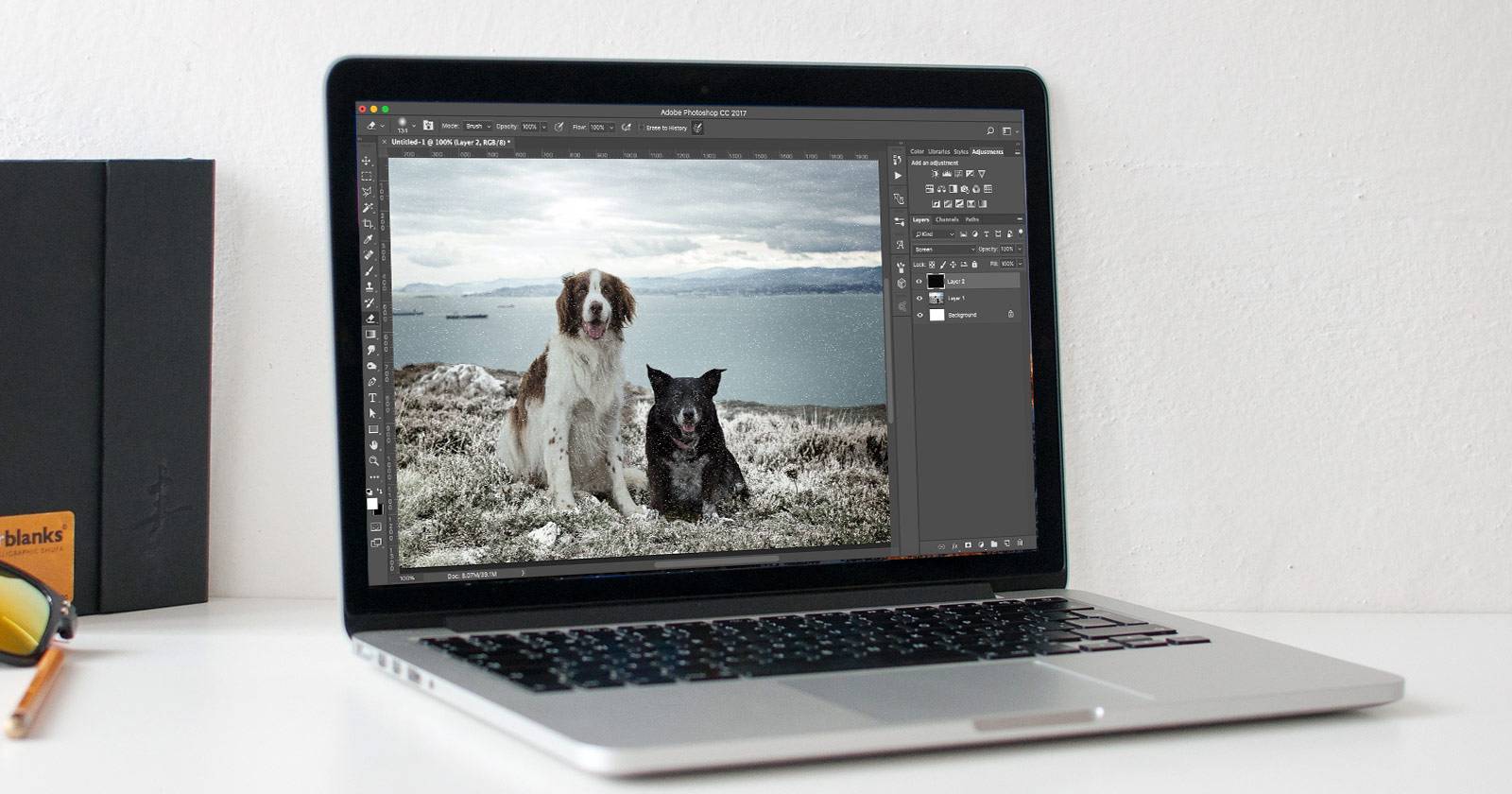

Коротко: праздники близко, и если вокруг вашего города нет снега, вы всё равно можете сделать зимнюю открытку. В статье описаны проверенные техники, приёмы полировки результата и советы по адаптации под разные кадры. Все шаги подходят для Photoshop на Windows и macOS.
Почему важна структурированная методика
Добавление снега — не только эстетика. Это работа со светом, контрастом и плотностью текстур. Без системного подхода эффект выглядит искусственно: снег может «висеть» на небесах, перекрывать лица или не соответствовать направлению света. В этом руководстве вы получите метод, который позволяет быстро получить правдоподобный результат и настраивать его под любой кадр.
1. Создание снега на земле в Photoshop
Давайте начнём с простого: как положить «снежный покров» на траву, крыши и другие поверхности.
- Создайте новый слой и назовите его Snow или «Снег». Заполните его белым.
- Эффект получится грубоватым. Мы сгладим его с помощью окна Layer Style и параметра Blend If.
- В окне Layer Style выберите Gray в выпадающем списке. Работайте с ползунком Underlying Layer (тот, который внизу). Перемещайте чёрный треугольник вправо, чтобы исходное изображение проступало через белый слой.
- Удерживая Alt (Option на Mac), щёлкните по треугольнику, чтобы разделить его на две части. Перетащите левую половинку назад — так вы получите более мягкий переход между снегом и фоном.
Примечание: если в кадре сильно различаются поверхности (трава, асфальт, крыши), создайте отдельный белый слой на каждую «группу» поверхностей. Это даст вам больше контроля.
- Нажмите OK, когда будете довольны.
- Скорее всего, не вся белая облочка нужна — например, небо будет выглядеть слишком блеклым. Удалите лишнее с помощью Ластика (E) или маски слоя.
- Для более точной вырезки используйте инструменты выделения: Marquee (M), Lasso (L), Polygonal Lasso и функцию Refine Edges. Снимите белый цвет там, где снег не держится — с боков столбов, вертикальных фасадов, стекла и т. д.
Советы по реалистичности
- Следуйте форме поверхностей: снег скапливается на горизонтальных поверхностях, края и выступы выглядят светлее.
- Подумайте о направлении света: там, где свет сильнее — снежная глубина визуально уменьшается.
- Добавьте небольшую зернистость через фильтр Noise, если итог выглядит слишком «плоским».
2. Создание падающего снега
Теперь сделаем снежинки в воздухе.
- Создайте новый слой и назовите его «Падающий снег». Заполните его чёрным.
- Фильтр → Noise → Add Noise. Установите Amount = 100, Distribution = Gaussian, включите Monochromatic.
- Примените Filter → Blur → Gaussian Blur. Радиус 2–3 px даст естественный размер снежинок. Подбирайте под разрешение кадра.
- С помощью кривых (Ctrl/Cmd + M) создайте резкий контраст: два контрольных узла подтяните вверх и вниз к крайним точкам графика. Это «отсекает» полутоновые пиксели и оставляет дискретные белые точки.
- Меняем Blend Mode слоя на Screen, чтобы белые точки стали видны на фото.
- Для эффекта ветра примените Filter → Blur → Motion Blur. Angle определяет направление движения, Distance — длину следа. Маленькая величина даёт аккуратный ветер, большая — создаёт длинные размытые полосы.
- При необходимости продублируйте слой с разными размерами и углами Motion Blur, чтобы получить многослойную глубину поля. Это имитирует снег, который находится ближе и дальше от камеры.
Практические советы
- Маскируйте снег вокруг лиц и важных объектов.
- Понижайте Opacity слоя для тонкой текстуры.
- Используйте несколько слоёв со Snow на разной резкости и непрозрачности для эффекта перспективы.
3. Финальная полировка и цветовые решения
Чтобы сцена выглядела зимней, полезно поправить тон и холодность кадра.
- Снижение насыщенности и сдвиг цветового баланса в холодные тона создают ощущение пасмурного зимнего дня.
- Для кинематографичного вида примените LUT или пресет.
- Рассмотрите Gradient Map: добавьте Adjustment Layer → Gradient Map, выберите пресет «Blues» и поставьте режим смешивания Color с Opacity около 10%.
После всех правок отойдите от монитора, посмотрите на снимок в уменьшенном виде — именно так его увидят получатели открытки или подписчики в ленте. Часто ошибки видны только при просмотре на большом расстоянии.
Когда приём не работает: типичные ограничения и как их обходить
- Очень мелкая текстура фона (мелкая листва, плотный текстиль) может «спрятать» снег. Решение: создавайте отдельные маски и наносите снег точечно.
- Низкое разрешение изображения делает снежинки «пиксельными». Решение: используйте более крупные и мягкие снежинки (Gaussian Blur 3–6 px) и меньшее Amount при Add Noise.
- Контрастное контровое освещение может сделать белый снег невидимым. Решение: локальные осветлители, Dodge/Burn или точечное осветление слоёв.
Альтернативные подходы
- Кисти снега: существуют готовые кисти со снежинками разной формы. Они удобны, когда вам нужны крупные, декоративные снежинки.
- Накладки — стоки со снежными текстурами в PNG с прозрачностью. Быстро, но нужно подбирать под перспективу.
- Плагины и генераторы частиц: дают физически правдоподобную падающую пыльцу, но требуют времени и мощности.
- 3D-частицы в After Effects или Photoshop 3D для анимации снежинок.
Мини‑методика перед редактированием (быстрый чеклист)
- Сохраните копию исходника.
- Оцените направление света и температуру цветовой гаммы.
- Разделите объект на зоны (горизонтальные поверхности, вертикали, небо).
- Подготовьте отдельные слои под снег для каждой зоны.
Стандартная операционная процедура (SOP) — шаг за шагом
- Дублируйте слой Background (Ctrl/Cmd + J). Работайте на копии.
- Создайте слой «Снег на земле»: залейте белым, примените Layer Style → Blend If → Grey.
- Маскируйте лишние участки.
- Создайте слой «Падающий снег»: залейте чёрным, Filter → Noise → Add Noise (100, Gaussian, Monochromatic).
- Размытие Gaussian 2–3 px.
- Кривые (Ctrl/Cmd + M) — «вырез» полутонов.
- Blend Mode → Screen.
- Motion Blur по необходимости.
- Дублируйте слои для глубины.
- Примените Gradient Map/Color Balance или LUT для финальной цветовой коррекции.
- Проверка в уменьшенном масштабе, экспорт.
Критерии приёмки
- Снег логично лежит на горизонтальных поверхностях и не нарушает геометрии объектов.
- Падающий снег не закрывает важные детали лица и глаза.
- Цветовой тон картинки стал холоднее, но не потерял контраст.
- Эффект выглядит правдоподобно в миниатюре (просмотр в 50–25% масштаба).
Ролевые чеклисты
Фотограф
- Снимайте с учётом композиции: оставьте место для снежных слоёв.
- По возможности делайте снимок с нейтральным небом (менее отвлекающее).
- Снимайте в RAW для гибкости в обработке.
Дизайнер
- Работайте слоями и используйте маски.
- Подбирайте размер снежинок под разрешение.
- Проверяйте результат в уменьшенном виде.
SMM-менеджер
- Экспортируйте оптимизированную версию для соцсетей (сжать, но сохранить качество).
- Подготовьте превью и текст поста с упором на сезонность.
Что проверить перед отправкой открытки
- Нет лишних белых пятен на лицах и предметах.
- Сохранена резкость ключевых элементов (лица, глаза).
- Контраст и динамический диапазон не испорчены чрезмерной кривой.
- Правильный формат и размер для печати или для соцсетей.
Тестовые кейсы / приемочные проверки
- Кадр с человеком в центре: снег не должен закрывать лицо.
- Сцена с сильным контровым светом: снег видим, но не «выпадает» как блик.
- Ночной кадр: свет от фонарей создаёт выделенные блики на снежинках.
- Многоплановый пейзаж: слои снега создают глубину, ближние снежинки крупнее.
Глоссарий — 1‑строчные определения
- Blend If — режим смешивания в Layer Style, который позволяет показывать базовый слой через текущий по яркости.
- Blend Mode (Screen) — режим наложения, который делает тёмные пиксели прозрачными, а белые — видимыми.
- Curves — инструмент для управления тональными значениями изображения.
- Gaussian Blur — размытие по Гауссу, смягчающее детали.
Матрица рисков и смягчения
- Артефакты после кривых → Делайте корректировки на копии слоя; используйте мягкие маски.
- Снег «висит» в воздухе → Проверьте маски и Blend If, уменьшите непрозрачность.
- Излишняя стерильность → Добавьте зерно или легкую виньетку.
Когда стоит выбрать альтернативы
- Нужна быстрая публикация для соцсетей — используйте PNG‑наслойки со снегом.
- Требуется анимация — делайте частицы в After Effects или применяйте плагины.
- Нужен художественный, крупный снег — кисти и ручная роспись работают лучше шаблонов.
Примеры ошибок и их исправление
Ошибка: снег выглядит плоско и одинаково по всему кадру.
Исправление: создайте несколько слоёв со снежинками разных размеров и непрозрачности; примените различный Motion Blur.
Ошибка: лица в кадре покрыты снегом.
Исправление: добавьте маску слоя и удалите снег вокруг лиц; снизьте Opacity для ближнего плана.
Короткая методическая шпаргалка (Cheat sheet)
- Снег на земле: белый слой → Blend If (Gray) → маски.
- Падающий снег: чёрный слой → Add Noise (100, Gaussian, Monochrome) → Gaussian Blur 2–3 → Curves → Screen → Motion Blur.
- Готовность: Gradient Map (Blues) → Blend Mode Color → Opacity 8–15%.
Социальные превью и тексты
OG title: Искусственный снег в Photoshop — быстро к праздникам OG description: Простой пошаговый гайд: снег на земле, падающие снежинки и финальная цветокоррекция для праздничных открыток.
Короткое анонсное сообщение (100–200 слов)
Готовите открытку или пост к праздникам, но вокруг нет снега? Это не проблема. В пошаговом руководстве показано, как в Photoshop добавить реалистичный снег на землю и в воздух. Сначала мы создаём снежный покров с помощью Layer Style и Blend If, затем моделируем падающий снег через шум, размытие и кривые. В секции финальной полировки вы найдёте советы по цветокоррекции и применению Gradient Map, чтобы кадр выглядел холодным и праздничным. В конце — чеклисты, критерии приёмки и рекомендации для разных ролей (фотограф, дизайнер, SMM). Всё описано простым языком и подходит для быстрых правок перед печатью открыток или публикацией в соцсетях.
Итог
Добавление искусственного снега в кадр — это сочетание текстуры, света и аккуратной маскировки. Используйте слоистый подход: отдельный слой для снега на земле и отдельные слои для падающих снежинок. Маски и режимы наложения дают гибкость. Всегда проверяйте результат в уменьшенном масштабе и не забывайте полировать тон, чтобы итог выглядел натурально.
Важно: практика и сравнение «до/после» — лучший путь к правдоподобному эффекту. Удачи с вашими праздничными открытками!

Похожие материалы

Несколько аккаунтов Skype: Multi Skype Launcher

Журнал для работы: повысить продуктивность

Персональные звуки уведомлений на Android

Скачивание шоу Hulu для офлайн‑просмотра

Microsoft Start: персонализированная новостная лента
