
Как расширить домашнюю сеть по электропроводке
Быстрые ссылки
Что такое сеть по электропроводке?
Основные термины и концепции
Рейтинги скорости
Совместимость между производителями
Вопросы безопасности
Размещение адаптеров
Какое оборудование нужно?
Ethernet‑мост по электропроводке
Расширение Wi‑Fi через Powerline
Другие модели и конфигурации
Как сеть по электропроводке работает в реальности?
Плюсы, минусы и вердикт
Плюсы
Минусы
Итог
Что такое сеть по электропроводке?
Большинство людей воспринимают электрические провода в доме как устройство для подачи питания. Помимо этой функции, та же проводка может передавать и цифровые данные — при подключении специализированных адаптеров.
Кратко: powerline‑адаптеры вставляются в розетки. Они кодируют сетевой трафик на частотах выше основной сетевой графики электросети, тем самым позволяя передавать данные по тем же кабелям, которые дают вам электричество. Это похоже на то, как в одном радиодиапазоне одновременно существуют «станции»: питание — одна «станция», данные — другая. Производители соблюдают технические нормы и стандарты, поэтому устройства взаимодействуют предсказуемо.
После того как вы разберётесь с терминологией и целями, настройка обычно сводится к «вставить в розетку и нажать кнопку».
Основные термины и концепции
HomePlug — название семейства спецификаций, наиболее распространённое у производителей. Если устройство не сертифицировано HomePlug, важно проверять совместимость с IEEE 1901 или AV2, особенно если вы покупаете адаптеры от разных производителей.
Краткое определение: HomePlug — стандарт для передачи данных по бытовой электропроводке.
Рейтинги скорости
Производители маркируют устройства по скоростным категориям, но это — теоретические, пиковые значения в идеальных условиях. На практике реальные скорости ниже.
- HomePlug 1.0: устаревший стандарт, до 14 Мбит/с. Сегодня практически не применяется.
- HomePlug AV: появился в 2005 году, номинально до 200 Мбит/с. Существуют проприетарные решения, маркируемые как AV500 и дающие теоретически до 500 Мбит/с.
- HomePlug AV2: современный стандарт (с 2012 года). Поддерживает гигабитные классы передачи; встречается маркировка AV2 600 и выше. AV2 добавляет MIMO (несколько входов/выходов) для повышения пропускной способности.
Важно: в маркировке «AV500» или «AV2 600» цифра указывает на теоретическую скорость в Мбит/с (Мбит/с = мегабит в секунду). На практике ожидайте примерно 20–60% от заявленной скорости в зависимости от качества проводки и помех.
Совместимость между производителями
Теоретически совместимость обеспечивается стандартом. На практике:
- Устройства HomePlug, выпущенные после 2010‑го года, как правило, совместимы между разными брендами из‑за приведения к IEEE 1901.
- Тем не менее производители могут вносить оптимизации. Для максимальной простоты и возможной лучшей скорости рекомендуется использовать адаптеры одного производителя и по возможности одной линейки (например, все AV2 600).
Вопросы безопасности
Частый вопрос: «Могут ли соседи получить доступ к моей сети через электропроводку?»
- Современные адаптеры используют AES‑шифрование с длиной ключа 128 бит. Это тот же уровень шифрования, что у многих Wi‑Fi‑решений.
- Физический доступ к электрической сети — серьёзный барьер. Чтобы получить доступ, злоумышленнику нужно подключиться к вашей электросети (например, в общей щитовой) и иметь совместимое оборудование, а затем попытаться взломать шифрование.
- Всегда меняйте заводские пароли/ключи по умолчанию и используйте функцию «pair» или «secure» на адаптерах для установки приватной сети.
Размещение адаптеров
Рекомендации по размещению:
- Базовый адаптер должен быть рядом с маршрутизатором и подключён к нему через Ethernet‑кабель.
- Удалённый адаптер втыкайте там, где нужен доступ. Не используйте сетевые фильтры, удлинители, сетевые фильтры‑разветвители и ИБП: они часто подавляют частоты, используемые для передачи данных.
- Старайтесь держать адаптеры на одной электрической фазе/циркуле. Если базовый и удалённый адаптеры находятся на разных автоматах/фазах, сигнал может ослабевать.
- Избегайте розеток рядом с мощными электроприборами (стиральная машина, кондиционер, обогреватель): они создают помехи.
Какое оборудование нужно?
Перед покупкой ответьте на вопросы:
- Нужен ли вам только проводной Ethernet на удалённой точке или нужно покрытие Wi‑Fi?
- Сколько устройств вы хотите подключить в удалённой точке: один компьютер, несколько через свитч, или целая Wi‑Fi‑точка?
- Есть ли в доме «шумные» электроприборы или распределённые фазы, которые могут снизить производительность?
Типичные компоненты:
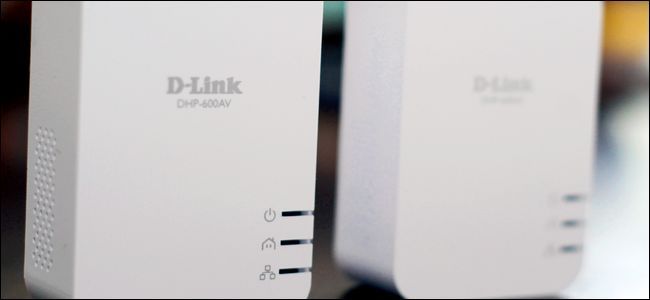
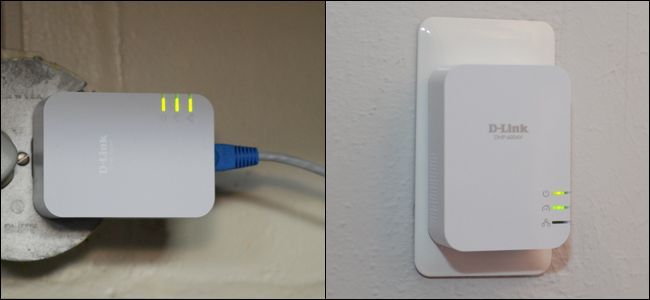
- Набор из двух адаптеров (base + remote) — базовый сценарий для Ethernet‑моста.
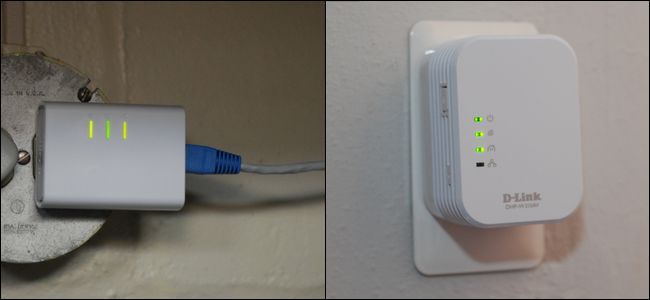
- Адаптеры с встроенной точкой доступа Wi‑Fi — если нужно расширить беспроводную сеть.
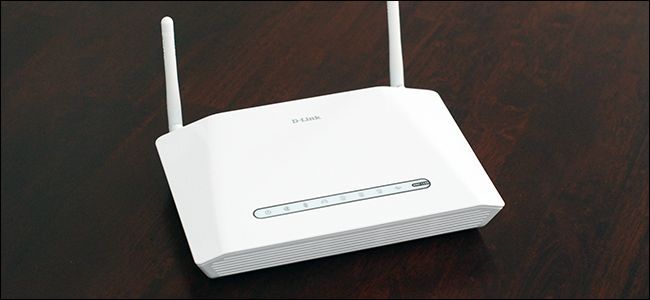
- Комбинированные устройства «роутер + powerline» — если вы хотите заменить существующий маршрутизатор или установить единую систему без лишних кабелей.
Ethernet‑мост по электропроводке
Ethernet‑мост — самый распространённый сценарий. Вы ставите один адаптер у маршрутизатора и подключаете его по Ethernet. Второй адаптер — в нужной комнате, и к нему вы подключаете ПК или свитч.
Настройка часто следующая:
- Вставьте первый адаптер рядом с маршрутизатором. Подключите Ethernet‑кабель.
- Вставьте второй адаптер в дальнюю розетку. Подключите к целевому устройству.
- Нажмите кнопки «pair» или «sync» на обоих адаптерах.
Все — соединение установлено. Если нужно, используйте дополнительные адаптеры для расширения на несколько точек.
Когда Ethernet‑мост хорош
- Если нужно стабильное подключение для настольного компьютера, игровой консоли или медиасервера.
- Если беспроводной сигнал слаб в конкретной комнате.
Когда Ethernet‑мост не подходит
- Если в доме старая, сильно изношенная проводка с коррозией и плохими контактами.
- Если базовая и удалённая розетки находятся на принципиально разных распределительных щитах/фазах.
Расширение Wi‑Fi через Powerline
Адаптеры с Wi‑Fi дают дополнительную гибкость: они предоставляют как Ethernet‑порт, так и беспроводную точку доступа.
Типовой сценарий:
- Подключаете базовый адаптер к маршрутизатору.
- Втыкаете Wi‑Fi‑адаптер в комнате, где нужно покрытие.
- Либо используете заводской SSID/пароль, либо настраиваете имя и ключ через веб‑интерфейс адаптера.
Преимущества:
- Простая точка доступа без прокладки кабеля.
- Можно использовать адаптер как мост и одновременно раздавать Wi‑Fi.
Ограничения:
- Скорость Wi‑Fi на удалённой точке всё ещё ограничена скоростью powerline‑канала.
- Если несколько клиентов активно используют Wi‑Fi через один адаптер, суммарная полоса делится между ними.
Другие модели и конфигурации
Производители предлагают разные форм‑факторы:
- Комбинированные маршрутизаторы с функцией powerline: подключаете модем напрямую к такому устройству и экономите на отдельном адаптере.
- Адаптеры с несколькими Ethernet‑портами (встроенный 4‑портовый коммутатор).
- Маленькие «штепсельные» адаптеры без дополнительного разъёма — компактное решение.
Замечание: покупка 4‑портового powerline‑свитча экономически оправдана редко — обычный сетевой коммутатор стоит дешёво и более универсален.
Как сеть по электропроводке работает в реальности?
Реальные показатели зависят от множества факторов:
- Возраст и состояние проводки;
- Наличие помех от бытовых приборов;
- Распределение фаз и щитов в доме;
- Пропускная способность адаптеров и их качество реализации протоколов.
Практическое правило: ожидайте 20–60% от номинальной заявленной скорости на коробке. Например, адаптер AV2 600 может в реальности давать 120–350 Мбит/с в хороших условиях.
Тестирование производительности — мини‑методология
- Подключите адаптеры и убедитесь, что они «по пару».
- Используйте Ethernet‑подключение между тестовыми узлами (на компьютерах).
- Запустите утилиту iperf3 или тест скачивания/загрузки с реального сервера. Локальный тест (iperf на двух компьютерах в сети) даст наиболее точную оценку.
- Измерьте пинг (latency) — для игр это важно. Powerline обычно даёт задержки ниже 10–20 мс внутри дома, но может возрастать при плохой проводке.
- Повторите тесты в разное время суток, чтобы увидеть влияние бытовых приборов.
Плюсы, минусы и вердикт
Плюсы
- Быстрая и простая установка: вставил адаптеры — и всё работает.
- Надёжность по сравнению с Wi‑Fi в комнатах с плохим сигналом.
- Подходит для проводных устройств, игр и потокового видео.
- Современные адаптеры поддерживают шифрование и MIMO.
Минусы
- Скорость сильно зависит от электросети и может падать.
- Удлинители, фильтры и ИБП могут блокировать сигнал.
- В многоквартирных домах теоретически возможны конфликты, если сеть в подъезде общая.
Итог
Powerline — отличное решение, если вы хотите минимально инвазивно расширить сеть. Это не всегда заменит проводной Ethernet для критичных задач, но часто обеспечивает практическую и экономичную альтернативу прокладке кабелей.
Когда powerline не сработает или сработает хуже
- В домах с алюминиевой или сильно корродированной проводкой.
- Когда адаптеры оказываются на принципиально разных щитах (фазах), разделённых трансформаторами.
- Если используются сетевые фильтры и ИБП между адаптером и розеткой.
- Если в доме активно работают мощные потребители с импульсным питанием (например, старые холодильники, токарные станки), создающие сильный электрический шум.
Альтернативы и когда их выбирать
- Прямой кабель Ethernet: всегда лучший выбор по стабильности и задержке. Выбирайте, если можно проложить кабель.
- MoCA (Ethernet по коаксиальному кабелю): если в доме есть кабельное телевидение и коаксиал, MoCA даёт высокую и стабильную скорость.
- Mesh Wi‑Fi: когда нужно равномерное беспроводное покрытие по всему дому.
- Внешняя прокладка кабеля/каналов в штукатурке: когда требуется долгосрочное и надёжное решение.
Чеклист перед покупкой (роли)
Для домохозяина:
- Определите, где нужен Ethernet/Wi‑Fi.
- Проверьте, есть ли рядом мощные приборы.
- Купите комплект из минимум двух адаптеров той же модели.
Для продвинутого пользователя/айти:
- Выберите AV2‑устройства для лучшей пропускной способности.
- Планируйте тестирование iperf и проверки пинга.
- Держите запасной обычный свитч и кабели на случай распределения портов.
Для арендодателя/малого офиса:
- Подумайте о высококлассных AV2‑решениях с управляемыми точками доступа.
- Документируйте, какие розетки подключены к каким щитам.
Проверочные сценарии и критерии приёмки
- Устройство подключено и «в паре» за 5 минут.
- Скорость стабильного скачивания/загрузки не ниже 50% от ожидаемого в вашей конфигурации (или минимально приемлемая для задачи).
- Задержка (ping) для локального сервера <30 мс для игровых и VoIP‑приложений.
- Шифрование включено и заводские ключи заменены.
Сравнение основных вариантов (таблица)
| Категория | Номинальная скорость | Преимущества | Ограничения |
|---|---|---|---|
| HomePlug 1.0 | ~14 Мбит/с | Совместимость со старым оборудованием | Очень низкая скорость |
| HomePlug AV / AV500 | 200–500 Мбит/с (теорет.) | Доступные по цене, подходят для потокового видео | Реальная скорость часто ниже |
| HomePlug AV2 (AV2 600 и выше) | 600 Мбит/с и выше (теорет.) | Поддержка MIMO, лучшие скорости | Дороже, чувствительнее к качеству проводки |
Практические советы по настройке и оптимизации
- Всегда используйте прямое подключение в стенную розетку, а не через удлинитель.
- Если сигнал слаб, попробуйте переставить адаптеры в другие розетки в той же комнате.
- Если есть возможность, подключайте оба адаптера к одной фазе/щитку.
- Обновляйте прошивку адаптеров через официальный веб‑интерфейс производителя.
- Для нескольких устройств в удалённой точке используйте обычный сетевой свитч, подключённый к powerline‑адаптеру.
Отладка проблем — краткий план действий
- Проверьте индикаторы адаптеров: светодиоды питания, соединения и уровня сигнала.
- Подключите удалённый адаптер в розетку в другой комнате, чтобы исключить локальные помехи.
- Отключайте потенциальные источники шума (обогреватели, стиральные машины) и наблюдайте за изменением скорости.
- Испытайте кабельный маршрут: подключите устройство напрямую к маршрутизатору и проверьте, нет ли локальной проблемы.
- Сбросьте адаптеры к заводским настройкам и повторно установите пару.
Краткий глоссарий
- Powerline: передача сетевых данных по бытовой электропроводке.
- HomePlug: семейство стандартов для powerline‑сетей.
- AV/AV2: версии спецификации, влияющие на скорость и возможности (MIMO).
- MIMO: технология с несколькими входами/выходами для увеличения пропускной способности.
Факто‑бокс: ключевые числа
- HomePlug 1.0 — до 14 Мбит/с (устаревший).
- HomePlug AV — номинально до 200 Мбит/с; проприетарные решения — AV500.
- HomePlug AV2 — номинально выше 600 Мбит/с; поддержка MIMO.
- Шифрование — 128‑бит AES на современных адаптерах.
Короткая инструкция для быстрого развёртывания
- Купите комплект адаптеров AV2 для лучшей производительности.
- Вставьте базовый адаптер возле маршрутизатора и подключите Ethernet‑кабель.
- Вставьте удалённый адаптер в нужной комнате — в стенную розетку.
- Нажмите кнопки «pair»/«sync» на обоих адаптерах.
- Запустите проводной тест скорости (iperf3) и проверьте пинг.
- При необходимости подключите к адаптеру свитч или активную Wi‑Fi‑точку.
Рекомендации по покупке и совместимости
- Предпочтительна покупка комплектов одного производителя.
- Для новых установок выбирайте AV2‑устройства.
- Если возможна прокладка Ethernet, отдайте предпочтение кабелю там, где важна максимальная надёжность.
Итог
Powerline‑сети — практичное и экономичное решение для расширения домашней сети без штробления стен и прокладки кабелей. При правильном выборе оборудования и соблюдении простых правил размещения вы получите стабильное соединение для игр, стриминга и удалённой работы. В сложных электросетях или при высоких требованиях к задержке предпочтительнее использовать Ethernet или MoCA.
Краткая сводка: если нужна быстрая и невидимая прокладка сети — попробуйте powerline; если нужна максимальная скорость и предсказуемость — рассматривайте проводной Ethernet или MoCA.

Похожие материалы

Несколько аккаунтов Skype: Multi Skype Launcher

Журнал для работы: повысить продуктивность

Персональные звуки уведомлений на Android

Скачивание шоу Hulu для офлайн‑просмотра

Microsoft Start: персонализированная новостная лента
