
Экспорт закладок из Internet Explorer и импорт в Microsoft Edge
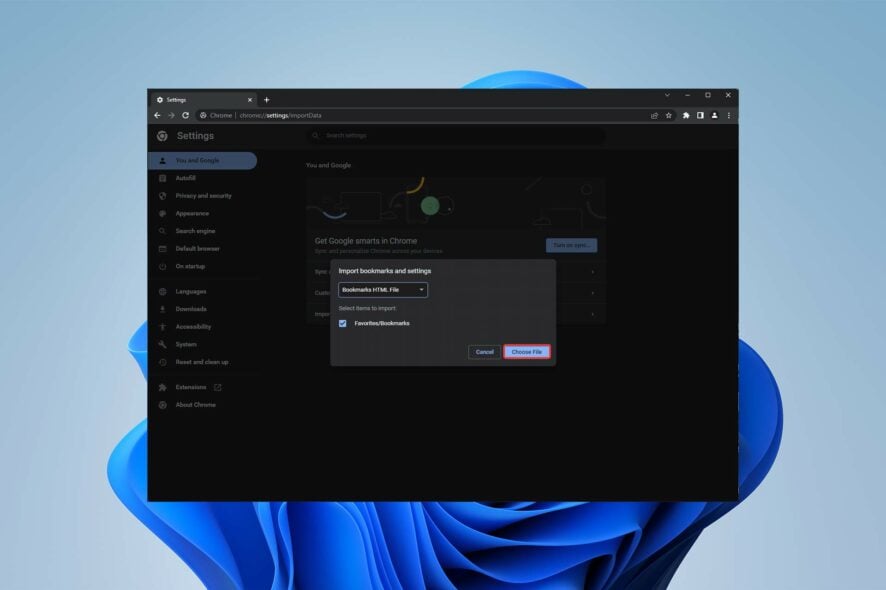
Краткое объяснение
«Избранное» (Favorites) — это закладки страниц, сохранённые в Internet Explorer. Экспорт создаёт HTML-файл, который можно импортировать в любой современный браузер. HTML-файл — универсальный формат для переноса ссылок.
Где хранятся закладки Internet Explorer 11
Информация о закладках хранится в папке на вашем компьютере. Обычно путь такой:
C:\Users\Favorites\
Если вы меняли место хранения, ищите папку с тем же содержимым в других пользовательских каталогах.
Важно: Internet Explorer официально не поддерживается Microsoft, поэтому для безопасности и регулярных обновлений рекомендуется перейти на современный браузер.
Экспорт и импорт избранного из Internet Explorer 11
Ниже — универсальная методика: сначала экспорт из IE в HTML, затем импорт в целевой браузер.
Экспорт из Internet Explorer 11
- Откройте Internet Explorer.
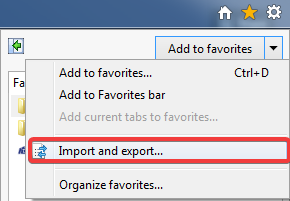
- Нажмите значок «Favorites» (звёздочка), затем щёлкните стрелку рядом с «Add to Favorites» и выберите «Import and Export».
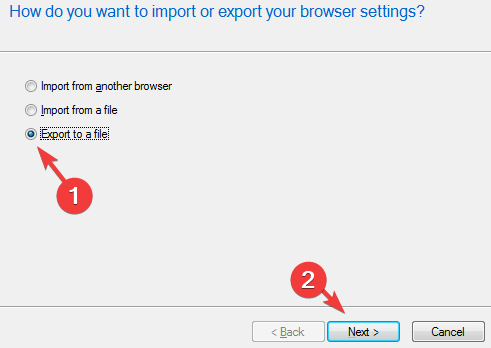
- Выберите «Export to a file» и нажмите Next.
- Отметьте чекбокс Favorites и снова нажмите Next.
- Укажите папку и имя HTML-файла, куда сохранить закладки, и сохраните.
Примечание: процесс немного отличается в разных версиях IE, но описанный метод применим для IE11.
Импорт в Microsoft Edge
- Откройте Microsoft Edge.
- Найдите созданный HTML-файл.
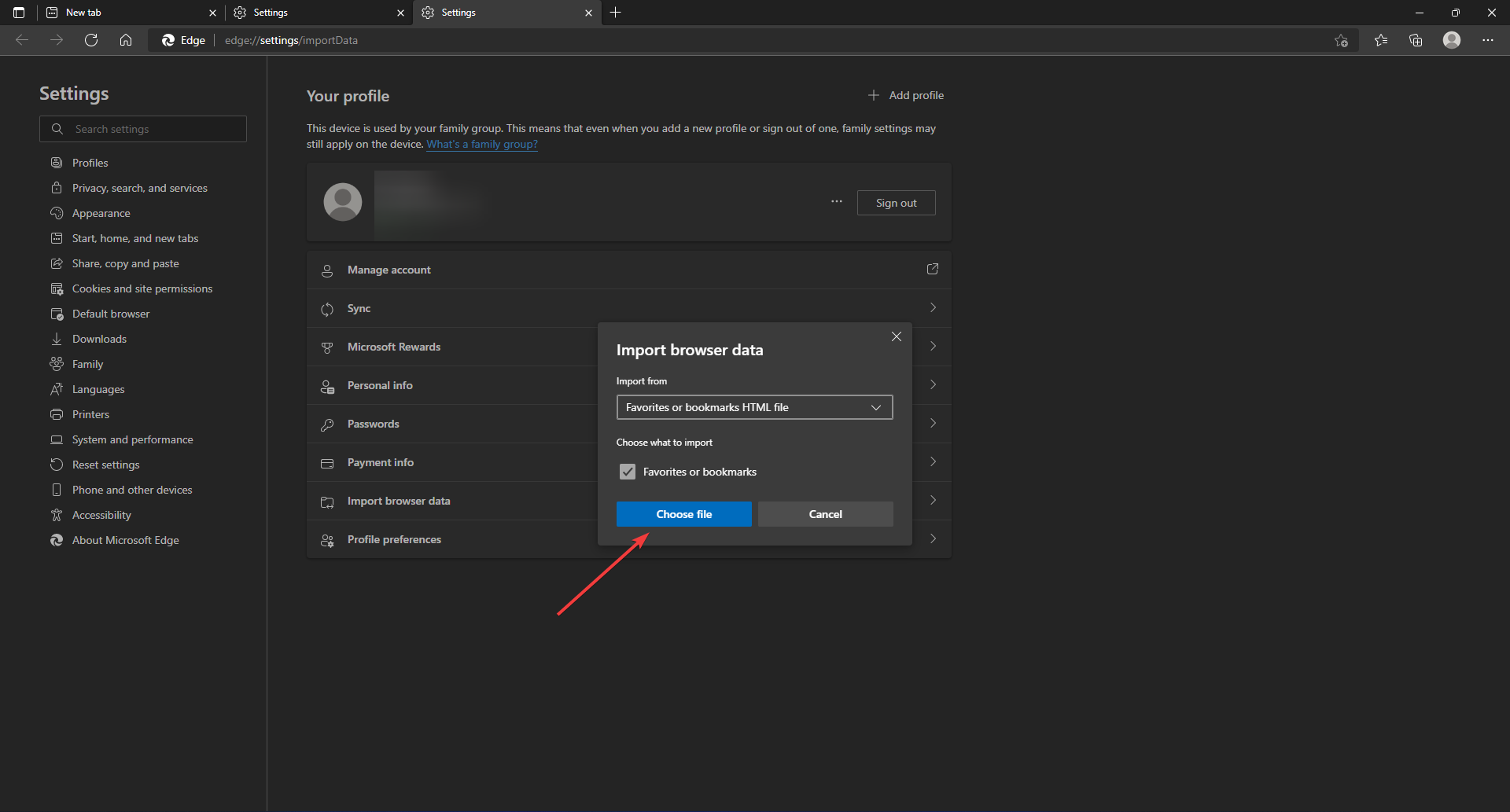
- В Edge откройте меню Favorites, затем More options и выберите Import favorites.
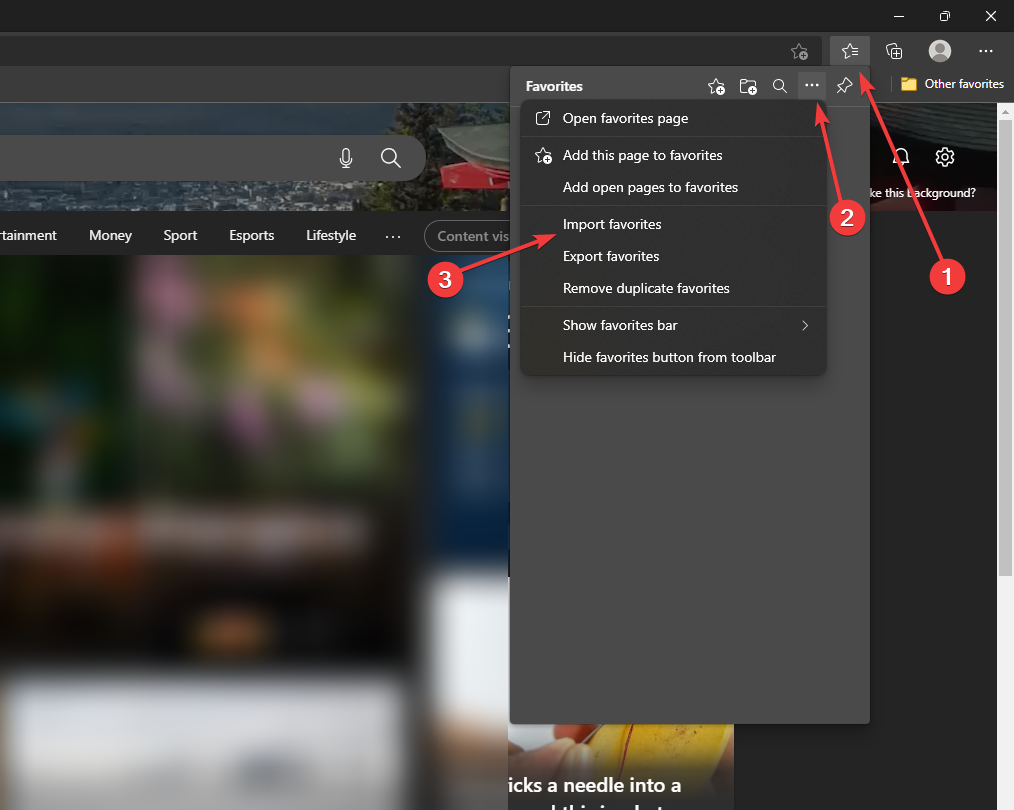
- Укажите файл на компьютере; Edge импортирует закладки.
- Откройте Favorites в Edge, чтобы проверить импортированные ссылки.
Импорт в Google Chrome
- Откройте Chrome.
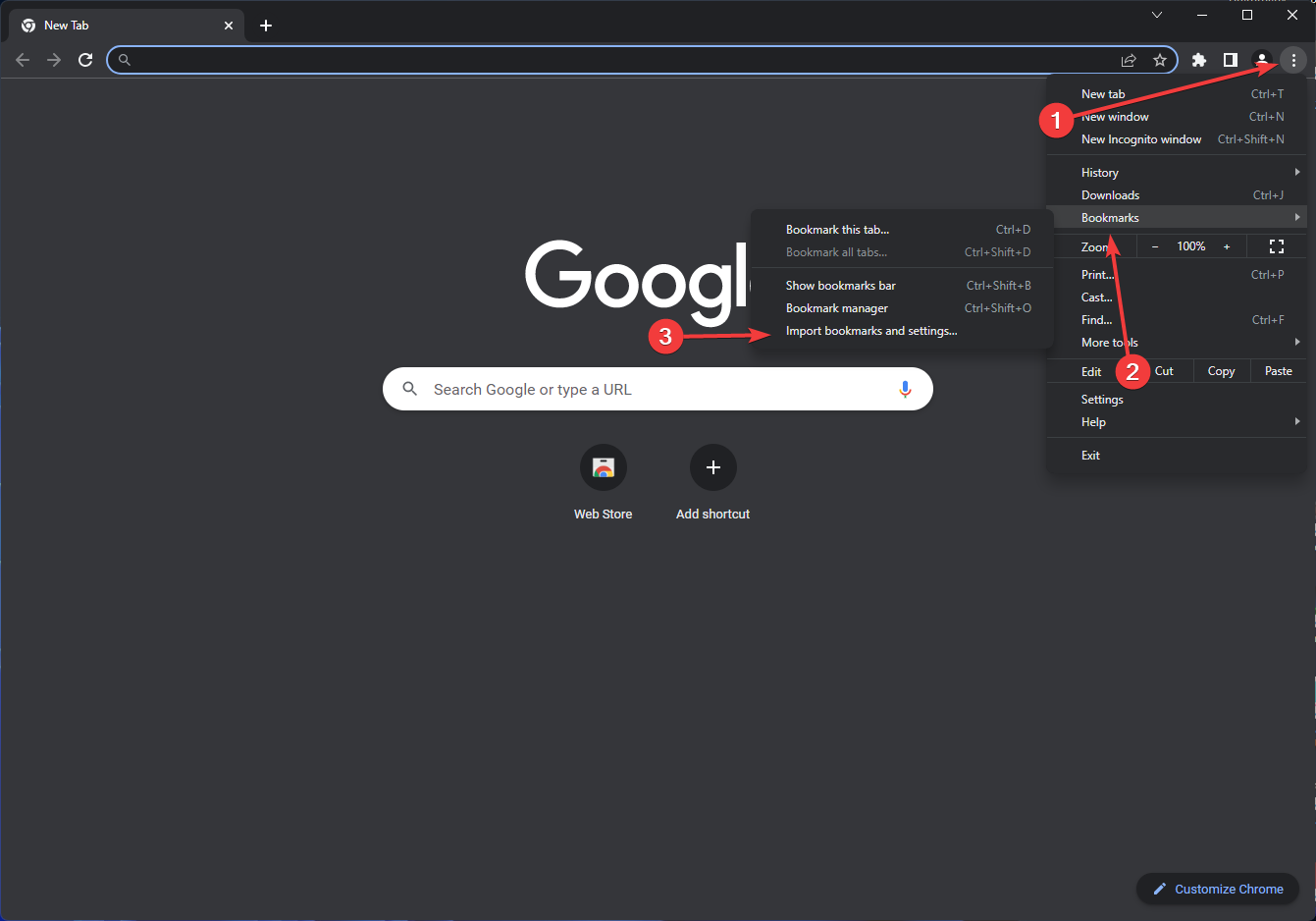
- В правом верхнем углу нажмите More, выберите Bookmarks, затем Import Bookmarks and Settings.
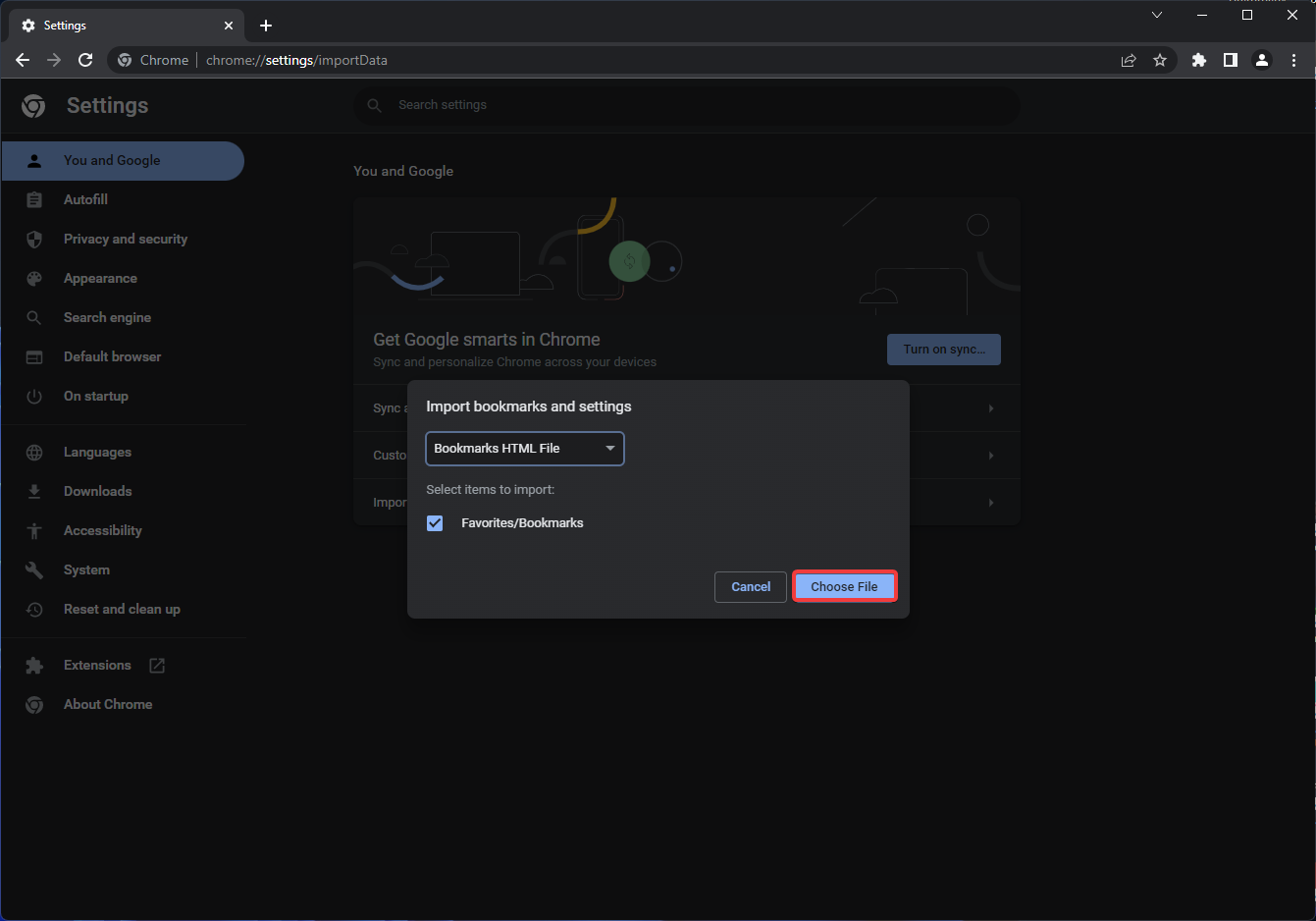
- Выберите HTML-файл с закладками и нажмите Import, затем Done.
Примечание: в Chrome «Favorites» называются «Bookmarks», это одно и то же по смыслу.
Импорт в Mozilla Firefox
- Откройте Firefox.
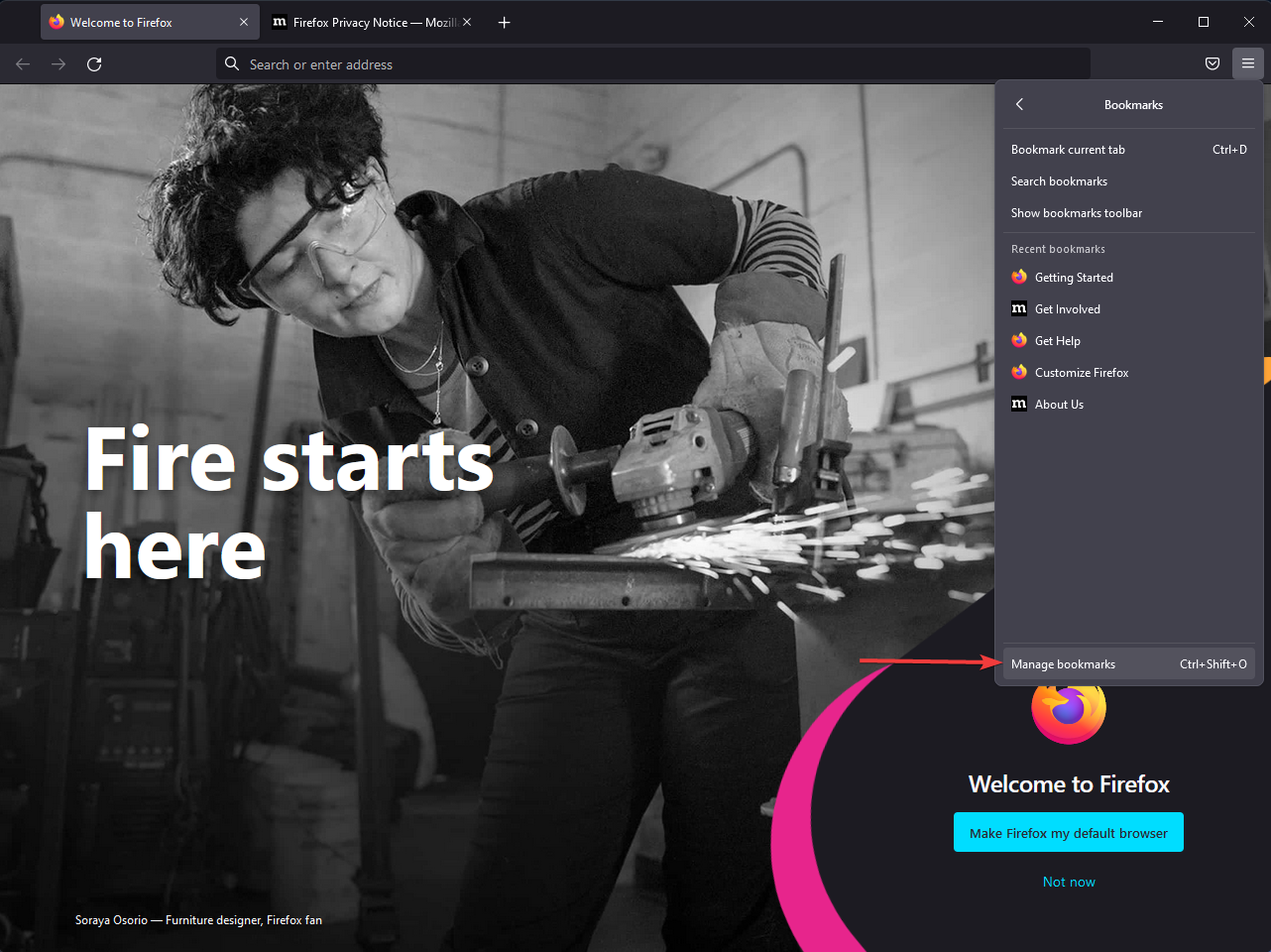
- Нажмите More Icon, затем Bookmarks и выберите Manage Bookmarks.
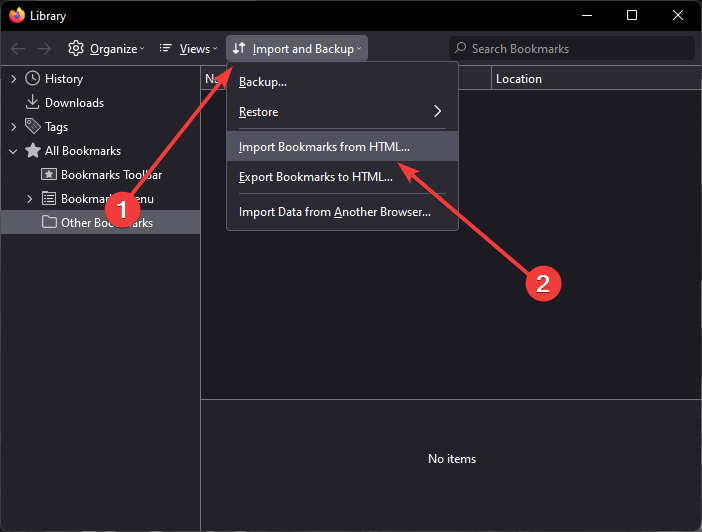
- Нажмите Import and Backup, затем Import Bookmarks from HTML.
- Укажите HTML-файл и откройте его.
- Закройте вкладку Library после завершения.
Многие пользователи выбирают Firefox за её гибкость и дополнительные параметры безопасности.
Альтернативные способы переноса
- Синхронизация учётной записи Microsoft: если вы входите в Edge под той же учётной записью, в некоторых случаях Edge импортирует данные напрямую из профиля Windows без ручного HTML.
- Прямой импорт из браузера: современные версии Edge и Chrome могут импортировать данные напрямую из установленных браузеров (если они установлены и не отключены).
- Использование менеджера закладок или облачного сервиса (например, экспорт в CSV/JSON через сторонние утилиты) — полезно при массовой миграции и аналитике закладок.
Когда экспорт/импорт может не сработать и решения
- Файл HTML повреждён: попробуйте открыть файл в текстовом редакторе, чтобы проверить структуру (теги
- Отсутствуют некоторые закладки: проверьте, были ли вложенные папки отмечены при экспорте. Экспорт в IE позволяет выбирать папки.
- Права доступа: если не удаётся сохранить HTML, запустите IE от имени администратора или сохраните файл в папку пользователя.
- Различия в кодировке: если импортированные символы отображаются некорректно, убедитесь, что файл сохранён в UTF-8 или откройте его в редакторе и перекодируйте.
Чеклист для переноса
Домашний пользователь:
- Экспортировать в HTML из IE.
- Сохранить резервную копию HTML на внешнем носителе.
- Импортировать в новый браузер и проверить 10 критичных ссылок.
IT-администратор:
- Собрать список пользователей и мест хранения закладок.
- Автоматизировать экспорт командной строкой или скриптами по профилям.
- Проверить кодировку и права доступа.
- Документировать изменения и провести тестовый импорт.
Мини-методика для автоматизации миграции (SOP)
- На устройстве пользователя найти и скопировать папку избранного:
C:\Users\Favorites\. - Запустить Internet Explorer, выполнить экспорт в HTML для выбранных профилей.
- Собрать HTML-файлы централизованно (сеть/USB).
- В целевом браузере (Edge/Chrome/Firefox) выполнить пакетный импорт.
- Проверить видимость и работоспособность ссылок, закрыть инцидент в тикет-системе.
Безопасность и приватность
- Закладки сами по себе обычно не содержат личных данных, но ссылки могут вести на страницы с персональной информацией. Храните экспортированные HTML-файлы в защищённом месте.
- При массовой миграции используйте защищённые каналы передачи (VPN/шифрование).
- Если ваша организация обязана соблюдать GDPR или другие правила, документируйте перенос данных и сообщите пользователям о процедуре.
Критерии приёмки
- Все ключевые закладки (приоритетные для пользователя) присутствуют в новом браузере.
- Форматирование названий и URL корректны, ссылки открываются.
- Файл экспорта сохранён в безопасной папке и при необходимости зашифрован.
Полезная таблица сравнения способов переноса
| Способ | Преимущества | Ограничения |
|---|---|---|
| Экспорт в HTML и импорт вручную | Универсален, работает со всеми браузерами | Ручная проверка требует времени |
| Синхронизация учётной записи | Быстро, автоматично для учётных записей | Требует входа в учётную запись и сетевого доступа |
| Централизованный скрипт (IT) | Масштабируемо для компаний | Требует доступа к профилям и тестирования |
Краткий словарь терминов
- Избранное / Закладки: сохранённые ссылки на веб-страницы.
- HTML-файл закладок: файл со структурой ссылок, используемый для переноса между браузерами.
- Экспорт/импорт: процессы сохранения и загрузки закладок.
Частые тест-кейсы и приёмка
- Тест 1: экспортировать весь список и импортировать в Edge, проверить 20 ссылок из разных папок.
- Тест 2: экспортировать только одну папку и убедиться, что структура сохраняется в целевом браузере.
- Тест 3: проверить импорт после перекодировки файла в UTF-8.
Советы по удобству работы
- Создайте отдельную папку «Перенос_закладок» с датой внутри вашего профиля и храните туда экспортированные файлы.
- Перед массовой миграцией предупредите пользователей и сделайте резервную копию их профиля.
- Если вы планируете сменить браузер надолго, используйте встроенные возможности нового браузера для группировки и пометок закладок.
Резюме
Экспорт избранного из Internet Explorer и импорт в Microsoft Edge — простая операция, которая занимает лишь несколько минут в большинстве случаев. Лучший путь — экспорт в HTML и импорт в выбранный браузер. Для организаций рекомендуется автоматизировать процесс и соблюдать требования безопасности.
Fact box:
- Формат переноса: HTML-файл
- Время: обычно несколько минут на одного пользователя
- Наиболее частые проблемы: кодировка, права доступа, вложенные папки
Короткая проверка после переноса: откройте 10–20 важных ссылок, убедитесь в корректности названий и URL, удалите временные файлы экспорта.
Краткое объявление для пользователей: если вы всё ещё пользуетесь Internet Explorer, экспортируйте избранное и перейдите на более современный браузер, чтобы получить обновления безопасности и улучшенную производительность.
Ключевые выводы:
- Экспорт в HTML — универсальный и надёжный метод.
- Edge, Chrome и Firefox поддерживают импорт из HTML.
- Обязательно делайте резервные копии и проверяйте кодировку файла.

Похожие материалы

Несколько аккаунтов Skype: Multi Skype Launcher

Журнал для работы: повысить продуктивность

Персональные звуки уведомлений на Android

Скачивание шоу Hulu для офлайн‑просмотра

Microsoft Start: персонализированная новостная лента
