
Как получить и настроить новую панель инструментов Google
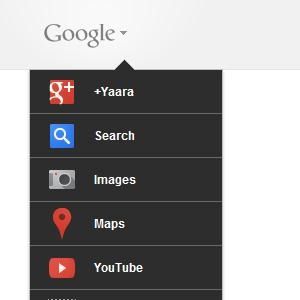
В последние недели Google развернул новую панель инструментов в своих сервисах. Она заменяет прежнюю чёрную строку и предлагает аккуратный выпадающий список, обновлённое меню профиля и более лёгкий визуальный стиль.
Не все пользователи получили новую панель автоматически. Раньше можно было «включить» её правкой cookie, но это неудобно и не для всех. Появились два более простых и безопасных решения, которые и позволяют получить панель, и настроить её по своему вкусу.
Важно: Google не даёт встроенных возможностей для настройки порядка и набора кнопок. Официально менять расположение нельзя, поэтому приходится использовать сторонние расширения или пользовательные скрипты.
Big G Drop Down Sorter [Chrome] [Больше недоступно]
Big G Drop Down Sorter — это расширение для Chrome, которое ранее позволяло:
- включить новую панель, если её нет;
- перетаскивать кнопки меню для изменения порядка;
- переносить элементы в секцию «Ещё» и обратно;
- добавлять некоторые дополнительные кнопки из скрытых списков.
После установки расширения и перехода на любой сайт в зоне *.google.com, вы могли перетаскивать кнопки в нужный порядок.
Перетаскивание работает между основной областью и секцией «Ещё». Это удобно, если нужно убрать редко используемые сервисы из основного меню, не удаляя их полностью.
Также расширение показывало расширенный список «Ещё», где находились дополнительные кнопки, которые можно было добавлять в меню.
Ограничения и примечания:
- Расширение работало только на доменах *.google.com. Для региональных доменов (например, google.co.uk) функциональность не гарантировалась.
- На момент подготовки перевода расширение может быть недоступно в магазине — поэтому отмечено как «Больше недоступно».
Совет: если вы используете аккаунт с доменом, отличным от *.google.com, попробуйте временно открыть google.com (выйти в глобальную версию) или использовать альтернативные подходы ниже.
Google Bar+ [Firefox и Chrome]
Google Bar+ — это пользовательский скрипт (userscript), который работает через менеджеры скриптов: Greasemonkey для Firefox или Tampermonkey для Chrome. Скрипт делает следующее:
- включает новую панель, если она отсутствует;
- предоставляет окно редактирования для каждой кнопки (смена предустановки, переименование);
- позволяет создавать полностью новые кнопки, включая свою иконку и URL;
- включает опциональную функцию «Thinbar» — «тонкое» меню, уменьшающее визуальную высоту панели;
- имеет встроенный блокировщик рекламы Google (опционально).
Перед установкой: установите Greasemonkey (Firefox) или Tampermonkey (Chrome), затем на странице скрипта нажмите «Установить».
После установки скрипт активирует панель и добавляет возможности редактирования. Чтобы изменить кнопку, кликните по ней правой кнопкой мыши и откройте окно редактирования.
В окне редактирования можно выбрать другую предустановку из выпадающего списка или создать новый элемент, указав имя, URL и иконку.
Иконка иногда требовала дополнительной подгонки — при некоторых вариантах изображение могло отображаться некорректно. Тем не менее, в большинстве случаев можно быстро добавить свои кнопки.
Thinbar: в меню профиля выберите «Enable Thin Menu» (в переводе — «Включить тонкое меню»). Это уменьшит высоту панели, если вам кажется, что новая панель занимает слишком много места.
Плюсы Google Bar+:
- Работает и в Firefox, и в Chrome через менеджеры скриптов.
- Позволяет создавать произвольные кнопки, не привязанные к экосистеме Google.
- Дает дополнительные настройки внешнего вида.
Минусы:
- Требуется установка Greasemonkey или Tampermonkey.
- Иконки не всегда подгоняются автоматически — возможна ручная настройка.
Краткая пошаговая методика (mini-методология)
- Решите, что вам важнее: простое перетаскивание (Big G) или гибкая кастомизация (Google Bar+).
- Для Chrome: попробуйте сначала Big G Drop Down Sorter, если он доступен в магазине расширений.
- Для Firefox или если нужно создавать собственные кнопки: установите Greasemonkey/Tampermonkey и затем Google Bar+.
- После установки проверьте работу на google.com и на сервисах: Search, Gmail, Google+, Reader (если доступно).
- Настройте порядок кнопок и сохраните конфигурацию. Сделайте снимок экрана или список настроек на случай отката.
Важно: перед установкой расширений/скриптов проверьте отзывы и разрешения. Пользовательские скрипты имеют доступ к страницам, где они работают.
Когда это не работает — типичные ситуации и обходы
- Расширение не доступно в магазине для вашей страны: ищите архивы разработчика или альтернативные расширения; будьте осторожны с ненадёжными источниками.
- Вы используете региональный домен (google.co.uk и т.п.): попробуйте открыть google.com вручную или изменить расширение, если оно поддерживает добавление доменов.
- Скрипт конфликтует с другими пользовательскими расширениями: отключите по очереди, чтобы найти источник конфликта.
- Иконки отображаются некорректно: загрузите иконку в формате PNG/SVG с подходящими размерами и укажите её URL при создании кнопки.
Альтернативные подходы
- Редактирование cookie (технически возможно, но не рекомендовано для рядовых пользователей).
- Поиск официальных опций в аккаунте Google: иногда новые элементы появляются в настройках аккаунта или в A/B тестах.
- Использование профилей браузера: можно иметь отдельный профиль с кастомными расширениями, чтобы не влиять на рабочий профиль.
Чек-листы по ролям
Пользователь — быстрый чек-лист:
- Решить, нужна ли тонкая настройка или простое перетаскивание.
- Установить нужное расширение/скрипт.
- Настроить порядок и сохранить скриншот конфигурации.
- Проверить поведение на основных сервисах Google.
Администратор (IT):
- Оценить безопасность расширения/скрипта.
- Разрешить/запретить установку на корпоративных машинах.
- Предложить сотрудникам готовые инструкции и шаблон конфигурации.
Критерии приёмки
- Новая панель видна на google.com и в основных сервисах.
- Порядок кнопок соответствует ожиданиям пользователя.
- Новые пользовательские кнопки открывают ожидаемые URL.
- На странице нет заметных визуальных багов или конфликтов с корпоративными стилями.
Краткий глоссарий (1 строка)
- Userscript — пользовательский JavaScript, выполняемый на странице через менеджер скриптов (Tampermonkey/Greasemonkey).
- Thinbar — опция «тонкой» панели, уменьшающая её высоту.
Риски и меры предосторожности
- Риск: сторонние расширения могут иметь широкие права. Мера: проверяйте источник и отзывы, используйте официальные магазины расширений.
- Риск: несовместимость с корпоративными политиками браузера. Мера: согласуйте с IT.
Заключение
Если вы хотите получить новую панель Google и настроить её под свои привычки, Big G Drop Down Sorter и Google Bar+ — самые практичные инструменты, о которых стоит знать. Big G упрощал работу с перетаскиванием, а Google Bar+ даёт гибкость и возможность добавлять собственные кнопки. Выбор зависит от браузера, уровня контроля и потребностей в кастомизации.
Важно: сохраняйте конфигурацию и по возможности делайте резервные скриншоты настроек на случай изменений со стороны Google.
Поделитесь опытом: какое решение вам подошло лучше и какие кнопки вы добавили в панель?

Похожие материалы

Несколько аккаунтов Skype: Multi Skype Launcher

Журнал для работы: повысить продуктивность

Персональные звуки уведомлений на Android

Скачивание шоу Hulu для офлайн‑просмотра

Microsoft Start: персонализированная новостная лента
