
Как откатить Firefox на предыдущую версию

Зачем откатывать Firefox
Откат — это переход назад на предыдущую версию браузера. Обычно это делают, когда новая версия вызывает проблемы. К типичным причинам относятся:
- Нежелательные изменения интерфейса.
- Проблемы совместимости с расширениями.
- Конкретные ошибки: зависания на страницах, мерцание экрана, падение вкладок.
- Новые функции мешают рабочему процессу.
Важно — Mozilla не рекомендует откат из соображений безопасности. Старые сборки могут содержать незакрытые уязвимости и не получать обновления.
Краткие определения
- Билд — конкретная сборка приложения с номером версии.
- Профиль Firefox — папка с настройками пользователя, закладками и данными.
Перед началом: проверка и подготовка
- Сохраните копию профиля и закладок. Это защитит данные при откате.
- Запишите текущую версию и разрядность системы (32‑ или 64‑бит).
- Подготовьте права администратора для установки и удаления приложений.
Важно — никогда не устанавливайте очень старые версии (несколько лет), если вы храните в браузере важные данные. Чем старее билд, тем больше риск.
Как скачать старую версию Firefox
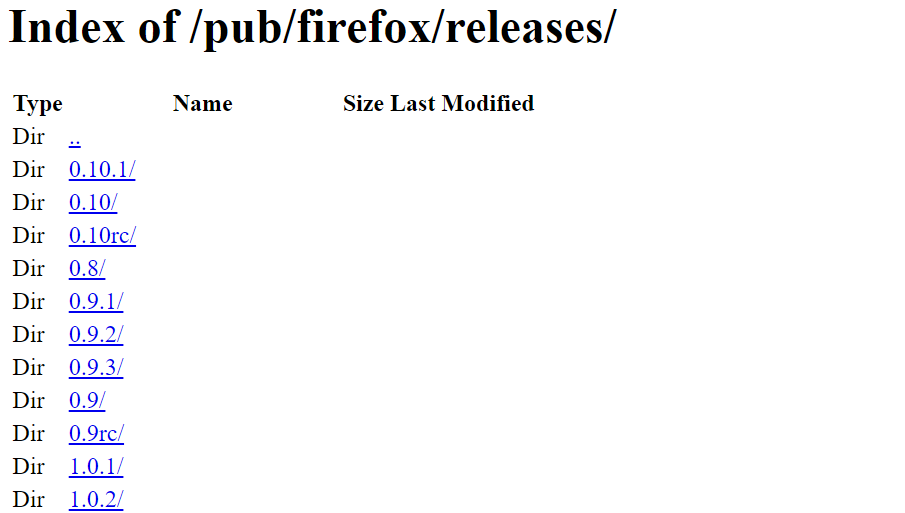
- Перейдите в официальный репозиторий сборок Firefox (каталог старых версий). Там хранятся релизы и промежуточные билды.
- Выберите желаемую версию. Не берите самые древние пакеты.
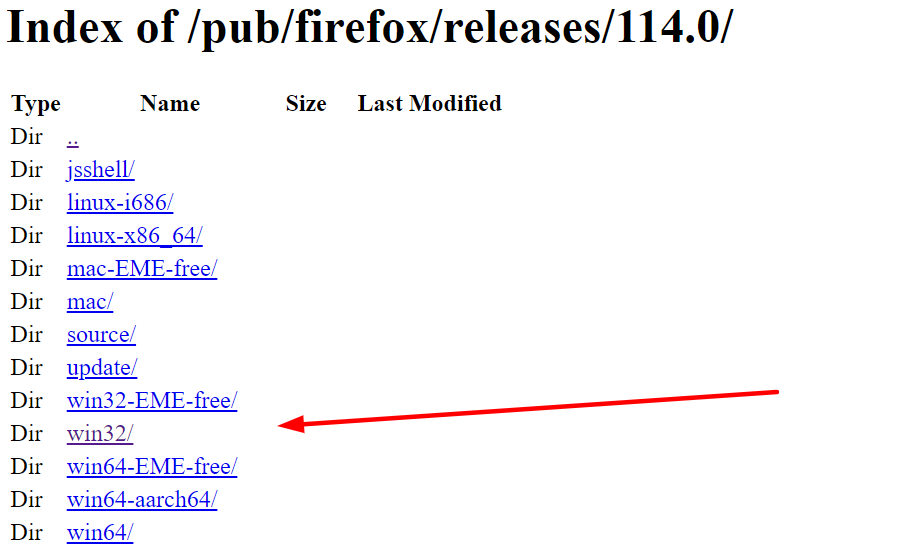
- Выберите разрядность: 32‑ или 64‑бит в зависимости от вашей Windows-системы.
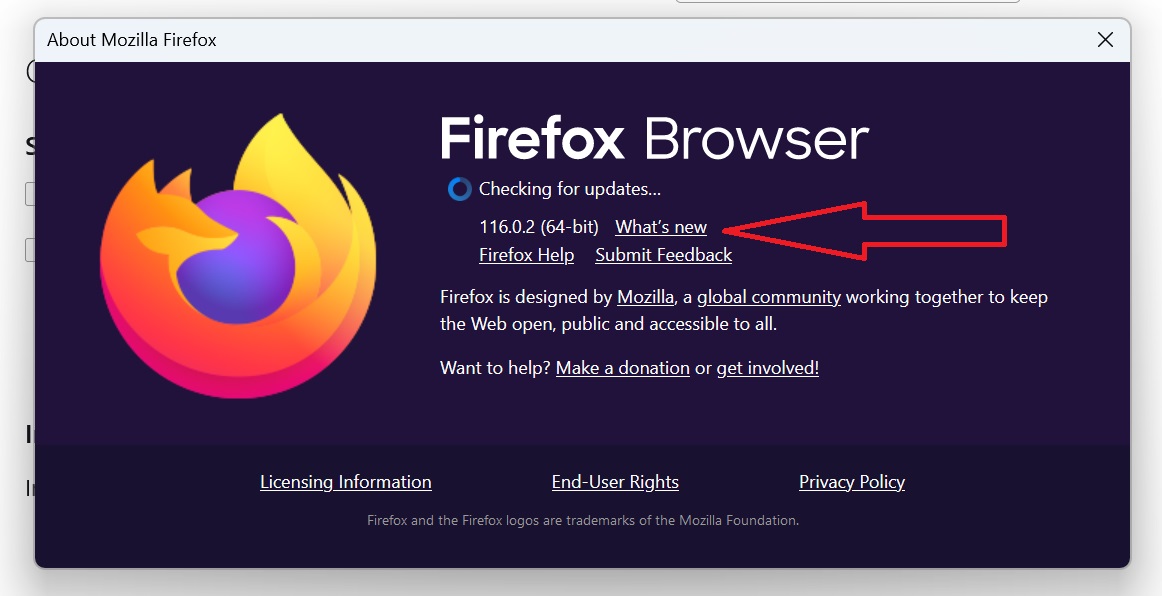
- Если не знаете разрядность, откройте Меню → Справка → О Firefox. Там укажут разрядность и текущую версию.
A new window will open that will tell you the system architecture.
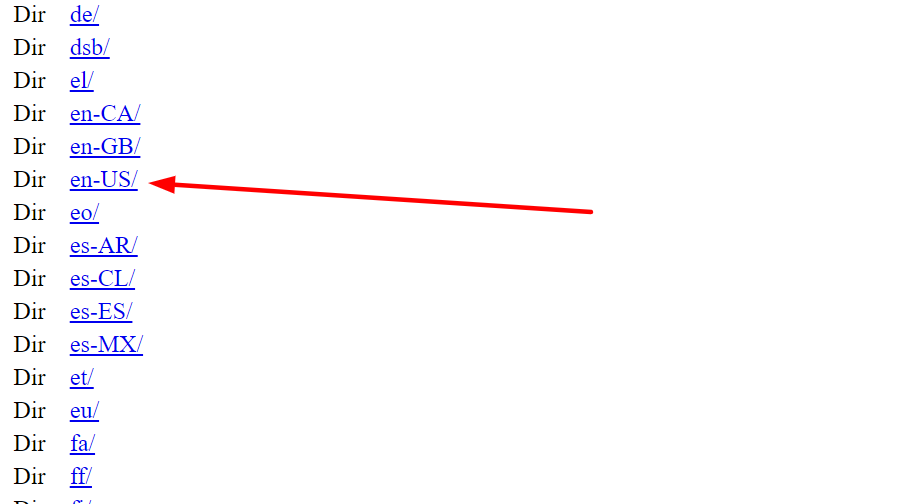
- Выберите язык и регион пакета.
- Скачайте .exe файл нужного билда.
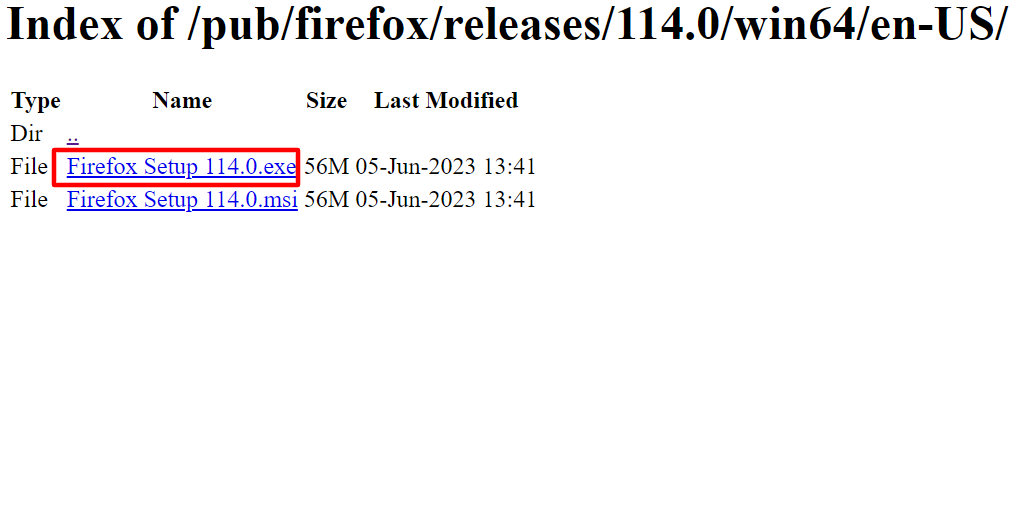
Совет — сохраняйте установщик в отдельной папке и помечайте версию в имени файла, чтобы потом не перепутать.
Как установить старую версию Firefox
Порядок действий:
Полностью закройте Firefox.
Сделайте резервную копию папки профиля (см. ниже).
Удалите текущую версию Firefox через Панель управления → Программы и компоненты или Параметры → Приложения. Не удаляйте папку профиля при деинсталляции, если появится такой выбор.
Запустите скачанный установщик (.exe) и следуйте мастеру установки. Оставьте опцию «Стандартная» по умолчанию, если не знаете, какую выбирать.
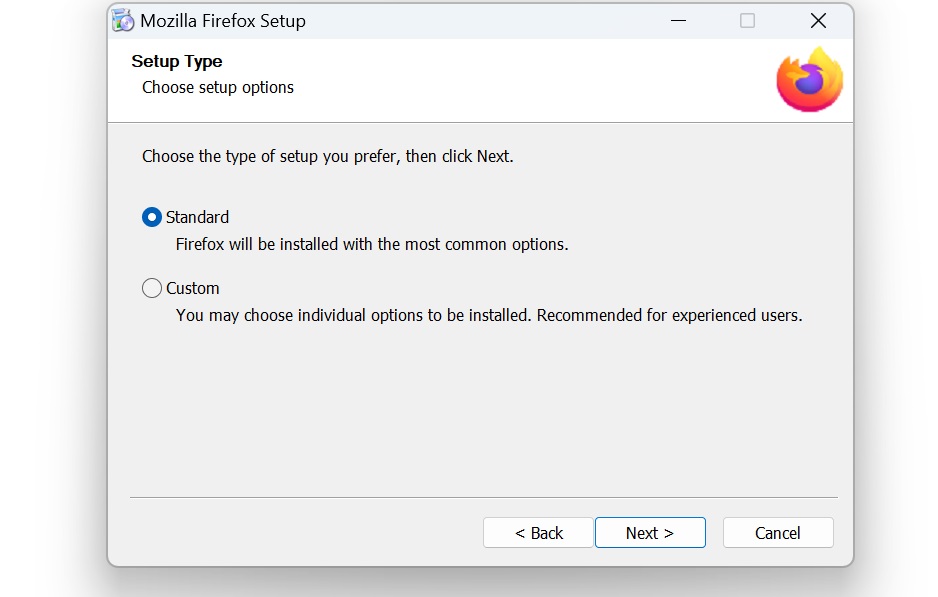
Выберите папку установки и подтвердите.
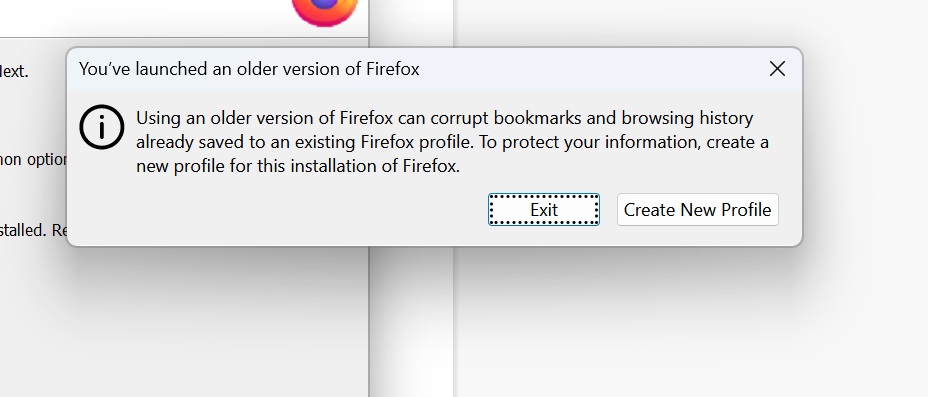
После установки откройте Firefox. Браузер может предложить создать новый профиль. Нажмите “Create New Profile” чтобы начать с чистого профиля или восстановите предыдущий профиль вручную.

Важно — прежде чем продолжить работу, отключите автообновления (см. ниже), иначе Firefox автоматически установит последнее обновление.
Как отключить автоматические обновления
- Откройте Меню → Настройки → Общие.
- Найдите раздел Обновления Firefox.
- Снимите галочку с автоматической установки обновлений и выберите «Проверять обновления, но предлагать установить их вручную».
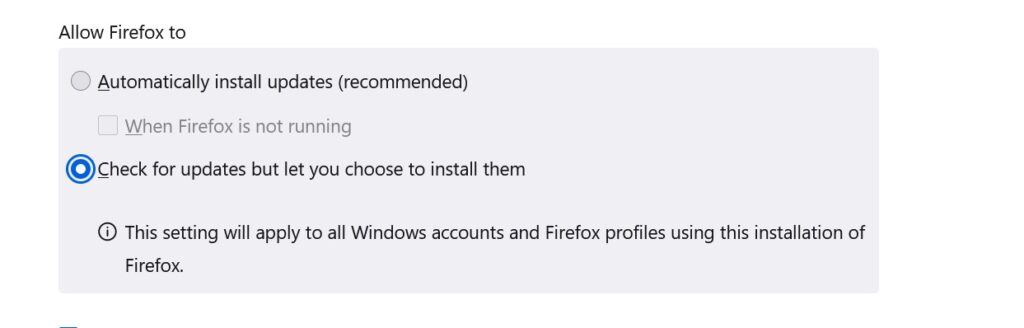
Это будет проверять наличие обновлений, но не устанавливать их без вашего подтверждения.
Как сохранить и восстановить закладки и настройки
Резервная копия закладок и профиля обязательна перед откатом.
Резервное копирование закладок:
- Откройте Закладки → Управление закладками или Ctrl+Shift+O.
- Нажмите Импорт и резервные копии → Резервная копия…
- Сохраните JSON‑файл в безопасное место.
Восстановление:
- Аналогично откройте Менеджер закладок.
- Импорт и резервные копии → Восстановить и выберите файл.
Резервное копирование профиля:
- Закройте Firefox.
- Откройте папку профилей: в Проводнике введите %APPDATA%\Mozilla\Firefox\Profiles\ и скопируйте нужную папку в безопасное место.
Для восстановления просто замените текущую папку профиля на резервную (внимательно: версии профилей иногда несовместимы, поэтому лучше экспортировать ключевые данные отдельно).
Альтернативы и дополнительные способы решения проблем
Если откат не помог или вы не хотите рисковать безопасностью, рассмотрите альтернативы:
- Использовать функцию Обновление Firefox (Refresh). Она сбрасывает настройки и расширения, сохраняя основные данные, и часто решает проблемы без отката.
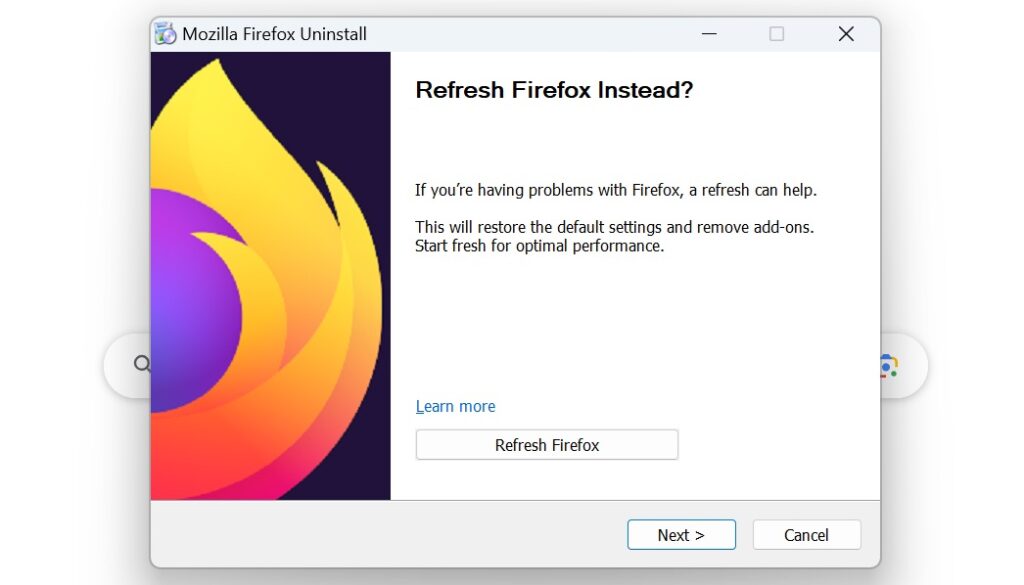
- Попробовать другой браузер (например, Opera), если проблемы критичны и блокируют работу.

- Переустановить текущую версию чисто и импортировать профиль.
Когда откат не решит проблему
- Проблема связана с аппаратными драйверами или системным окружением.
- Расширение конфликтует с несколькими версиями.
- Повреждён профиль, и откат переносит ту же ошибку.
В таких случаях полезно выполнить диагностику: проверить работу в Безопасном режиме Firefox (опция запуска без расширений), создать чистый профиль и тестировать по шагам.
Ментальные модели и чеклисты перед откатом
Простая модель: Backup → Test → Rollback → Freeze → Monitor.
Чеклист для пользователя:
- Сделал резервную копию закладок и профиля.
- Сохранил установщик старой версии.
- Убедился в разрядности и языке пакета.
- Отключил автообновления.
- Тестирует браузер в течение 24–48 часов.
Чеклист для администратора:
- Оценить риск безопасности при откате.
- Проверить политику организации по поддержке версий.
- Подготовить инструкции по откату и возврату к обновлению.
План отката и аварийного возврата (runbook)
- Подготовка: резервная копия профиля и закладок.
- Установка старой версии на тестовой машине.
- Проверка функциональности ключевых сайтов и расширений.
- Если всё OK — распространение инструкции пользователям.
- Если проблемы — возврат к предыдущему состоянию, восстановление профиля и повторная проверка.
Критерии приёмки
- Критические баги, из‑за которых проводился откат, исчезли.
- Основные рабочие сценарии проходят тесты.
- Нет новых блокирующих ошибок.
Техническое решение проблем после отката
Если после отката возникают проблемы:
- Проверьте целостность профиля.
- Запустите Firefox в безопасном режиме (без расширений) и проверьте поведение.
- Очистите кеш и временные файлы.
- Если нужно, создайте новый профиль и постепенно импортируйте данные.
Риск‑матрица и рекомендации по смягчению рисков
- Безопасность: высокий риск — смягчение: использовать старую версию только временно, обновить после устранения проблемы.
- Совместимость: средний риск — смягчение: тестировать расширения и сайты.
- Потеря данных: низкий риск при наличии резервной копии — смягчение: всегда делать бэкап профиля.
Диаграмма принятия решения
flowchart TD
  A[Появились проблемы после обновления] --> B{Можно ли решить без отката?}
  B -- Да --> C[Попробовать Refresh и безопасный режим]
  B -- Нет --> D[Сделать резервную копию профиля]
  D --> E[Скачать нужную версию]
  E --> F[Установить старую версию и отключить автообновления]
  F --> G{Проблема решена?}
  G -- Да --> H[Мониторинг 48 часов]
  G -- Нет --> I[Восстановить профиль и вернуться к последней версии]
Частые вопросы и сценарии тестирования
Тесты при откате:
- Проверить загрузку главных страниц.
- Проверить работу критичных расширений.
- Открыть 10–20 вкладок и оценить стабильность.
- Провести базовый тест безопасности: HTTPS, расширения, загрузка файлов.
Когда не откатывать:
- Если у вас строгие требования безопасности и политика запрещает старые версии.
- Если проблема затрагивает всё окружение, а не только браузер.
Глоссарий на одну строку
- Профиль — папка с пользовательскими данными Firefox.
- Билд — конкретная сборка программы.
- Refresh — встроенная функция сброса браузера к рабочему состоянию.
Короткое резюме
- Откат возможен и прост: скачать старый билд, удалить текущий, установить старую версию и отключить автообновления.
- Всегда делайте резервную копию профиля и закладок.
- Рассмотрите альтернативы: функция Refresh или переключение браузера.
- Откат несёт риски безопасности, поэтому используйте его временно и с осторожностью.
Поделитесь в комментариях, если удалось откатить браузер или возникли вопросы — опишите систему и версию Firefox, чтобы другие могли помочь.

Похожие материалы

Несколько аккаунтов Skype: Multi Skype Launcher

Журнал для работы: повысить продуктивность

Персональные звуки уведомлений на Android

Скачивание шоу Hulu для офлайн‑просмотра

Microsoft Start: персонализированная новостная лента
