
Как отключить онлайн‑результаты поиска в Ubuntu 14.10
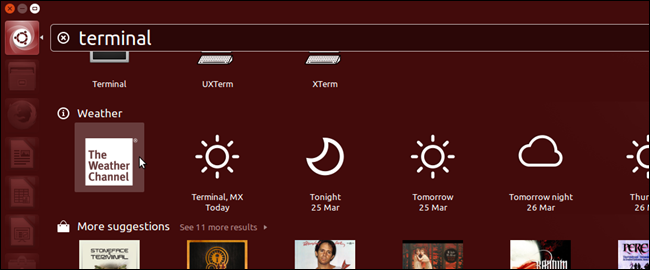
Зачем это может понадобиться
- Это уменьшает отправку ваших поисковых запросов на удалённые сервисы (например, productsearch.ubuntu.com, Amazon и др.).
- Упрощает и ускоряет поиск, показывая только локальные результаты.
- Повышает приватность при использовании общего компьютера.
Быстрые шаги (GUI)
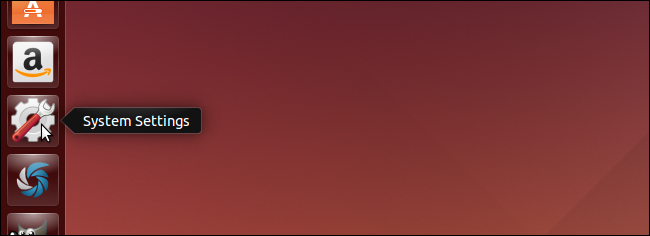
- Нажмите на значок «Системные настройки» на панели Unity.
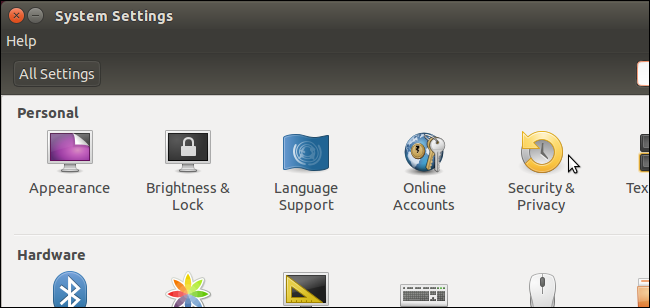
- В разделе «Личные» выберите «Безопасность и конфиденциальность».
- В окне «Безопасность и конфиденциальность» откройте вкладку «Поиск».
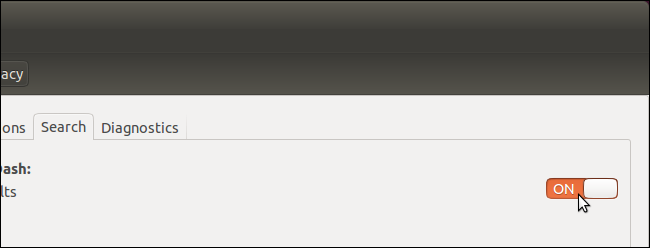
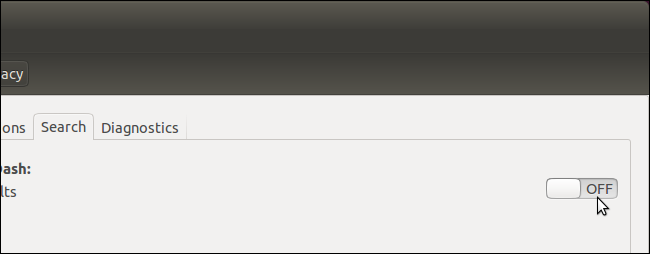
- Справа на вкладке «Поиск» переключите ползунок опции включения онлайн‑поиска в положение Выкл.
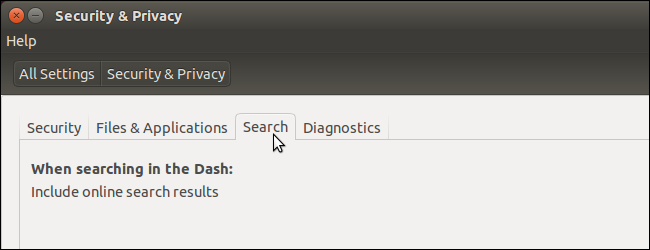
- Ползунок станет серым и будет отображать «OFF» или «Выкл».
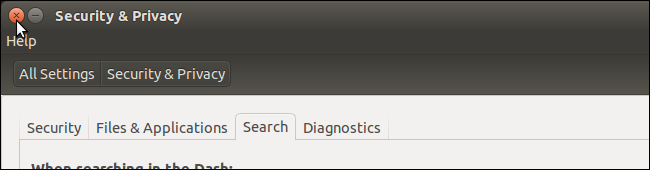
- Закройте окно «Системные настройки», нажмите крестик в верхнем левом углу.
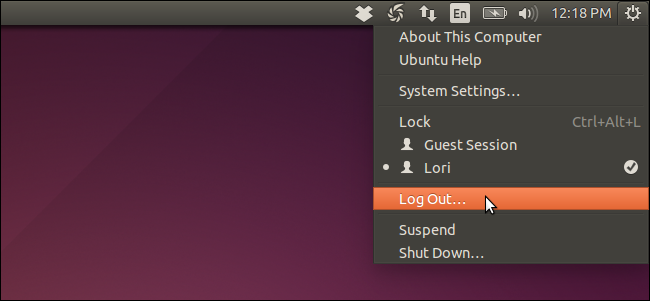
- Чтобы изменения вступили в силу, выполните выход из сессии: кликните шестерёнку в правом верхнем углу верхней панели и выберите «Выход».
- В диалоговом окне нажмите кнопку «Выход» и затем войдите снова.
После повторного входа поиск в Unity Dash будет возвращать только локальные результаты.
Альтернативные подходы
- Через dconf-editor: откройте dconf-editor, перейдите к разделу отвечающему за Unity/лензы и отключите параметры удалённого поиска. Этот способ даёт графический доступ к тем же ключам конфигурации.
- Через gsettings (командная строка): можно изменить соответствующий ключ в dconf. Команды и точные имена ключей могут меняться между версиями Unity/Ubuntu, поэтому рекомендуется сначала выполнить чтение текущего значения (gsettings get …) и затем записать новое. Если вы не уверены в ключе для вашей версии, используйте dconf-editor.
Важно: синтаксис и имена ключей могут отличаться в разных версиях Ubuntu, поэтому перед применением команды проверьте текущие значения.
Критерии приёмки
- При поиске в Unity Dash не появляется содержимое с внешних сайтов; отображаются только локальные файлы и приложения.
- Переключатель в настройках «Поиск» стоит в положении Выкл (серый).
- Изменение сохраняется после выхода из сессии и повторного входа.
Проверка и устранение проблем
- Если после выключения вы по‑прежнему видите онлайн‑результаты:
- Выйдите из сессии и войдите снова (обязательно).
- Перезагрузите компьютер, если выход не помог.
- Проверьте, не включён ли плагин/расширение Lens, который может игнорировать настройки; отключите его в dconf-editor.
- Убедитесь, что изменения применены для текущего пользователя (проверьте в другом профиле).
Роли и чеклист действий
- Обычный пользователь:
- Откройте Системные настройки → Безопасность и конфиденциальность → Поиск.
- Отключите онлайн‑поиск.
- Выйдите и войдите снова.
- Системный администратор:
- При массовом развёртывании используйте скрипт для изменения настроек dconf/gsettings или настройте профиль пользователя по умолчанию.
- Проверьте, что изменения не конфликтуют с политиками компании.
- Техподдержка:
- Спросите, видит ли пользователь онлайн‑результаты после выхода из сессии.
- Если проблема массовая, проверьте наличие обновлений Unity/ленз.
Краткая методология тестирования
- Установить и задокументировать исходное состояние настроек поиска.
- Включить/выключить опцию через GUI.
- Выполнить выход из сессии и проверить результаты поиска.
- Повторить на другом пользователе/машине для воспроизводимости.
Короткое определение терминов
- Unity Dash — интерфейс поиска и запуска приложений в окружении Unity.
- dconf/gsettings — система хранения настроек в современных средах рабочего стола Linux.
Социальная публикация (предложение)
OG заголовок: Отключите онлайн‑результаты поиска в Ubuntu 14.10 OG описание: Узнайте, как быстро убрать результаты из интернета при поиске в Unity Dash и повысить приватность за пару кликов.
Короткое объявление для рассылки (100–200 слов)
Если вы видите веб‑результаты при поиске в Unity Dash и хотите их отключить, это делается в «Системные настройки» — «Безопасность и конфиденциальность» → вкладка «Поиск». Переключите опцию в положение Выкл и выполните выход из сессии — после повторного входа в систему поиск будет показывать только локальные результаты. Для администраторов доступно массовое изменение через dconf/gsettings. Это простой шаг для улучшения приватности и уменьшения отправки поисковых запросов внешним сервисам.
Итог
Отключение онлайн‑результатов в Unity Dash — быстрый способ повысить приватность и упростить поиск. Используйте GUI для единичных компьютеров и dconf/gsettings для автоматизации в корпоративной среде.

Похожие материалы

Несколько аккаунтов Skype: Multi Skype Launcher

Журнал для работы: повысить продуктивность

Персональные звуки уведомлений на Android

Скачивание шоу Hulu для офлайн‑просмотра

Microsoft Start: персонализированная новостная лента
