
Как быстро обрезать и изменить размер изображений в Linux
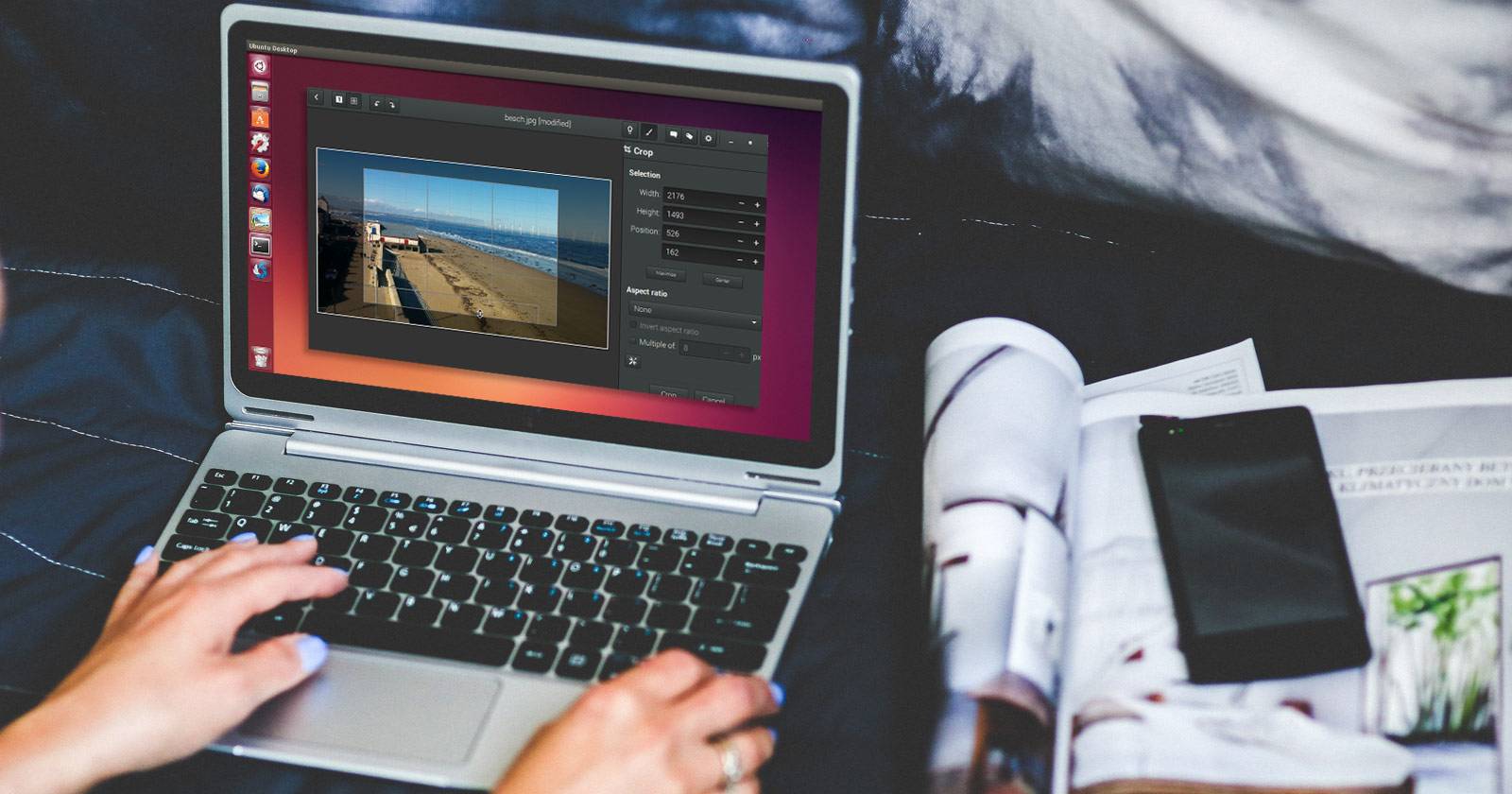
Почему не всегда нужен большой редактор
Многие редакторы изображений для Linux (GIMP, Darktable, Shotwell и другие) мощные, но перегруженные функциями. Для простых задач — обрезки и изменения размера — они часто слишком громоздки и замедляют рабочий процесс. Быстрое решение — выбрать инструмент с минимальным интерфейсом и понятной логикой работы.
Ключевые термины
- Обрезка: удаление внешних частей изображения, чтобы оставить нужную область.
- Изменение размера: масштабирование изображения по ширине/высоте или по доле от исходного.
- Batch/пакетная обработка: применение одной операции ко множеству файлов автоматически.
ImageMagick
ImageMagick — это надёжный набор инструментов для работы с изображениями. Он предоставляет как командную строку, так и простое графическое приложение. CLI полезен для автоматизации; GUI удобен для единичных правок.
 Оберните задачу: обрезка и изменение размера перед загрузкой в соцсети или на сайт.
ImageMagick существует давно и надёжен. В графическом варианте интерфейс не всегда самый современный, но инструмент эффективен.
ALT: Окно ImageMagick с открытым изображением для обрезки
Установка:
sudo apt-get install imagemagickКак обрезать через GUI:
- Откройте изображение через приложение или правой кнопкой мыши выберите Открыть с помощью > ImageMagick.
- Щёлкните левой кнопкой по изображению и выберите Преобразовать > Обрезать.
- Перетащите рамку выделения, установите границы и нажмите Обрезать.
- Сохраните изменения через Файл > Сохранить.
Быстрая команда в терминале (CLI) для обрезки по пикселям (пример):
convert input.jpg -crop 800x600+100+50 output.jpgЗаметки по CLI:
- Параметры 800x600 — ширина и высота, +100+50 — смещение от левого верхнего угла.
- CLI проще в скриптах и автоматизации, но требует точных значений.
Важно: в новых дистрибутивах команда может называться magick вместо convert.
Gthumb
Gthumb — простой и современный менеджер изображений с набором базовых инструментов редактирования. Подходит тем, кто предпочитает визуальную правку без глубоких настроек.
ALT: Окно Gthumb с панелью инструментов редактирования и опцией обрезки
Установка:
sudo apt-get install gthumbКак обрезать в Gthumb:
- Запустите Gthumb или в файловом менеджере выберите Открыть с помощью > Gthumb.
- Откройте изображение и нажмите кнопку с иконкой кисти (редактирование).
- Найдите опцию Обрезать внизу (рядом с Изменить размер и Формат).
- Перетащите рамку обрезки или используйте
+и-для тонкой настройки значений. - При необходимости измените соотношение сторон (например, квадрат для Instagram).
- Нажмите Обрезать, затем Сохранить через меню Настройки или Файл.
Плюсы Gthumb:
- Интуитивный интерфейс.
- Поддержка метаданных и тегов.
- Быстрый просмотр и простое редактирование.
Phatch
Phatch предназначён для пакетной обработки изображений: если нужно однородно обрезать или масштабировать много файлов — это правильный выбор. Подходит для каталогов с похожими по композиции фотографиями.
ALT: Интерфейс Phatch с настройками пакетной обработки и опцией Crop
Установка:
sudo apt-get install phatchКак настроить пакетную обрезку:
- Запустите Phatch и нажмите + для добавления операции.
- Выберите Crop и измените Mode на Custom.
- Укажите смещения для Left/Right/Top/Bottom в пикселях, процентах или выбранных единицах (px, %, cm, mm, inch).
- Добавьте ещё операцию Save и проверьте поле In: — это папка назначения.
- Нажмите значок бумажного самолёта (Execute) и выберите папку с изображениями.
- Нажмите Batch и дождитесь завершения.
Замечания по пакетной обработке:
- Подходит, когда все фотографии имеют одинаковую композицию.
- Если кадры сильно отличаются, результат будет неравномерным.
- Перед запуском сделайте резервную копию исходной папки.
Когда пакетная обработка не подходит
- Разная композиция и важные объекты по-разному расположены на кадрах.
- Требуется точечная ретушь после обрезки.
- Необходимо сохранить специфические соотношения сторон для отдельных изображений.
В таких случаях выбирайте GUI-редактор или полуавтоматизированный скрипт с проверкой по изображению.
Альтернативные подходы
- CLI + скрипты: для разработчиков удобно сочетать ImageMagick с Bash/Python, чтобы подстраивать обрезку под условия (например, по размеру или ориентации).
- GUI для быстрой правки: Gthumb, XnView MP, Mirage — лёгкие и удобные.
- Инструменты на основе машинного зрения: автоматическое кадрирование по лицам/объектам (требует дополнительных библиотек и сложнее в настройке).
Ментальные модели и эвристики
- “Правило трёх” при обрезке: сначала вырежьте грубо, затем уточните — сначала композиция, затем пиксели.
- Сохраняйте оригинал: всегда работайте с копией, чтобы можно было откатиться.
- Подумайте о целевом размере: для веба и соцсетей достаточно 72–150 DPI и заранее заданной ширины, для печати — больше.
Мини-методика: быстрый рабочий процесс
- Скопируйте исходники в рабочую папку.
- Выберите инструмент: GUI для одиночных, Phatch/CLI для пакетных.
- Выполните обрезку и проверьте ключевые кадры (в пакете — выборочно).
- Выполните операцию изменения размера, если нужно.
- Экспортируйте в нужном формате (JPEG/PNG/WebP) и оптимизируйте.
- Проверьте превью на целевой платформе (мобильное/десктопное отображение).
Чек-листы по ролям
Фотограф:
- Сохранил оригиналы (RAW/NEF/CR2).
- Сделал копии перед пакетной обработкой.
- Проверил композицию ключевых кадров.
SMM-специалист:
- Обрезал под нужное соотношение (например, 1:1 для Instagram, 16:9 для шеринга).
- Оптимизировал вес файла (< 1–2 МБ при допустимом качестве).
- Проверил отображение в мобильных превью.
Веб-разработчик:
- Привёл изображения к единому размеру и пиксельной сетке.
- Использовал адаптивные форматы (WebP + резервные PNG/JPEG).
- Проверил производительность загрузки страниц.
Шпаргалка команд и размеров
- Обрезать CLI: convert input.jpg -crop WIDTHxHEIGHT+X+Y output.jpg
- Изменить размер CLI: convert input.jpg -resize 1200x800 output.jpg
- Массовая конверсия: mogrify -resize 1024x768 *.jpg (внимание: перезаписывает файлы)
Типичные размеры для веба и социальных сетей:
- Минимум для поста в Instagram: 1080×1080 (квадрат)
- Ширина для статьи/блога: 1200–1600 px
- Превью карточек (Open Graph): 1200×630 px
Критерии приёмки
- Изображение обрезано без потери важных объектов.
- Итоговый файл отвечает целевому разрешению и весу.
- Цветопередача и метаданные (при необходимости) сохранены.
- Для пакетной обработки — выборка из 10–20 кадров совпадает с ожидаемым результатом.
Решение: выбрать инструмент
flowchart TD
  A[Нужно обрезать изображение?] --> B{Одна или несколько картинок}
  B -->|Одна| C[Используйте Gthumb или ImageMagick GUI]
  B -->|Несколько| D{Похожая композиция?}
  D -->|Да| E[Phatch или ImageMagick CLI в батче]
  D -->|Нет| C
  C --> F[Проверить и сохранить копию]
  E --> F
Полезные советы и подводные камни
- Всегда работайте с копией исходных файлов перед пакетной обработкой.
- Учитывайте EXIF-поворот: некоторые инструменты автоматически применяют ориентацию, другие нет.
- При сохранении в JPEG контролируйте качество (60–85% часто достаточно для веба).
- Если важна точность кадрирования (например, для одежды или арта), обрезайте вручную по ключевым точкам.
Заключение
Для единичных задач используйте Gthumb или ImageMagick GUI — быстро, визуально и понятно. Для массовой обработки берите Phatch или автоматизируйте ImageMagick через скрипты. Всегда проверяйте результат на контрольной выборке и храни оригиналы.
Важное: выбор инструмента определяется задачей и объёмом работ — не бойтесь сочетать GUI для финальной правки и CLI для автоматизации.
Краткое резюме:
- ImageMagick — гибкий, CLI + GUI.
- Gthumb — простой визуальный редактор.
- Phatch — пакетная обработка для однотипных изображений.
Спасибо за внимание. Если нужно, могу подготовить готовый скрипт для пакетной обрезки по вашим требованиям или чек-лист для загрузки изображений в конкретную соцсеть.

Похожие материалы

Несколько аккаунтов Skype: Multi Skype Launcher

Журнал для работы: повысить продуктивность

Персональные звуки уведомлений на Android

Скачивание шоу Hulu для офлайн‑просмотра

Microsoft Start: персонализированная новостная лента
