
Создание переносимых приложений на USB‑накопителе
firstimage=”https://www.makeuseof.com/wp-content/uploads/2008/12/usbdrivepclckusb.png”

Коротко: переносимое приложение — это обычная программа, подготовленная так, чтобы её можно было запускать с внешнего носителя без установки в систему. Это удобно для работы на разных компьютерах и сохранения настроек и прогресса на флешке.
Почему это полезно
- Удобство: ваши инструменты всегда с вами. Просто вставьте USB‑накопитель и запустите программу.
- Портативность: настройки и данные хранятся рядом с приложением.
- Мобильность: подходит для работы на чужих компьютерах, где установка ПО запрещена.
Важно: не все программы можно сделать переносимыми. Некоторые требуют модификации системных файлов, драйверов или перезапуска системы во время установки.
Что вам понадобится
- USB‑накопитель с достаточным объёмом для программы и данных.
- Инсталлятор приложения, которое вы хотите превратить в переносимое.
- Portable App Creator (PAC) или аналогичный инструмент.
- (Опционально) autoit‑sfx: PAC может запросить файл autoit‑v3‑sfx.exe для сборки лаунчера.
Короткое определение: PAC — утилита, которая автоматизирует сбор всех файлов и настроек приложения в структуру, пригодную для запуска с внешнего носителя.
Компиляция компоновщика (PAC)
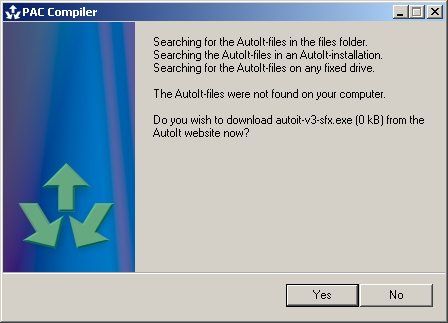
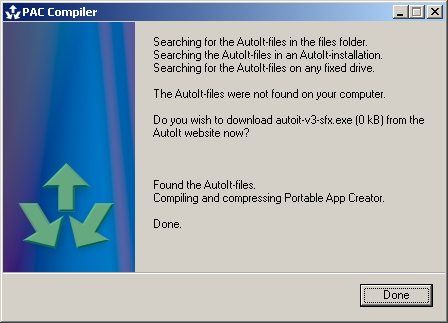
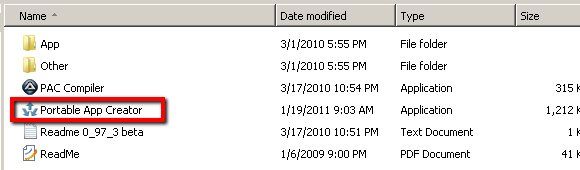
Если вы используете модифицированную версию PAC, сначала скачайте архив и распакуйте его. Запустите PAC Compiler — она собирает «реальный» Portable Application Creator из исходных компонентов.
При первом запуске компилятор может искать файл autoit‑v3‑sfx.exe. Если он не найден на диске, PAC предложит скачать его из интернета. Подождите, пока компиляция завершится — после этого в той же папке появится сам PAC.
Пошаговая инструкция: создание переносимого приложения
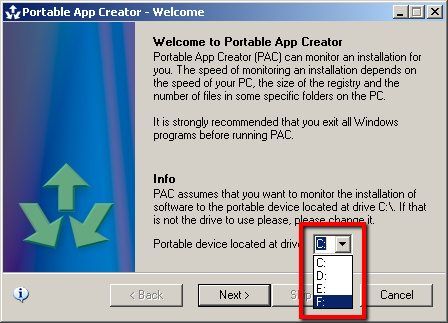
- Подготовьте USB‑накопитель и узнайте его букву диска в проводнике.
- Запустите PAC и укажите букву вашего портативного диска.
На следующем шаге PAC попросит путь к инсталлятору приложения. Рекомендуется использовать инсталлятор той программы, которую вы ещё не устанавливали на системный диск.
Нажмите «Далее» и затем «Установить приложение» (Install Application). PAC запустит инсталлятор. Увлекаться дополнительными компонентами не обязательно — устанавливайте так, чтобы все файлы попали на ваш USB‑накопитель.
Когда инсталлер спросит место установки, укажите ваш портативный диск. Это ключевой момент: все файлы программы должны быть записаны на флешку, а не в Program Files.
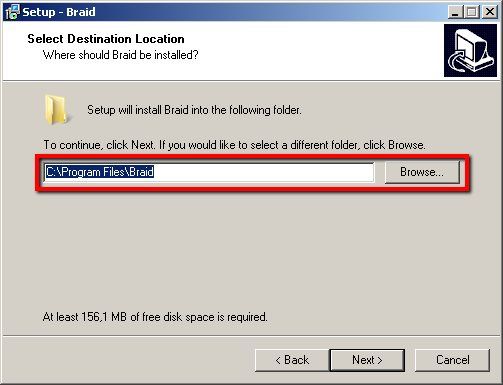
- После завершения установки в PAC нажмите «Обзор» (Browse) и укажите папку с установленной программой на флешке, затем «Далее». Система предложит создать ярлыки и сделать снимки процессов (Process Shots) — следуйте инструкциям.
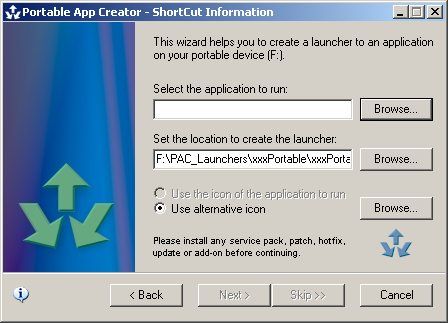
- На финальном шаге нажмите «Готово». PAC создаст папку приложения и специальный каталог PAC_Launchers, где будут храниться лаунчеры и ярлыки для запуска.
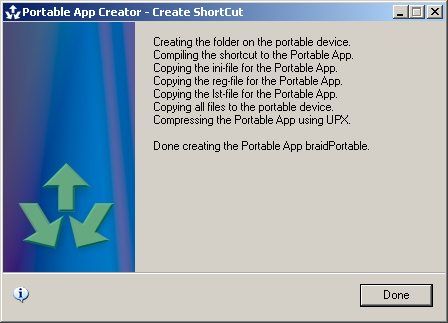
Как пользоваться переносимыми приложениями
- Файловая структура: на флешке появятся как минимум две папки — папка с приложением и PAC_Launchers.
- Запуск: не запускайте программу напрямую из папки приложения. Используйте ярлык в PAC_Launchers — он подхватит нужные переменные окружения и относительные пути.
- Копирование: при переносе на другой носитель сохраняйте обе папки: приложение и PAC_Launchers. Так сохранится работоспособность.
Пример: я создал переносимую версию игры, играл на нескольких компьютерах, а затем скопировал папку приложения и PAC_Launchers на другую флешку. Игра запускалась и продолжала сохранение прогресса.
Когда это не сработает
- Программа требует реального перезапуска системы во время установки (инсталлятор помечает «Restart required»).
- Утилиты/драйверы, которые встраиваются в ядро операционной системы.
- Сервисы, требующие регистрации в системном реестре Windows в глобальном контексте.
Если приложение уже установлено в системе, попробуйте сначала его удалить и затем инсталлировать прямо на флешку через PAC.
Альтернативные подходы
- PortableApps.com — большой каталог готовых переносимых приложений и собственная платформа для их запуска.
- Cameyo и VMware ThinApp — решения на основе виртуализации приложений. Они создают изолированный контейнер, который можно переносить.
- Ручная «портативизация» — копирование файлов и экспорт настроек (реестра, конфигураций) с последующей адаптацией путей. Подходит для простых приложений.
Плюс виртуализации: она может обработать сложные зависимости, минус — часто требует лицензий и больше места.
Мини‑методология (чеклист перед конверсией)
- Проверьте лицензию приложения — разрешено ли переносить/модифицировать.
- Освободите на USB минимум в 2–3 раза больше места, чем занимает приложение.
- Сделайте резервную копию данных и реестра.
- Используйте отдельный тестовый компьютер для первого прогона.
- Тестируйте приложение без интернета (если оно не требует активации).
Критерии приёмки (как убедиться, что портативная версия работоспособна)
- Программа запускается через ярлык в PAC_Launchers на нескольких компьютерах.
- Сохранения/настройки корректно сохраняются и читаются при переносе носителя.
- Не требуется установка драйверов или перезагрузка ОС.
- Нет поиска или записи критически важных данных на системные диски (C:).
Тестовые сценарии (коротко)
- Запуск на чистой системе без установки зависимостей.
- Перенос папок на другой USB и повторный запуск.
- Изменение настроек в приложении, затем запуск на другом ПК — проверка сохранения.
- Проверка корректной работы при отсутствии интернета.
Риски и способы их минимизации
- Потеря данных при извлечении — используйте безопасное извлечение и периодические бэкапы.
- Конфликты с локальным ПО — тестируйте на чистой машине или в виртуальной среде.
- Лицензионные ограничения — проверьте EULA разработчика.
Безопасность и приватность
- Переносимые приложения могут содержать учётные данные. Храните конфиденциальные данные зашифрованными.
- Для корпоративного использования согласуйте переносимость с IT‑отделом и политиками безопасности.
- Используйте только проверенные версии PAC и сторонних инструментов, чтобы избежать внедрения вредоносного кода.
Советы по совместимости и миграции
- Учитывайте разрядность ОС и приложений (32‑бит vs 64‑бит). Переносимое приложение, собранное с 32‑битной версией, может работать на 64‑битной системе, но не наоборот.
- Проверьте зависимости: .NET, Visual C++ Redistributable и т. п. Если приложение требует их, включите установщик в процесс или предпочтите виртуализацию.
- При переносе на macOS/Linux используйте нативные портативные аналоги или контейнеры; PAC ориентирован на Windows.
Роль‑ориентированные чеклисты
Для конечного пользователя:
- Убедитесь, что ярлык в PAC_Launchers запускается.
- Сохраняйте документы в папки на флешке.
Для администратора:
- Проверить политика безопасности компании.
- Убедиться, что переносимые приложения не нарушают стандарты ИБ.
Для разработчика/пакетировщика:
- Проверить, какие ключи реестра и файлы создаёт инсталлятор.
- Составить план переноса настроек в относительные пути.
Короткий глоссарий
- Portable application: программа, запускаемая без установки в систему.
- PAC: Portable App Creator, инструмент для упаковки приложений.
- PAC_Launchers: папка с лаунчерами, управляющими окружением запуска.
Пример принятия решения (диаграмма)
flowchart TD
  A[Хочу сделать программу переносимой?] --> B{Требует ли установка перезагрузки/драйверы?}
  B -- Да --> C[Вероятно не получится — рассмотреть виртуализацию]
  B -- Нет --> D[Можно пробовать PAC или PortableApps.com]
  D --> E{Программа уже установлена в системе?}
  E -- Да --> F[Рекомендуется удалить и ставить заново на USB]
  E -- Нет --> G[Установить в папку на USB через PAC]
  G --> H[Создать PAC_Launchers и протестировать]
  H --> I[Готово]
Сравнение подходов (кратко)
- PAC: простая автоматизация для многих приложений; требует корректного инсталлятора.
- PortableApps.com: готовые пакеты и экосистема; хорош для популярного ПО.
- ThinApp/Cameyo: мощнее, но сложнее и чаще платно; лучше для корпоративных сценариев.
Заключение
Создание переносимых приложений даёт гибкость и мобильность. PAC — удобный инструмент, но не универсальный. Перед началом проверьте лицензию, зависимости и протестируйте итоговую сборку на нескольких компьютерах. Если PAC не справляется, рассмотрите виртуализацию или готовые портативные сборки.
Важно: всегда храните резервные копии и проверяйте безопасность собираемых пакетов.
Короткое резюме: подготовьте USB, скомпилируйте PAC (если требуется), установите приложение непосредственно на флешку через PAC, используйте ярлыки в PAC_Launchers и тестируйте переносимость.

Похожие материалы

Несколько аккаунтов Skype: Multi Skype Launcher

Журнал для работы: повысить продуктивность

Персональные звуки уведомлений на Android

Скачивание шоу Hulu для офлайн‑просмотра

Microsoft Start: персонализированная новостная лента
