
AI‑генерируемые QR‑коды: как создавать визуальные коды с встраиваемым изображением
Введение: почему QR‑коды меняются
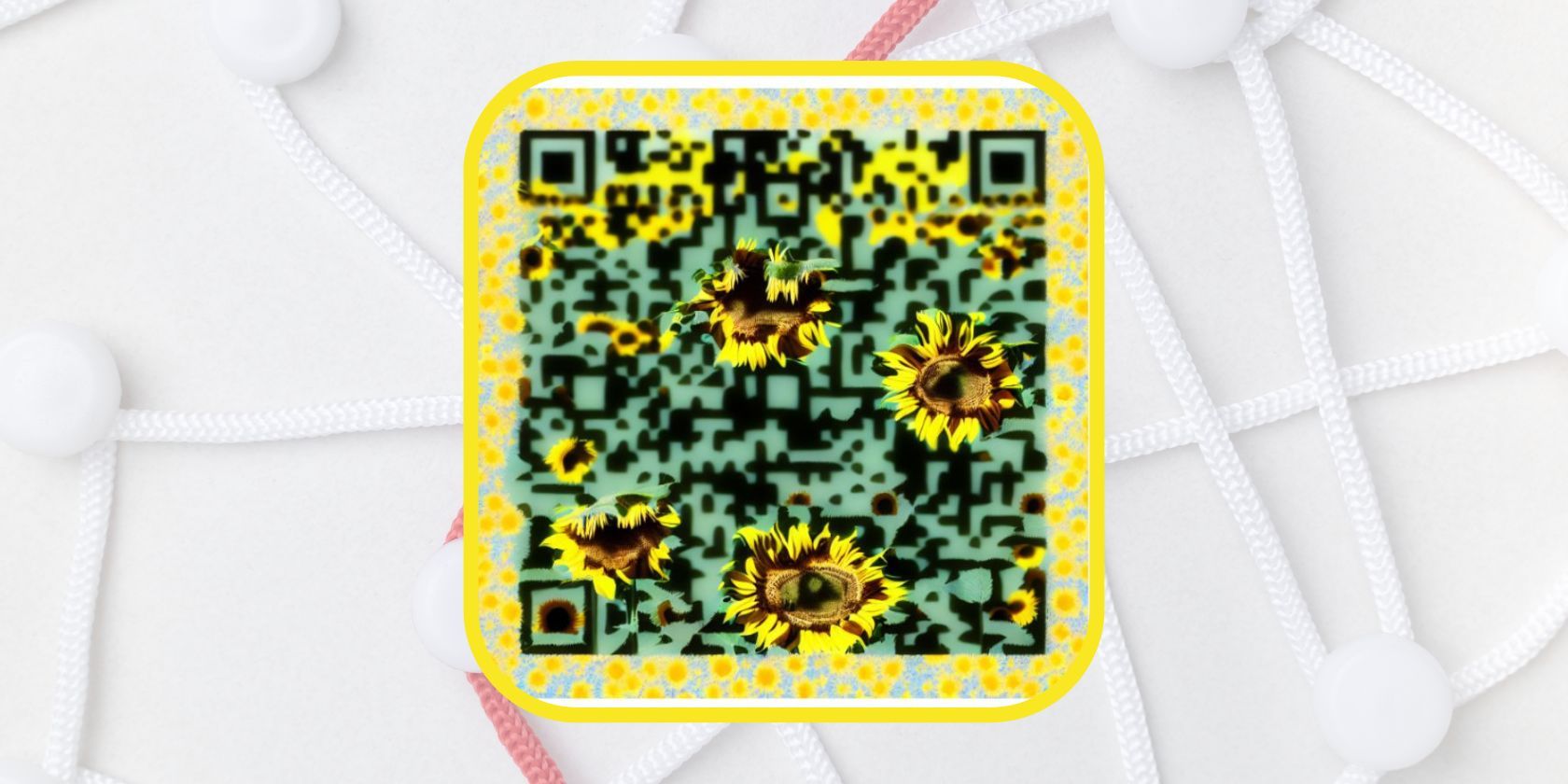
Раньше QR‑коды были чёрно‑белыми и однообразными. С появлением доступных инструментов искусственного интеллекта стало возможным создавать визуально заметные QR‑коды, которые одновременно несут данные и выполняют роль графического элемента. Это даёт преимущество в маркетинге и упаковке — код можно сделать частью фирменного стиля.
Важно: термин «AI‑генерируемый QR‑код» здесь означает QR‑код, в который алгоритм интегрировал изображение или сгенерировал внешний вид с учётом внутренних данных кода. Это не отдельный стандарт QR — основа остаётся прежней, меняется только внешний слой и методы встраивания.
Чем AI‑QR отличается от обычного QR
Ключевые отличия:
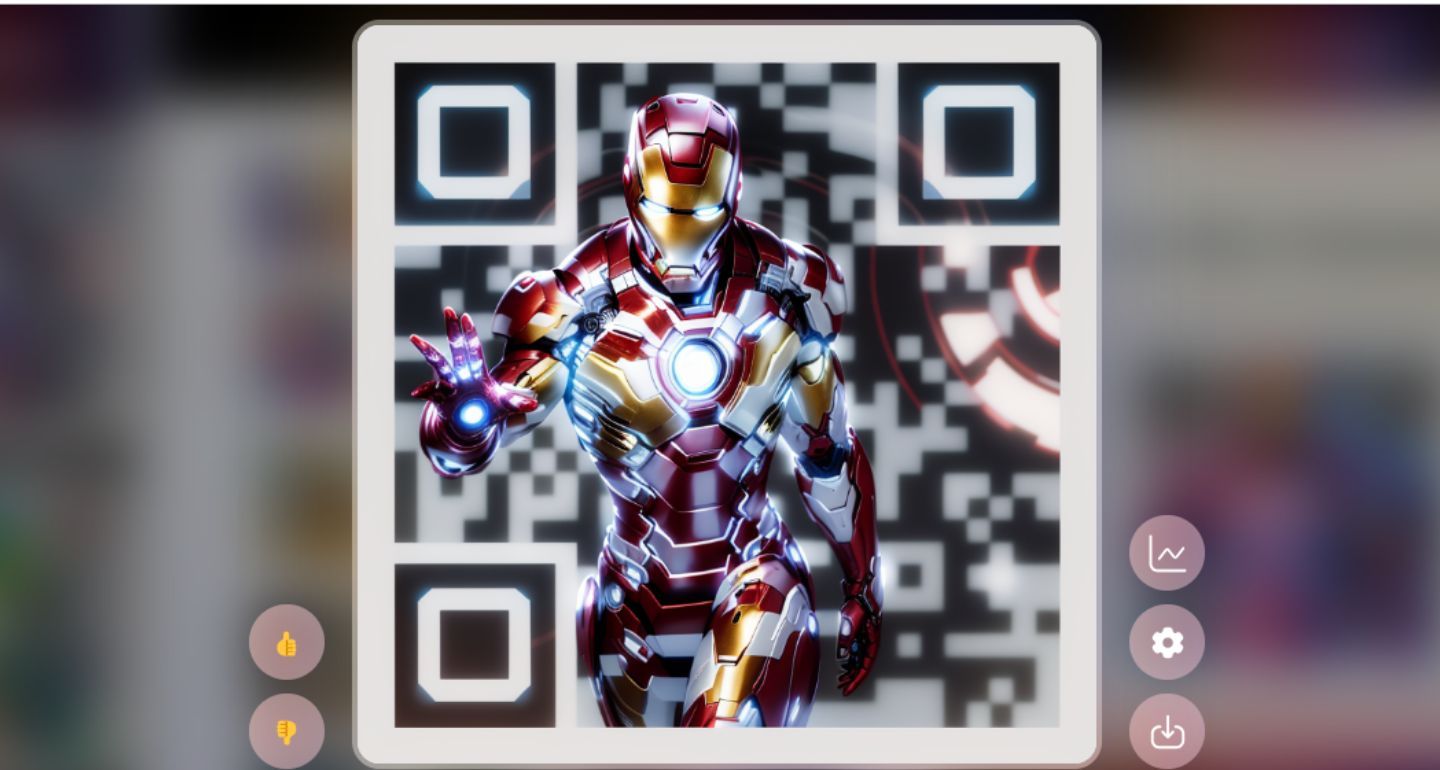
- Визуальная интеграция: изображение или графика частично заменяют пиксели, сохраняя «функциональные» модули QR‑кода.
- Адаптивная коррекция ошибок: генераторы используют уровни коррекции и интеллектуальные алгоритмы, чтобы код оставался читаемым при изменениях.
- Тестирование и валидация: современные сервисы прогоняют код через симуляции сканирования и разнообразные условия освещения/углов.
Пояснение терминов в одну строку:
- Коррекция ошибок — встроенный механизм QR, позволяющий восстановить часть данных при повреждении. Уровни L, M, Q, H дают ≈7%, 15%, 25%, 30% восстановимых данных соответственно.
Где целесообразно использовать AI‑QR
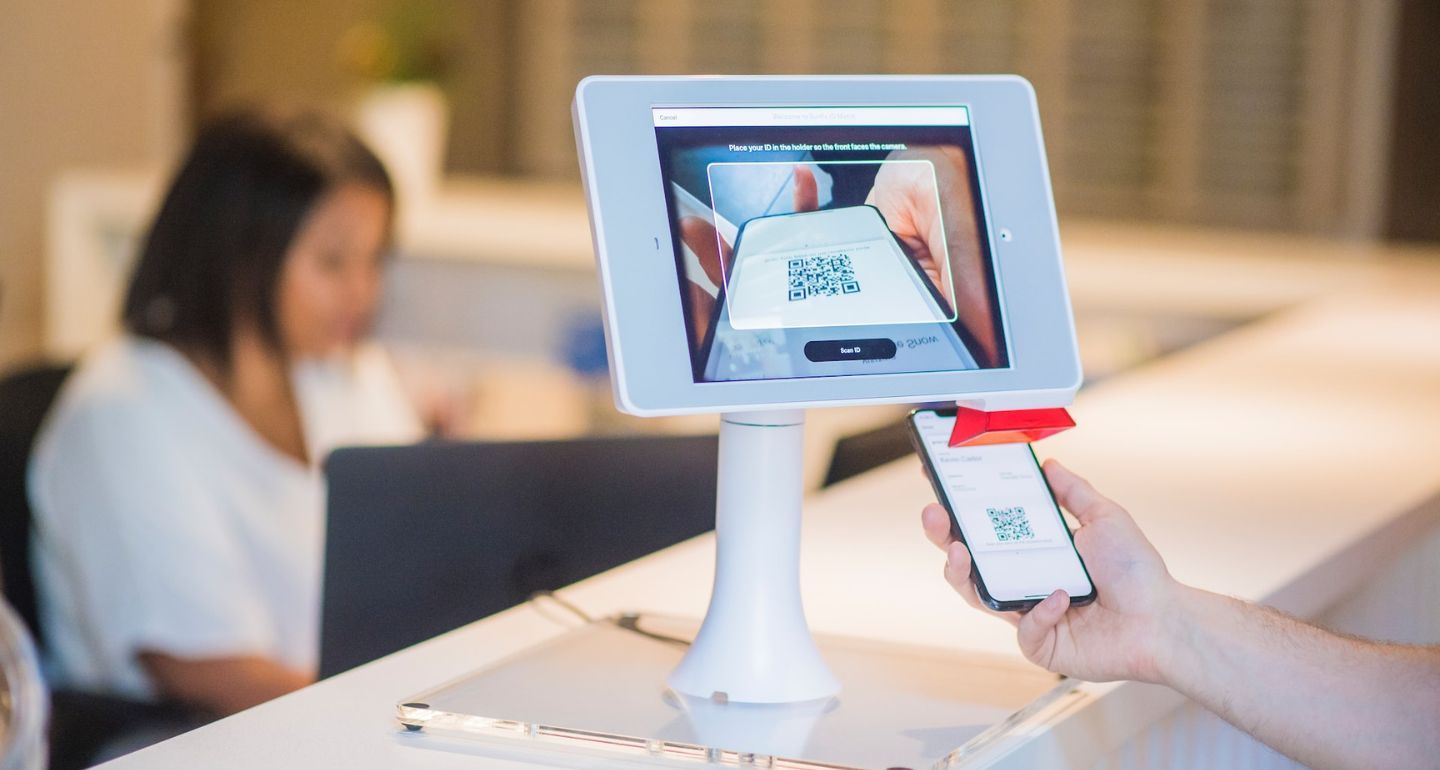
AI‑QR уместен в тех сценариях, где важна заметность и/или код может быть частично повреждён:
- Контактless‑платежи и киоски с высоким износом поверхности (за счёт повышенной устойчивости).
- Маркетинговые кампании и наружная реклама — QR становится частью визуала и повышает вовлечённость.
- Брендинг — логотипы и фирменные цвета в коде помогают запоминанию.
- Логистика и упаковка — визуально отличающиеся коды облегчают сортировку без сканирования.
Когда AI‑QR не подходит:
- Строго регламентированная среда, где требуется стандартный внешний вид (например, некоторые пропускные системы).
- Маленькие коды с низким разрешением, где интеграция изображения приведёт к потере данных.
Популярные инструменты для создания AI‑QR
Часто используемые сервисы и платформы (примерный список для старта):
- HuggingFace.co — генераторы изображений и модели, которые можно комбинировать с QR‑генератором.
- Cameralyze.co — специализированные генераторы визуальных QR.
- OpenArt.ai — генерация арт‑изображений, подходящих для встраивания.
- QR‑Art.xyz — сервисы, фокусирующиеся на визуальной части QR.
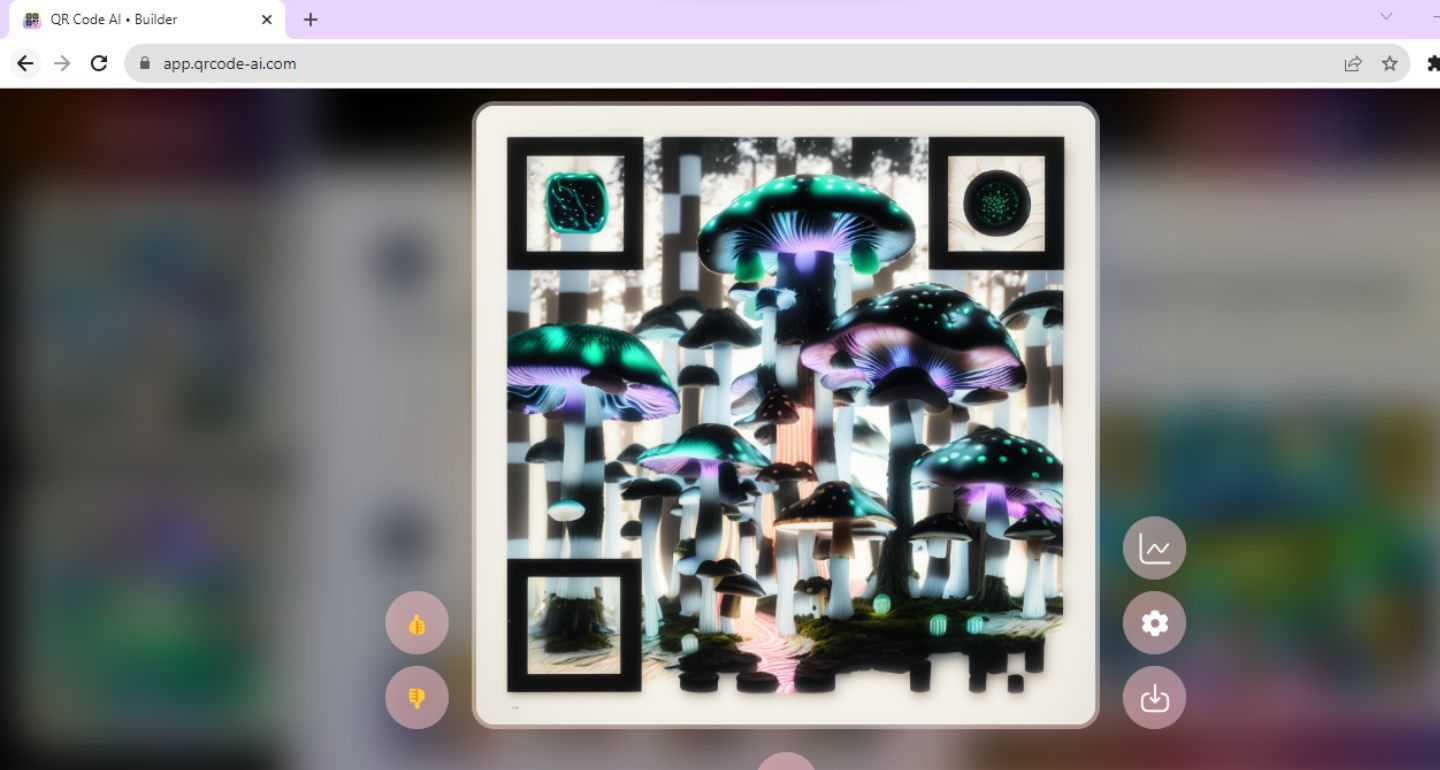
Большинство сервисов предлагают похожие этапы: ввод данных, выбор изображения/промпта, настройки интенсивности внедрения изображения, валидация сканируемости и возможность скачать итог.
Как работает генерация AI‑QR — упрощённая методология
- Шаг 1: создаётся базовый QR‑код с нужным содержимым (URL, Wi‑Fi, текст, контакт и т.д.).
- Шаг 2: подготавливается или генерируется изображение, которое будет встраиваться.
- Шаг 3: алгоритм распределяет «визуальный слой» поверх базового кода, сохраняя критичные модули и применяя коррекцию ошибок.
- Шаг 4: выполняются тесты сканирования в разных условиях и при необходимости меняется уровень коррекции и параметры интеграции.
- Шаг 5: финальная валидация и экспорт кода в нужных форматах (PNG, SVG, PDF).
Пошаговое руководство на примере HuggingFace
Для примера используем HuggingFace, но логика похожа и для других сервисов.
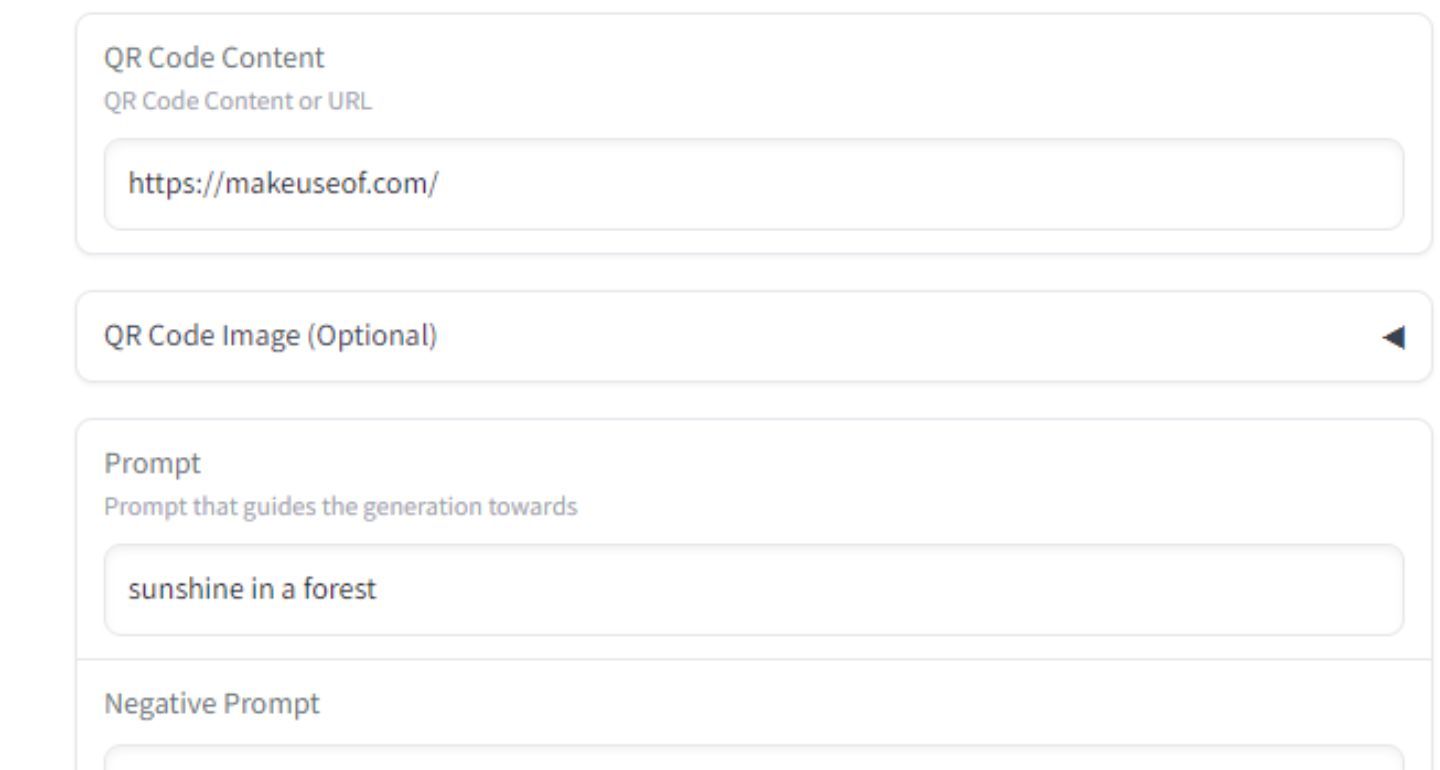
- Введите содержимое QR‑кода: URL, текст или другие данные. Для изображения загрузите свой файл или введите текстовый промпт, чтобы AI сгенерировал картинку.
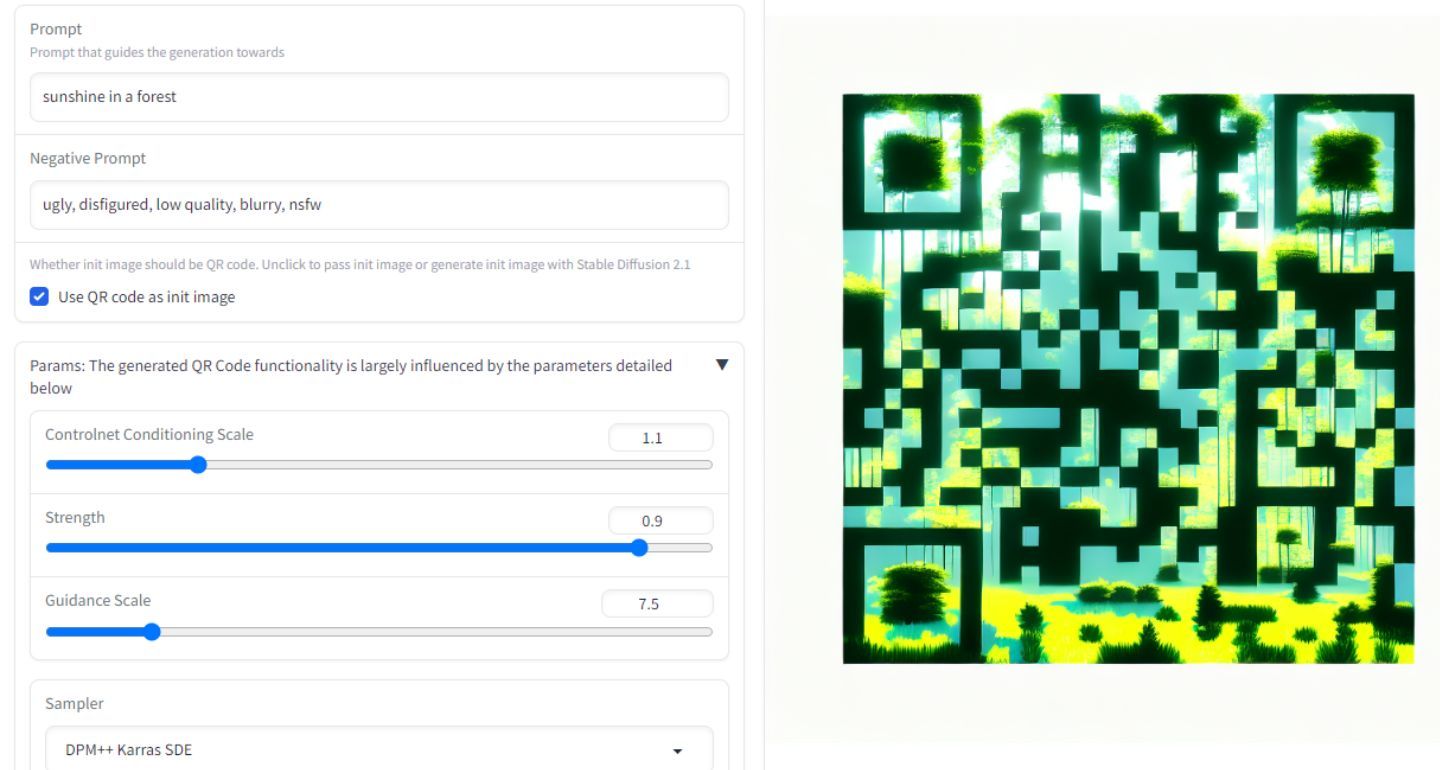
- Пролистайте форму до конца и нажмите кнопку «Run»/«Запустить». Сервис сгенерирует QR‑код и покажет его в блоке результатов; обычно можно скачать PNG или SVG.
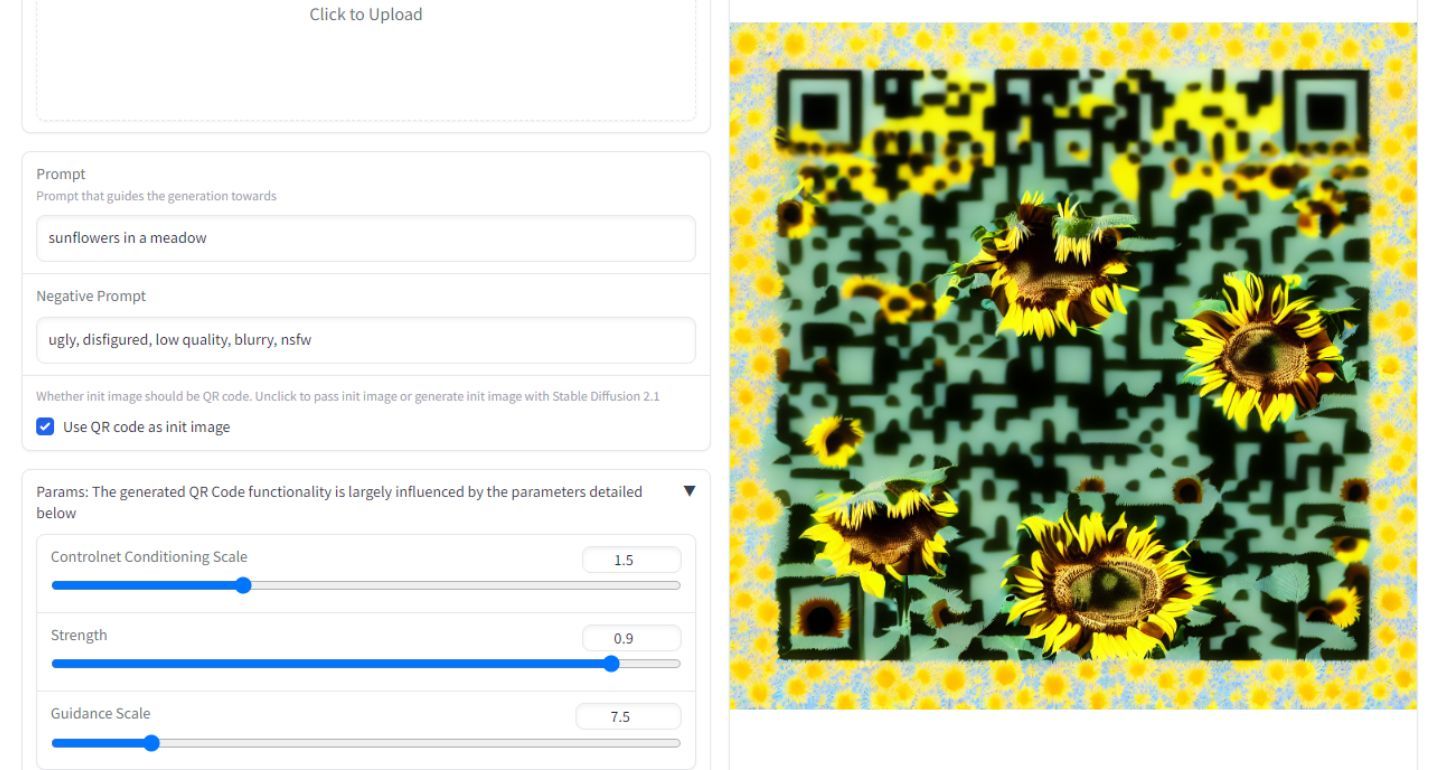
- Если нужно, настройте параметры: интенсивность встраиваемого изображения, уровень коррекции ошибок, палитру цветов. Повторите генерацию и проверьте результат на сканируемость.
Лучшие практики и рекомендации
- Всегда сохраняйте резервную копию исходного чистого QR‑кода (чёрно‑белый) — пригодится для тестирования и отката.
- Используйте высокий уровень коррекции ошибок (Q или H) для плотной встраиваемой графики.
- Сохраняйте «тихую зону» (quiet zone) вокруг кода — минимум 4 модуля (по спецификации QR).
- Контраст текста/фона: минимально необходимая контрастность для камеры смартфона — чёткий цветовой контраст между модулем и фоном.
- Предпочитайте векторный экспорт (SVG) для печати и масштабирования без потери качества.
- Многоплатформенное тестирование: Android/iOS разных версий, встроенные и сторонние сканеры, условия с бликами и под разными углами.
Критерии приёмки (что проверить перед выпуском в производство)
- Сканируемость: код успешно сканируется минимум на 3 различных моделях смартфонов и 2 приложениях для сканирования.
- Сохранение данных: URL/текст открывается корректно во всех тестах.
- Визуальная целостность: встраиваемое изображение соответствует бренд‑гайду (цвета, композиция).
- Печать/отображение: код остаётся читаемым в целевых размерах печати и на экранах.
Риски и способы их снижения
- Риск: потеря считываемости при сильной декоративной обработке. Смягчение: увеличить уровень коррекции ошибок, убрать детали из критичных зон.
- Риск: конфликт с регламентами или терминалами оплаты. Смягчение: согласовать интеграцию с поставщиками терминалов и протестировать в их среде.
- Риск: приватность и аналитика. Смягчение: если QR ведёт на трекер, указывайте политику конфиденциальности и используйте короткие, защищённые ссылки.
Факт‑бокс: ключевые параметры QR (по спецификации)
- Уровни коррекции ошибок: L ≈7%, M ≈15%, Q ≈25%, H ≈30%.
- Форматы экспорта: PNG, JPG, SVG (SVG предпочтителен для печати).
- Quiet zone: минимум 4 модуля по периметру.
Тонкая настройка и альтернативные подходы
Альтернативы встраиванию изображения:
- Наложение логотипа в центре (техника overlay) — проще и быстрее, но даёт меньше художественной интеграции.
- Использование динамических коротких ссылок — контроль URL и аналитика без изменения QR‑кода (плюс: можно менять поведение при том же коде).
- Оформление фона и рамки — визуальная рамка вокруг стандартного QR, сохраняющая высокий уровень контроля.
Контрпример, когда AI‑QR хуже обычного: очень маленькие коды на мелких упаковках — декоративная интеграция снизит считываемость, лучше использовать стандартный контрастный код.
Производственный чеклист (короткий SOP)
- Сгенерировать чистый QR с нужными данными.
- Подготовить/сгенерировать изображение для встраивания.
- Настроить уровень коррекции ошибок (рекомендуется Q или H для плотной графики).
- Сгенерировать AI‑QR и сохранить в SVG/PNG.
- Выполнить тесты сканирования (минимум 3 устройства × 2 приложения).
- Пройти печатный тест (если код будет печататься): проба в целевом материале и размере.
- Завершить и задокументировать версию кода и параметры генерации.
Критерии тест‑кейсов
- TC1: Сканирование в нормальном освещении — должно открывать URL.
- TC2: Сканирование при блике — открывает URL.
- TC3: Сканирование под углом 30° — открывает URL.
- TC4: Сканирование после частичного закрытия 20% площади — открывает URL (при уровне коррекции Q/H).
Модель принятия решения (Mermaid)
flowchart TD
  A[Нужен QR‑код?] --> B{Требуется ли визуальная интеграция}
  B -- Да --> C{Размер кода достаточен для детализации?}
  B -- Нет --> D[Использовать стандартный QR]
  C -- Да --> E[Использовать AI‑генератор, уровень коррекции Q/H]
  C -- Нет --> F[Использовать стандартный код или overlay логотипа]
  E --> G[Тестирование: 3 устройства, печать]
  F --> G
  D --> G
  G --> H[Производство/выпуск]
Безопасность и приватность
- Если QR ведёт на страницу с аналитикой или трекингом, оповестите пользователей о сборе данных.
- Для чувствительных данных (пароли, токены) избегайте прямой кодировки — используйте одноразовые ссылки или защищённые страницы.
- Контролируйте права доступа к сервисам генерации: не загружайте в публичные модели конфиденциальные изображения или секреты.
Краткий глоссарий (одна строка на термин)
- QR‑код — двумерный штрихкод для хранения коротких данных.
- Коррекция ошибок — механизм восстановления части данных при повреждении кода.
- Quiet zone — свободная зона вокруг QR‑кода, необходимая для распознавания.
- Overlay — метод наложения логотипа в центр QR‑кода.
Социальные и маркетинговые элементы
Open Graph (предложение): используйте изображение самого AI‑QR в превью, укажите в описании преимущества видимости и узнаваемости.
Короткое анонс‑сообщение (100–200 слов): Создайте заметный и функциональный QR‑код при помощи AI: встроите логотип или художественное изображение, увеличьте узнаваемость бренда и при этом сохраните считываемость благодаря алгоритмам коррекции ошибок. Тестируйте код на разных устройствах и используйте динамические ссылки для гибкой аналитики.
Заключение и рекомендации
AI‑генерируемые QR‑коды расширяют возможности визуальной коммуникации и брендинга, но требуют строгой проверки перед выпуском. Всегда выполняйте многоступенчатое тестирование, сохраняйте исходные версии кодов и выбирайте подходящий уровень коррекции ошибок. Начните с прототипа: сгенерируйте код, протестируйте на нескольких устройствах и только затем используйте в критичных сценариях.
Важно: если вы планируете массовую печать, выполняйте контроль качества на целевом материале и в целевых размерах.
Короткая сводка:
- AI‑QR сочетает данные и визуальный дизайн.
- Тестирование и корректный уровень коррекции — ключ к надёжности.
- Для печати и массового использования соблюдайте SOP и чеклисты.

Похожие материалы

Несколько аккаунтов Skype: Multi Skype Launcher

Журнал для работы: повысить продуктивность

Персональные звуки уведомлений на Android

Скачивание шоу Hulu для офлайн‑просмотра

Microsoft Start: персонализированная новостная лента
