
Как конвертировать DALL‑E 3 WebP в PNG или JPEG
Быстрые ссылки
Почему DALL‑E 3 больше не отдаёт PNG или JPEG
Как конвертировать WebP от DALL‑E 3 в PNG или JPEG
Почему DALL‑E 3 больше не отдаёт PNG или JPEG
Если вы хотя бы изредка пользуетесь DALL‑E 3, вы, вероятно, заметили изменение: при скачивании изображений платформа возвращает файлы в WebP, а не в PNG/JPEG. WebP хорош по сжатию и поддерживает прозрачность, но это не основной формат для всех рабочих процессов.
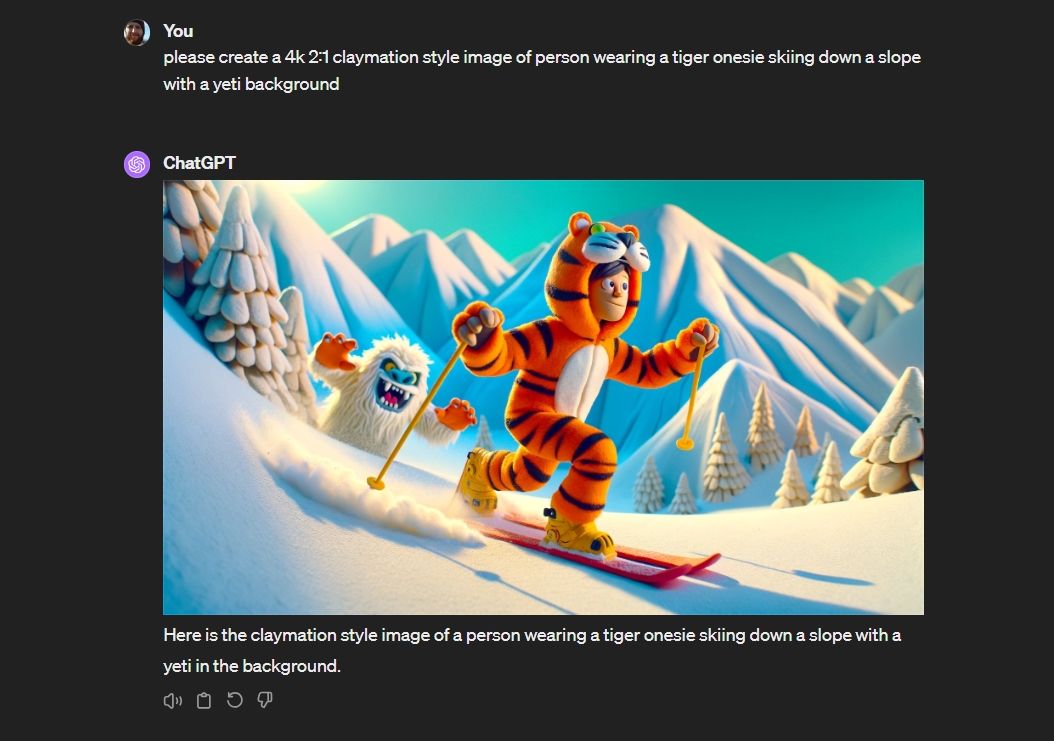
По имеющимся сообщениям, это связано с технической ошибкой на серверной стороне, а не с внезапным решением перейти только на WebP. Независимо от причины, это не решает вашу практическую проблему: если нужен PNG или JPEG — нужно конвертировать.
Важно: если вы не видите WebP или у вас проблемы с открытием — сначала проверьте обновления ОС или просмотрщика изображений (Windows, macOS, мобильные устройства поддерживают WebP в последних версиях).
Как конвертировать DALL‑E 3 WebP в PNG или JPEG
Ниже — набор подходов от простого (онлайн) до продвинутого (CLI, скрипты). Выберите подход в зависимости от объёма, конфиденциальности и требований к качеству.
Вариант A — Быстро и просто: CloudConvert (онлайн)
- Перейдите на CloudConvert (https://cloudconvert.com).
- Нажмите «Выбрать файл» (Select File) и укажите ваш .webp.
- В выпадающем меню форматов выберите «PNG» или «JPEG».
- Нажмите значок гаечного ключа (настройки) и при необходимости увеличьте качество сжатия до 100% для JPEG.
- Нажмите «Конвертировать» и дождитесь завершения.
- Скачайте результат.
Важно: при загрузке чувствительных изображений учитывайте политику конфиденциальности сервиса.
Вариант B — Офлайн: ImageMagick (быстро и массово)
ImageMagick — универсальный инструмент для конвертации и пакетной обработки.
Пример команды (конвертация одного файла):
magick input.webp output.png
magick input.webp -quality 100 output.jpg
Пакетная конверсия всех WebP в папке:
for f in *.webp; do magick "$f" "${f%.webp}.png"; doneImageMagick позволяет контролировать качество, DPI, прозрачность и метаданные.
Вариант C — Командная утилита dwebp (часть libwebp)
dwebp специально декодирует WebP в растровые форматы.
dwebp input.webp -o output.pngДля JPEG:
dwebp input.webp -o - | cjpeg -quality 100 > output.jpgВариант D — FFmpeg (удобно, если у вас уже установлен)
FFmpeg умеет конвертировать одиночные и анимированные WebP:
ffmpeg -i input.webp output.pngДля массовой обработки можно использовать шаблоны и параллелизацию.
Вариант E — Графические программы: Photoshop, GIMP, macOS Preview, Windows Photos
- Photoshop и GIMP открывают WebP (в последних версиях) и позволяют сохранить как PNG/JPEG.
- На macOS в Preview откройте WebP → Файл → Экспорт → выберите PNG или JPEG.
- В Windows 10/11 можно открыть WebP в приложении «Фотографии» и сохранить копию (или установить кодеки WebP).
Вариант F — Скрипт на Python с Pillow (для автопроцессов)
Короткий пример на Python:
from PIL import Image

img = Image.open('input.webp')
img.save('output.png', 'PNG')

# Для JPEG
img.convert('RGB').save('output.jpg', 'JPEG', quality=100)
Когда выбирать PNG или JPEG
- PNG: сохранение прозрачности, отсутствие потерь, предпочтительно для графики, логотипов и изображений с четкими границами.
- JPEG: меньший размер при фотографиях; для максимального качества установите quality=100.
Альтернативы и дополнительные инструменты
- Онлайн‑конвертеры: CloudConvert, Convertio, ezgif (хорош для анимированных WebP).
- Мобильные приложения: в Google Play и App Store есть конвертеры WebP→PNG/JPEG; проверяйте рейтинги и политику конфиденциальности.
- Пакетные GUI‑утилиты для Windows/macOS (например, XnConvert).
Безопасность и конфиденциальность
Если изображения чувствительные (персональные данные, коммерческие макеты), предпочтительнее офлайн‑методы. Облачные сервисы требуют загрузки контента на сторонние сервера — учитывайте условия использования и удаление файлов.
Решение проблем и когда это не сработает
- Если после конвертации качество упало, убедитесь, что вы не применяли повторное сжатие JPEG с низким quality.
- Если исходный файл анимирован, используйте ffmpeg или ezgif: простой magick/Photoshop может сохранить только первый кадр.
- Если WebP не открывается — обновите просмотрщик или установите кодеки/библиотеки libwebp.
Быстрое руководство по выбору метода
flowchart TD
  A[Нужен один файл?] -->|Да| B{Чувствительное изображение?}
  A -->|Нет — много файлов| C[Использовать ImageMagick или скрипт]
  B -->|Да| D[Использовать офлайн: ImageMagick/Photoshop/Python]
  B -->|Нет| E[CloudConvert или онлайн сервис]
  C --> F[Автоматизация: for/ffmpeg/Python]
  D --> G[Проверить метаданные и прозрачность]
  E --> H[Проверить политику приватности]
Чек‑лист по ролям
- Дизайнер:
- Сохранить исходный .webp как PNG для прозрачности.
- Проверить альфа‑канал и цвета в 8/16 бит.
- Разработчик:
- Автоматизировать конверсию через ImageMagick/FFmpeg.
- Сохранять версии и метаданные при необходимости.
- Обычный пользователь:
- Использовать CloudConvert или Preview/Photos для простых задач.
Короткая методика для массовой обработки (SOP)
- Сделайте резервную копию папки с .webp.
- Тестово конвертируйте 2–3 файла и проверьте качество.
- Запустите пакетную команду (ImageMagick или скрипт).
- Проверьте случайные файлы на наличие артефактов и прозрачности.
- Удалите или архивируйте исходники по политике конфиденциальности.
Краткое резюме
- DALL‑E 3 временно отдаёт WebP — это можно обойти конвертацией.
- Онлайн‑сервис (CloudConvert) подходит для единичных задач; для конфиденциальности и автоматизации — используйте ImageMagick, dwebp, ffmpeg или Python.
- Выбор PNG или JPEG зависит от прозрачности и целей использования.
Спасибо за внимание — используйте подходящий рабочий процесс и не забывайте про приватность при загрузке изображений в облачные сервисы.

Похожие материалы

Несколько аккаунтов Skype: Multi Skype Launcher

Журнал для работы: повысить продуктивность

Персональные звуки уведомлений на Android

Скачивание шоу Hulu для офлайн‑просмотра

Microsoft Start: персонализированная новостная лента
