
Аннотации в Google Drive: полный обзор и 7 лучших инструментов
В современном удалённом и гибридном рабочем процессе умение ясно передавать замечания по документу особенно ценно. Аннотации дают контекст там, где простые комментарии и правки недостаточны. Они сохраняют исходный файл, но добавляют слои комментариев, пометок и визуальных подсказок для читателей и соавторов.
Важно: аннотации не заменяют полномасштабное редактирование документа. Они улучшают коммуникацию вокруг содержимого и ускоряют цикл правок.
Что такое аннотации и почему они важны
Аннотация — это заметка, пометка, рисунок или выделение, прикреплённые к конкретному месту в файле. Она не изменяет исходный текст или изображение, а остаётся дополнительным слоем информации.
Ключевые преимущества одной строкой
- Контекст для замечаний: комментарий рядом с местом в документе.
- Неповреждающее редактирование: исходник остаётся без изменений.
- Быстрая синхронизация: многие инструменты поддерживают совместную работу в реальном времени.
Определение термина
Аннотация — краткая заметка или графическая пометка, добавляемая поверх цифрового документа для пояснения, указания на ошибки или предложения правок.
Где аннотации действительно помогают
Аннотации полезны в широком спектре задач. Ниже ключевые сценарии с коротким пояснением:
- Групповые проекты: вместо одновременного редактирования можно оставить пометки, которые объясняют предложения по изменениям.
- Чтение и исследование: заметки по тексту улучшают понимание и запоминание материалов.
- Преподавание и обратная связь: преподаватели могут оставлять подробные комментарии по структуре и аргументации.
- Рецензирование документов: аннотации более точны, чем общие комментарии.
- Работа с изображениями: рисование и маркеры помогают указать на конкретные зоны изображения.
- Планирование мероприятий: визуальные идеи по макетам, цветам и приглашениям легко согласовывать через аннотации.

Описание изображения: команда сотрудников обсуждает документ на экранах мониторов
Когда аннотации не подходят
Аннотации хороши для коммуникации, но есть ситуации, где они будут неэффективны:
- Необходимы правки в исходном файле. Если требуется изменить текст, форматирование или данные, лучше отредактировать документ напрямую.
- Юридически значимые документы. В договорах и официальных формах лучше работать с подписанными и отредактированными копиями, а не только с аннотациями.
- Высокие требования к совместимости. Некоторые получатели не могут открыть сторонние аннотационные слои и увидят только оригинал.
Важно: перед массовой рассылкой документов убедитесь, что все участники и сервисы поддерживают выбранный формат аннотаций.
Как выбрать инструмент для аннотирования в Google Drive
Ниже простой метод принятия решения, который можно применить за 5 минут:
- Определите тип файла, с которым вы работаете: PDF, изображение, DOCX, презентация.
- Решите, нужна ли совместная работа в реальном времени или достаточно одиночных пометок.
- Оцените требования к безопасности: шифрование, хранение, доступ по OAuth.
- Сравните цены и ограничения бесплатного плана.
- Протестируйте 1–2 варианта и выберите тот, который экономит время.
Модель зрелости команды
- Начальный уровень: отдельные пользователи, базовые аннотации и скриншоты.
- Средний уровень: небольшие команды, синхронная работа, интеграция с Google Drive и Slack.
- Продвинутый уровень: централизованная проверка версий, контроль доступа, e‑sign и шаблоны.
Критерии приёмки
- Файл открывается из Google Drive без конвертации.
- Аннотации сохраняются и доступны другим участникам при открытии файла.
- Контроль доступа позволяет ограничить права на редактирование аннотаций.
Быстрая матрица выбора
| Инструмент | Лучшее применение | Совместимость | Особенности | Цена из источника |
|---|---|---|---|---|
| Markup Hero | Скриншоты и быстрые пометки | Браузер, мобильные | История правок, иконки, фигуры | бесплатный / платные функции |
| Kami | Учебные материалы, DOC/PPT | Google Drive, PDF, JPG | Рисование, офлайн, голосовые аннотации | базовая $2/мес, Work $5/мес |
| Lumin | PDF-формы, подписи | Drive, Dropbox, OneDrive | Touch support, e-sign | бесплатно / платные опции |
| pdfFiller | Работа с заполненными формами | Библиотека из заполн. форм | платная подписка | |
| Dochub | Быстрая работа с PDF | Gmail, Drive, Dropbox | 256-bit SSL, OAuth 2.0 | платная подписка |
| AnnotatePro | Скриншоты и изображения | Google Drive | Стикеры, размытие, зум | бесплатный / интеграции |
| Lucidpress | Профессиональные макеты | Drive | Шаблоны, динамическое изменение | Pro $3/мес |
Факт‑бокс
- В этом обзоре 7 инструментов.
- Основные форматы: PDF, изображения, DOCX, PPT.
- Типичные функции: выделение, рисование, голосовые заметки, подписи.
Подробный разбор инструментов
1. Markup Hero
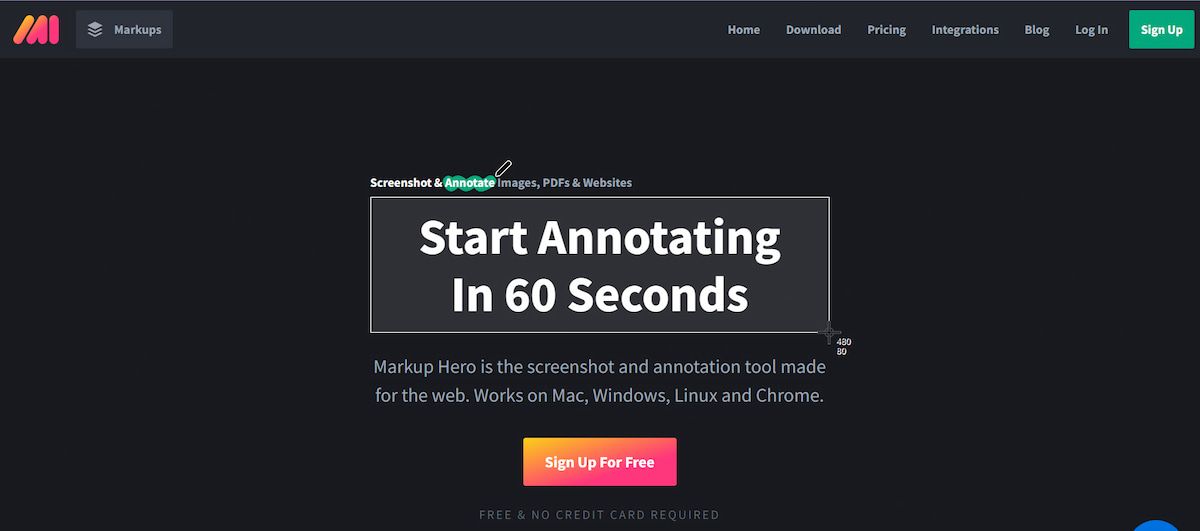
Описание изображения: интерфейс Markup Hero с аннотациями и маркерами на скриншоте
Markup Hero — простой и быстрый инструмент для создания скриншотов и аннотаций. Он эффективен для повседневных задач: пояснения интерфейса, демонстрации багов, быстрого фидбека по макетам.
Ключевые функции
- Скриншоты и аннотации в один клик.
- Фигуры, стрелки, текст и пометки-иконки.
- История аннотаций для отката и сравнения версий.
- Работает в браузере и на мобильных устройствах.
Плюсы
- Очень простой интерфейс.
- Быстрая интеграция с Google Drive.
- Хорош для одиночной работы и небольших команд.
Минусы
- Не заточен под работу с многостраничными PDF.
- Ограниченные возможности формы и подписи.
Когда выбирать
Если вам нужно быстро показать интерфейс или дать визуальную подсказку — Markup Hero ускорит процесс.
2. Kami
Kami расширяет возможности аннотирования на несколько типов файлов. Это популярный выбор в учебной среде.
Ключевые функции
- Поддержка DOC, PPT, JPG, PDF.
- Рисование от руки, выделение, подчёркивание, зачёркивание.
- Совместная работа в реальном времени и офлайн доступ.
- Голосовые аннотации и подписи.
Ценообразование из источника
- Базовый тариф: $2 в месяц. Преимущества: авто‑сохранение и отсутствие рекламы.
- Work тариф: $5 в месяц. Дополнительно: конвертация в PDF, разделение PDF, неограниченные соавторы, e‑подписи, голосовые аннотации.
Плюсы
- Универсальность форматов.
- Полезные инструменты для преподавателей и студентов.
Минусы
- Часть функций доступна только в премиум версиях.
Когда выбирать
Если вы учитель, студент или работаете с разными типами файлов, Kami — хороший компромисс цены и возможностей.
3. Lumin
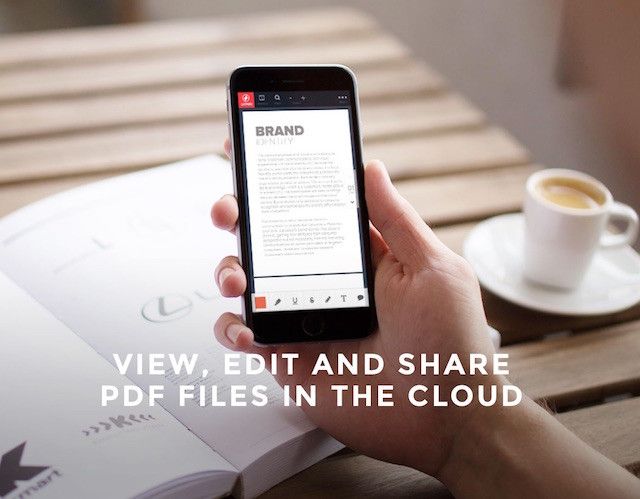
Описание изображения: интерфейс Lumin с активными инструментами аннотирования на PDF
Lumin интегрируется с Google Drive, Dropbox и OneDrive. Есть расширение для Chrome, которое упрощает работу с вложениями Gmail.
Ключевые функции
- Базовые инструменты аннотирования и рисования.
- Поддержка сенсорных экранов для рисования на планшете.
- Управление доступом и синхронизация в реальном времени.
- Инструменты для создания и редактирования PDF форм и e‑sign.
Плюсы
- Хорош для командной работы с PDF и формами.
- Простой интерфейс и мобильная поддержка.
Минусы
- Некоторые продвинутые функции могут быть доступны только в платных планах.
Когда выбирать
Если нужно работать с формами и электронными подписями, Lumin удобен и функционален.
4. pdfFiller
pdfFiller сфокусирован на работе с PDF и формами. Это облачное решение для команд, которые часто заполняют и распространяют формы.
Ключевые функции
- Выделение, стирание и добавление произвольного текста.
- Библиотека из миллионов форм для заполнения.
- Мгновенный обмен отредактированными PDF с коллегами.
Плюсы
- Отлично подходит для массовой работы с формами.
- Ускоряет процесс поиска образцов документов.
Минусы
- Менее пригоден для работы с изображениями и нестандартными форматами.
Когда выбирать
Если ваша работа связана с юридическими формами, заявками или типовыми документами, pdfFiller заметно ускорит процесс.
5. Dochub
Dochub предлагает простоту и безопасность при работе с PDF.
Ключевые функции
- Открытие и правка PDF прямо из Gmail, Google Drive и Dropbox.
- Текстовые пометки и рисование.
- Шифрование 256‑bit SSL и OAuth 2.0.
Плюсы
- Высокий уровень безопасности для конфиденциальных документов.
- Интеграция с почтой и облачными хранилищами.
Минусы
- Ограниченные возможности для сложного макетирования.
Когда выбирать
Если безопасность и соответствие корпоративным требованиям важнее широкого набора инструментов, Dochub стоит рассмотреть.
6. AnnotatePro
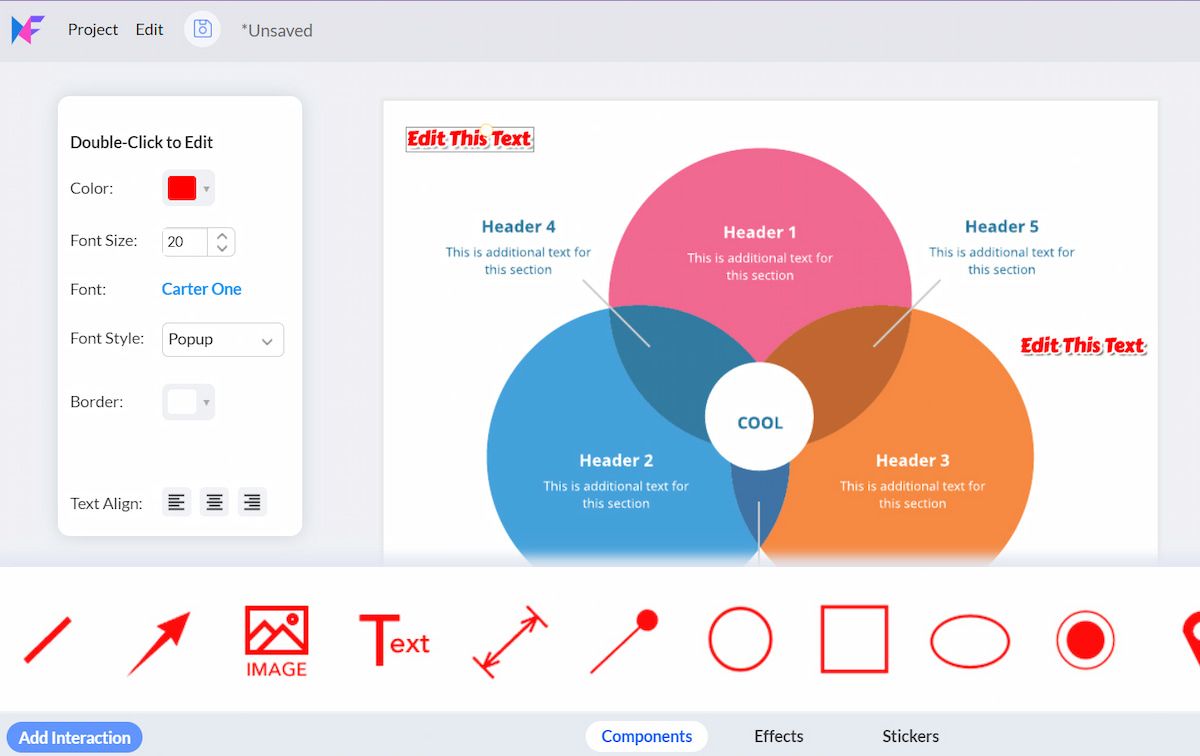
Описание изображения: редактор AnnotatePro с инструментами размытия и пикселизации на скриншоте
AnnotatePro ориентирован на скриншоты и изображения. Это отличный выбор, если основной материал — графика.
Ключевые функции
- Инструменты для рисования и маркеров.
- Эффекты размытия, зума и пикселизации для сокрытия данных.
- Интеграция с Slack, Trello, JIRA и Google Drive.
- Набор готовых стикеров для ускорения пометок.
Плюсы
- Сильна работа с изображениями и скриншотами.
- Широкие интеграции с инструментами управления задачами.
Минусы
- Не подходит для многостраничных документов и форматов PDF/DOCX.
Когда выбирать
Для дизайна, QA и обсуждения макетов AnnotatePro делает коммуникацию быстрой и наглядной.
7. Lucidpress
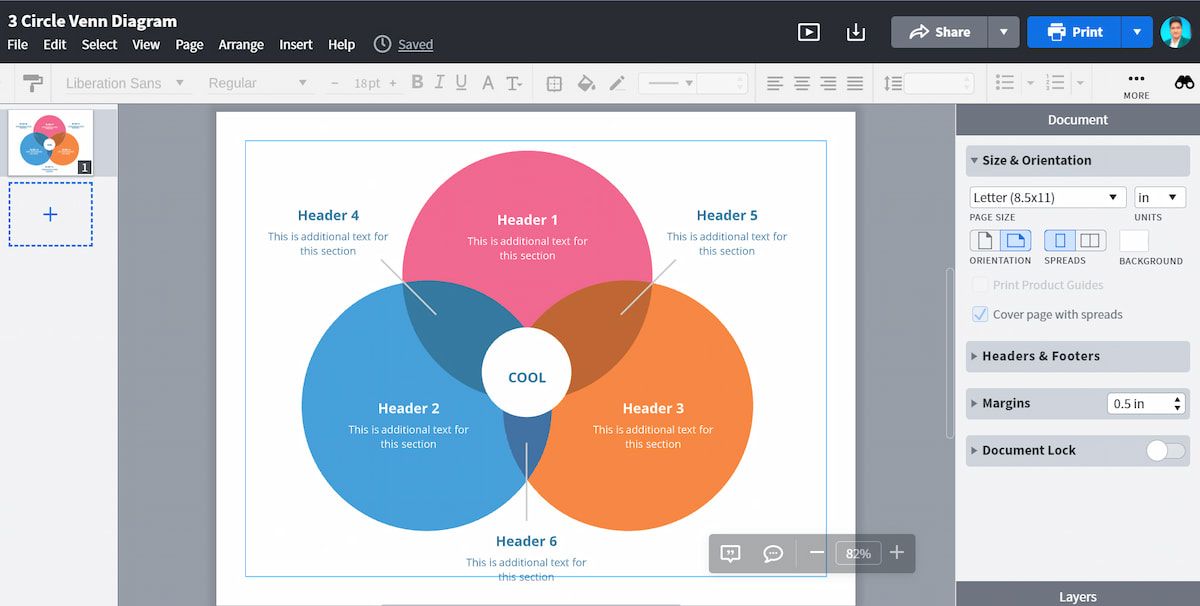
Описание изображения: редактор Lucidpress с шаблонами и панелью инструментов
Lucidpress сочетает в себе возможности для аннотирования и профессионального макетирования. Это не только инструмент заметок, но и платформа для создания материалов к публикации.
Ключевые функции
- Комментарии и выделение в PDF.
- Шаблоны, динамическая подгонка контента и таблицы.
- Возможность совместного редактирования и управления версиями.
Цена из источника
- Pro план $3 в месяц. Включает премиум шаблоны, неограниченные документы и расширенный объём хранилища.
Плюсы
- Подходит для маркетинга и создания брендированных материалов.
- Много шаблонов бесплатно в базовой версии.
Минусы
- Часть возможностей полезна только профессиональным дизайнерам и агентствам.
Когда выбирать
Если вам нужно не только комментировать, но и создавать готовые к печати или публикации материалы, Lucidpress сочетает дизайн и аннотации.
Практическая методика внедрения аннотирования в команду
Мини‑методология на 5 шагов
- Определите приоритетные кейсы и форматы файлов.
- Выберите 1–2 инструмента на пробный период.
- Настройте доступы и интеграции с Google Drive и корпоративной почтой.
- Проведите обучение 30–60 минут для ключевых пользователей.
- Оцените через месяц: скорость рецензий, качество обратной связи, частота ошибок.
Шаблон рабочего процесса
- Шаг 1: Загружаем файл в Google Drive и даём доступ группе.
- Шаг 2: Открываем файл через выбранный инструмент.
- Шаг 3: Делаем аннотации с пометкой типа работы (правка, вопрос, предложение).
- Шаг 4: Ответственный отмечает статус задачи и при необходимости вносит изменения в исходник.
- Шаг 5: Ведём версионность и архивируем старые итерации.
Критерии приёмки
- Все комментарии видны и адресуемы конкретным людям.
- Время ответа сократилось по сравнению с предыдущим процессом.
- Появилось меньше конфликтов редактирования в исходном файле.
Роль‑ориентированные чеклисты
Для студента
- Оставляю пометки возле аргументов, которые нужно доработать.
- Добавляю вопросы вместо немотивированных правок.
- Проверяю, что преподаватель видит мои аннотации.
Для преподавателя
- Использую голосовые аннотации при сложных замечаниях.
- Сохраняю примеры исправлений как шаблон.
- Помечаю приоритеты правок.
Для дизайнера
- Использую размытие для скрытия личных данных.
- Добавляю стрелки и сетки для указания точных размеров.
- Сохраняю версию с комментариями перед отправкой клиенту.
Для менеджера проекта
- Отмечаю задачи тегами и статусом.
- Контролирую, чтобы аннотации сопровождались сроками выполнения.
- Интегрирую с таск‑трекером для закрытия задач.
Тестовые сценарии для выбора инструмента
- Откройте PDF из Google Drive и добавьте текстовую пометку.
- Сделайте рукописный рисунок на изображении с планшета.
- Добавьте голосовую аннотацию и проверьте её воспроизведение.
- Поделитесь файлом с пользователем без аккаунта и проверьте доступ.
- Проверьте восстановление прошлой версии аннотаций.
Успешный тест: все участники видят и могут комментировать аннотации, история изменений доступна.
Безопасность и конфиденциальность
- Используйте инструменты с поддержкой OAuth и шифрованием при работе с чувствительными данными.
- Контролируйте уровни доступа: просмотр, комментирование, редактирование аннотаций.
- Удаляйте временные файлы и снимки экрана после завершения проекта.
Важно: даже если инструмент хранит данные шифрованно, проверьте политику хранения и совместимость с корпоративными правилами.
Альтернативные подходы
- Встроенные комментарии Google Docs и режим правок для текстовых документов.
- Совместное редактирование в режиме предложений, когда нужны изменения в тексте.
- Использование PDF редакторов на локальной машине для чувствительных документов, если облачные решения запрещены политикой безопасности.
Примеры, когда аннотации не сработают
- Требуется юридическая сила подписи без использования сертифицированных e‑sign решений.
- Получатели не имеют доступа к сторонним расширениям или приложениям.
- Наличие большого количества многостраничных документов без поддержки версионности.
Краткое резюме
Аннотации — мощный инструмент коммуникации в Google Drive и смежных хранилищах. Для быстрого фидбека подойдут Markup Hero и AnnotatePro. Для учебной среды и широкого набора форматов хорош Kami. Для работы с формами и массовыми шаблонами полезен pdfFiller. Для безопасности и корпоративных документов рассмотрите Dochub. Для профессионального макетирования и брендированных материалов стоит выбрать Lucidpress. Lumin удобен для работы с формами и e‑sign на мобильных устройствах.
Рекомендация
- Определите ключевые сценарии и протестируйте 1–2 инструмента в течение месяца.
- Внедряйте инструмент параллельно с простыми правилами доступа и шаблонами работы.
Дополнительные ресурсы
- Протокол внедрения аннотаций: используйте предложенную мини‑методологию.
- Чек‑лист для тестирования: следуйте тестовым сценариям выше.
Спасибо за внимание. Если нужно, подготовлю сравнение тарифов и шаблон согласования для вашей команды.

Похожие материалы

Несколько аккаунтов Skype: Multi Skype Launcher

Журнал для работы: повысить продуктивность

Персональные звуки уведомлений на Android

Скачивание шоу Hulu для офлайн‑просмотра

Microsoft Start: персонализированная новостная лента
