
Как быстро сменить тариф Netflix и не переплачивать
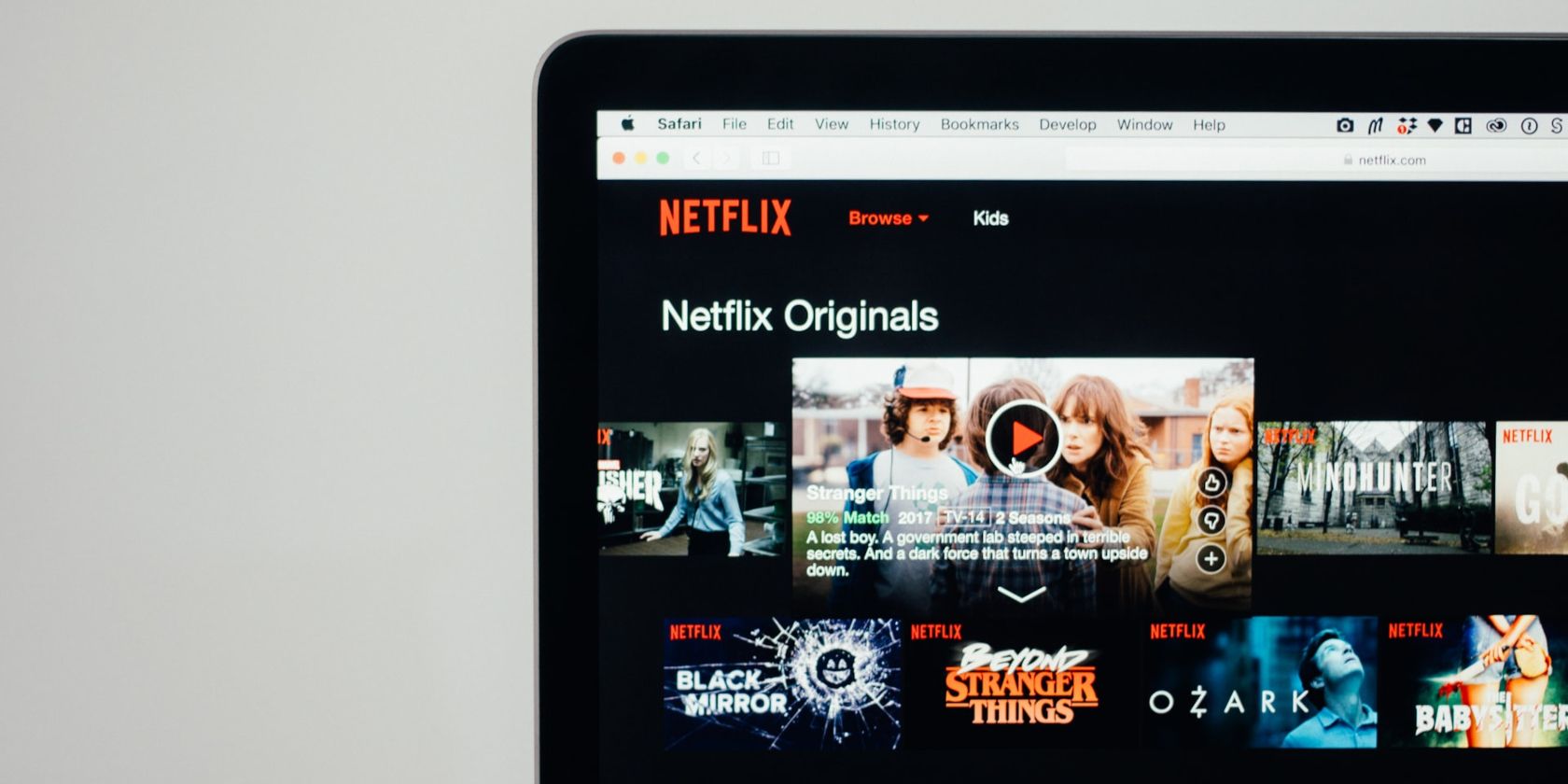
Как изменить тариф Netflix
Перед сменой тарифа оцените, насколько вам важны качество изображения и количество одновременных потоков. Это поможет выбрать оптимальный план без лишних затрат.
Шаги для смены тарифа (с компьютера или мобильного браузера):
- Откройте главную страницу Netflix и войдите в свой аккаунт.
- Наведите курсор на значок профиля в правом верхнем углу (или коснитесь его в мобильном меню).
- В появившемся меню выберите Учетная запись. Это откроет страницу с настройками и деталями тарифа.
- В разделе Сведения о тарифе нажмите Изменить план. Откроется страница со всеми доступными пакетами: Basic, Standard, Premium.
- Текущий выбранный план будет отмечен. Внимательно прочитайте отличия — качество видео (SD/HD/Ultra HD) и число одновременно работающих экранов.
- Выберите нужный план и нажмите Продолжить. Изменение вступит в силу на следующую дату выставления счёта, и списание будет соответствовать новому тарифу.
Важно: если вы используете предоплаченную карту, баланс или подарочный код, порядок активации изменения тарифа может отличаться — проверьте раздел оплаты в настройках аккаунта.
Что дают тарифы Basic, Standard и Premium
- Basic — обычно предоставляет поток в стандартном качестве (SD) и только на одном устройстве одновременно. Подходит для одного пользователя, смотрящего на телефоне или планшете.
- Standard — даёт поток в HD и обычно позволяет смотреть на двух устройствах одновременно. Хороший выбор для пары или небольшого дома.
- Premium — поддерживает Ultra HD (4K) и чаще всего позволяет смотреть на четырёх устройствах одновременно. Подходит для семьи или тех, кто смотрит на телевизоре с 4K.
Ключевой критерий выбора — не только цена, но и реальные потребности: размер экрана, наличие домашнего кинотеатра и число людей, которые будут смотреть одновременно.
Советы по выбору тарифа
- Проверьте, на каких устройствах вы смотрите чаще всего. На смартфоне SD и Standard могут быть эквивалентны по восприятию.
- Если в доме часто смотрят одновременно несколько человек — выбирайте Standard или Premium.
- Если вам важна чёткость изображения на 4K‑телевизоре, нужен Premium.
- Перед обновлением сравните дату списания — смена тарифа чаще всего применяется с следующей оплаты.
Важно: при смене тарифа иногда изменяется доступность некоторых функций (например, количество одновременных загрузок для офлайн-просмотра). Проверьте страницу с описанием тарифа.
Когда смена тарифа не решит проблему
- Если ваша проблема — медленный интернет, повышение тарифного плана не улучшит буферизацию или качество потока.
- Если контент недоступен в вашем регионе, смена тарифа не даст доступа к другим каталогам — это вопрос лицензирования, а не тарификации.
- При совместном использовании учётной записи у вас может не быть прав на изменение тарифа — только владелец аккаунта может это сделать.
Альтернативные подходы
- Используйте отдельные профили для членов семьи вместо полного повышения тарифа, если вопрос лишь в персонализации рекомендаций.
- Скачивайте контент для офлайн‑просмотра (если доступно) вместо покупки премиума ради качества при ограниченном интернете.
- Рассмотрите семейную подписку или совместное использование между членами семьи, если это допустимо по условиям вашей подписки.
Быстрая методика оценки: стоит ли менять тариф
- Определите основное устройство просмотра (телефон, планшет, ТВ).
- Посчитайте, сколько человек одновременно смотрят контент.
- Оцените, важен ли вам 4K/HD на постоянной основе.
- Сопоставьте эти требования с описанием тарифов и решите: оставаться, понизить или повысить.
Чеклист для владельца аккаунта
- Вход выполнен под владельцем аккаунта.
- Проверены текущие настройки оплаты и дата следующего списания.
- Ознакомлены отличия тарифов по качеству и числу экранов.
- Сообщили остальным пользователям аккаунта о планируемых изменениях.
- После смены тарифа проверили воспроизведение на основных устройствах.
Решение в виде диаграммы (быстрое руководство)
flowchart TD
  A[Нужна ли 4K?] -->|Да| B{Смотрят ли одновременно >2 человека?}
  A -->|Нет| C{Смотрят ли одновременно >1 человек?}
  B -->|Да| D[Выбрать Premium]
  B -->|Нет| E[Выбрать Standard или Premium по желанию]
  C -->|Да| E
  C -->|Нет| F[Выбрать Basic]
Краткое резюме
Сменить тариф Netflix можно за пару кликов в разделе Учетная запись → Сведения о тарифе → Изменить план. Выбирайте тариф, исходя из качества изображения и числа одновременных зрителей, а не только по цене. Если основная проблема — скорость интернета или региональные ограничения, смена тарифа не поможет.
Ключевые цифры: Basic — 1 экран/SD, Standard — 2 экрана/HD, Premium — до 4 экранов/Ultra HD.
Завершение: прежде чем менять тариф, проговорите потребности с домочадцами и проверьте дату следующего списания, чтобы избежать неожиданных списаний или потери оплаченного времени.

Похожие материалы

Несколько аккаунтов Skype: Multi Skype Launcher

Журнал для работы: повысить продуктивность

Персональные звуки уведомлений на Android

Скачивание шоу Hulu для офлайн‑просмотра

Microsoft Start: персонализированная новостная лента
