
Как легко сменить ОС по умолчанию в системе с dual-boot
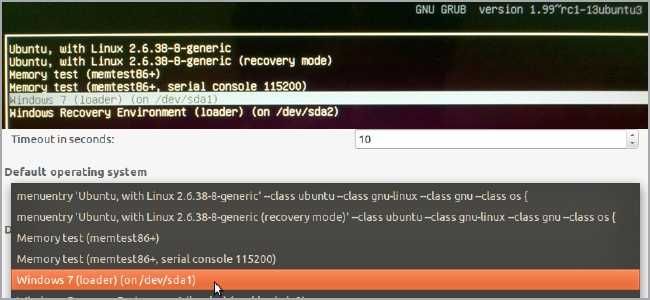
Обновление: статья изначально рассказывала о StartUp-Manager, который больше не поддерживается. Рекомендуется проверить Grub Customizer для современных версий Ubuntu.
Коротко о терминах
- GRUB — загрузчик, который показывает меню выбора ОС при старте. Одной строкой: программа, управляющая выбором системы при включении.
- dual-boot — установка двух операционных систем на одном компьютере.
Почему это встречается
Ubuntu устанавливает GRUB как загрузчик и по умолчанию выбирает ту запись, которую считает основной. Иногда это неудобно — например, вы чаще пользуетесь Windows. Изменить поведение можно либо графическими утилитами, либо правкой конфигурации GRUB.
Вариант 1 — (исторический) StartUp-Manager
Примечание: этот инструмент устарел и может отсутствовать в репозиториях новых версий Ubuntu.
В старых выпусках Ubuntu был удобный графический инструмент StartUp-Manager. Чтобы установить и попробовать его, в терминале вводили:
sudo apt-get install startupmanager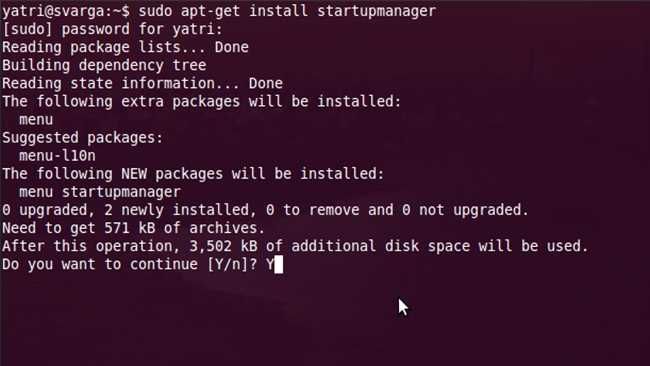
После установки запускали через меню: Система > Администрирование > StartUp-Manager
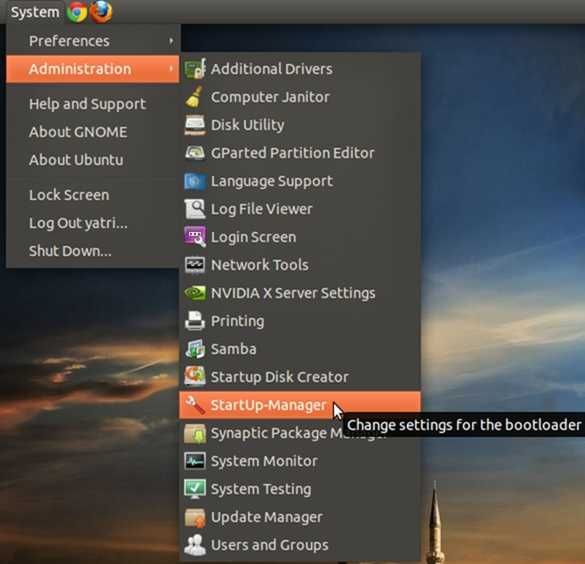
В интерфейсе можно было задать:
- Таймаут — число секунд, по истечении которых GRUB автоматически загрузит ОС по умолчанию.
- Операционная система по умолчанию — выбрать нужную запись из списка.
- Отображение — разрешение и глубина цвета для экрана GRUB.
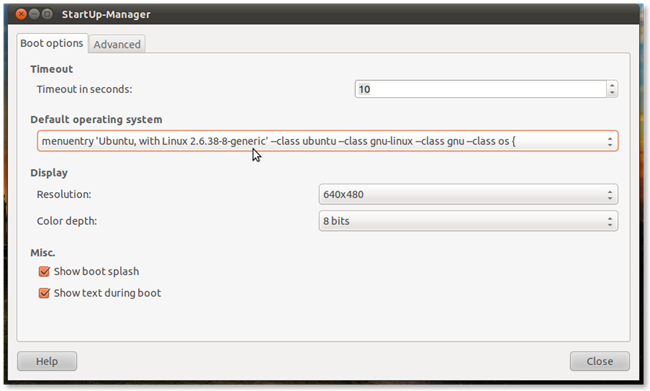
Также можно включить показ сплеша или вывод текста при загрузке.
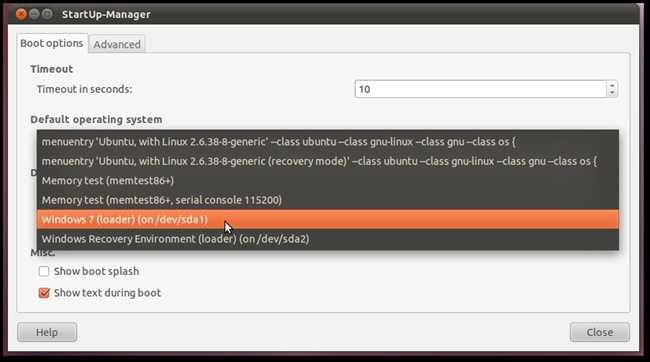
После сохранения и перезагрузки выбранная система станет по умолчанию.
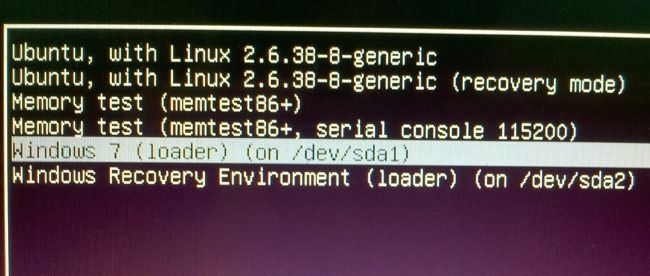
Вариант 2 — Grub Customizer (рекомендуется для современных Ubuntu)
Grub Customizer — современная GUI-альтернатива. Она доступна в репозиториях и упростит задачу на системах с UEFI и Secure Boot.
- Установите через Центр приложений или пакетный менеджер.
- Откройте Grub Customizer, переместите нужную запись вверх или выберите её как по умолчанию.
- Сохраните изменения и выполните перезагрузку.
Важно: при использовании UEFI иногда побеждает Windows Boot Manager. Если после правок система всё ещё загружается в Windows, проверьте порядок загрузки в firmware (BIOS/UEFI) и отключите Secure Boot при необходимости.
Вариант 3 — вручную через конфигурацию GRUB
- Сделайте резервную копию основного файла конфигурации:
sudo cp /etc/default/grub /etc/default/grub.bak- Откройте файл редактором (например, nano):
sudo nano /etc/default/grub- Параметр GRUB_DEFAULT может быть числом (индекс записи, начиная с 0) или строкой с точным именем записи.
- GRUB_TIMEOUT — время в секундах ожидания.
- Сохраните файл и примените изменения:
sudo update-grub- Перезагрузите компьютер и проверьте результат.
Что делать, если изменения не применяются
- Выполните sudo update-grub, чтобы пересобрать конфигурацию.
- Проверьте, не управляет ли порядок загрузки UEFI (зайдите в настройки BIOS/UEFI и посмотрите порядок загрузки). Windows Boot Manager может быть выше в приоритете.
- Если используется Secure Boot, попробуйте его временно отключить.
- В случае проблем восстановите резервную копию конфигурации:
sudo cp /etc/default/grub.bak /etc/default/grub
sudo update-grub
Критерии приёмки
- При перезагрузке выбранная ОС загружается автоматически без ручного выбора.
- Таймаут в секундах соответствует указанному в настройках.
- Конфигурация GRUB не содержит синтаксических ошибок после изменений.
Быстрая шкала выбора (когда что лучше)
- Если у вас старая версия Ubuntu и StartUp-Manager доступен — можно использовать его для простоты.
- Для современных Ubuntu используйте Grub Customizer — он поддерживает UEFI и сложные конфигурации.
- Если вы администратор или предпочитаете контроль, редактируйте /etc/default/grub и запускайте update-grub.
Чек-лист (пользователь)
- Сделать резервную копию /etc/default/grub
- Выбрать инструмент: GUI (Grub Customizer) или ручная правка
- Применить изменения и запустить sudo update-grub (если правили вручную)
- Перезагрузить и проверить результат
Опасности и когда это может не сработать
- На компьютерах с UEFI и нестандартной прошивкой порядок загрузки может игнорировать GRUB.
- Secure Boot иногда препятствует применению собственных загрузчиков.
- Изменения в конфигурации GRUB могут привести к невозможности загрузки при ошибке в синтаксисе — всегда имейте Live-USB для восстановления.
1‑строчный глоссарий
- GRUB — загрузчик, управляющий меню выбора ОС.
- UEFI — современный интерфейс прошивки для управления загрузкой и оборудованием.
- Secure Boot — механизм безопасности UEFI, блокирующий неподписанные загрузчики.
Итог: проще всего воспользоваться Grub Customizer. Если нужен ручной контроль — правьте /etc/default/grub и запускайте update-grub. Всегда делайте резервные копии перед изменениями.

Похожие материалы

Несколько аккаунтов Skype: Multi Skype Launcher

Журнал для работы: повысить продуктивность

Персональные звуки уведомлений на Android

Скачивание шоу Hulu для офлайн‑просмотра

Microsoft Start: персонализированная новостная лента
