
Как легко изменить порядок абзацев в Word
Краткое описание задачи
При редактировании текста иногда нужно поменять порядок абзацев — например, переставить блоки с идеями, этапы процесса или варианты аргументов. Этот метод подходит, когда вы хотите сохранить формат абзаца и быстро реорганизовать содержимое без копирования и вставки.
Шаги: как переставить абзацы по порядку
- Определите абзацы, которые нужно упорядочить.
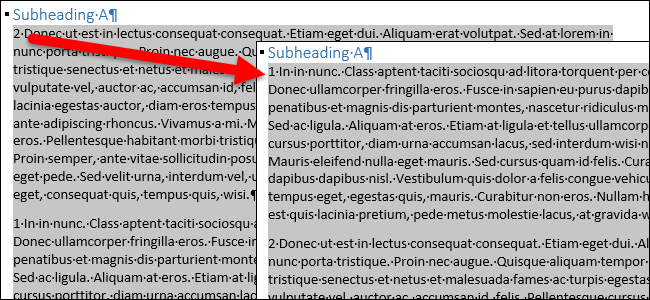
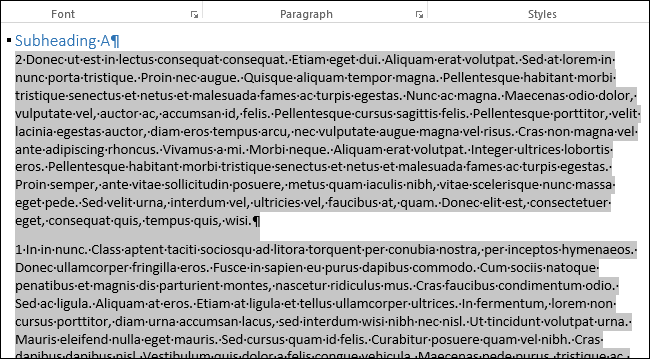
- В начале первого абзаца введите цифру «1», затем пробел. Эта цифра будет означать позицию абзаца в итоговом порядке.
- Аналогично пронумеруйте остальные абзацы: «2», «3» и т.д. (Если абзацев больше девяти, добавляйте ведущий ноль: 01, 02, 03 и т.д.).
Важно: при добавлении цифр Word может автоматически преобразовать строки в нумерованный список. Если это произошло, нажмите Ctrl + Z — преобразование отменится, а введённые вами цифры останутся.
- Выделите все пронумерованные абзацы. Если они не идут подряд, выделите первый абзац, затем удерживайте Ctrl и поочерёдно кликайте по остальным.
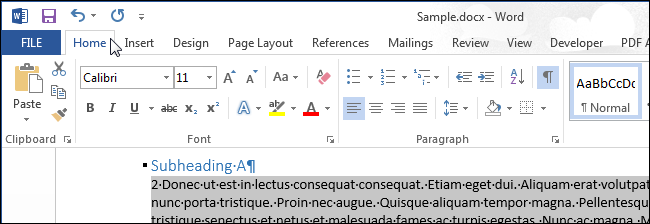
- Перейдите на вкладку «Главная» в ленте, если она ещё не активна.
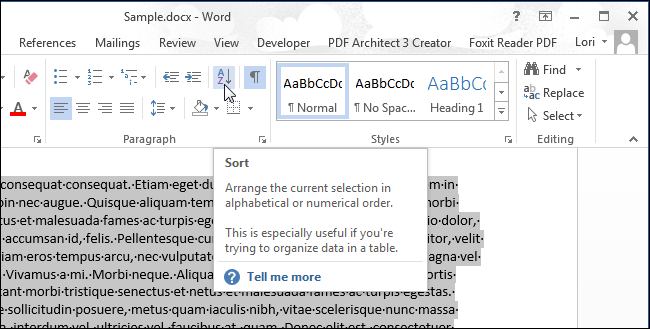
- В группе «Абзац» нажмите кнопку «Сортировка».
- В диалоге «Сортировка текста» в разделе «Сортировать по» убедитесь, что выбран «Абзацы». В выпадающем списке «Тип» выберите «Число», а порядок — «По возрастанию». Оставьте «Мой список не содержит заголовка» и нажмите «ОК».
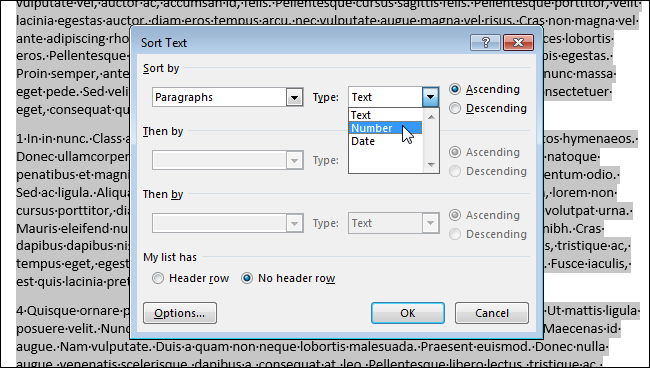
- Абзацы автоматически перестроятся в соответствии с префиксными номерами. Удалите номера вручную, если они больше не нужны.
Когда этот способ не сработает
- Если абзацы уже являются частью нумерованного списка и Word продолжит конвертацию — используйте Ctrl + Z, затем временно отключите автоматическую нумерацию в параметрах автозамены.
- Если абзацы содержат заголовки и имеют разные стили, сортировка по простым числам может нарушить форматирование — проверьте стиль перед сортировкой.
- Если нужно сохранить вложенность (уровни списков), этот метод не подходит — используйте структуру заголовков или режим «Структура» (Outline).
Альтернативные методы
- Вырезать и вставить (Cut & Paste): надёжно, но медленно для большого числа блоков.
- Режим структуры (View → Outline): удобен для перестановки заголовков и больших разделов.
- Навигационная панель: перетаскивайте заголовки (если абзацы оформлены как заголовки).
Мини-методология (быстрый чек-лист)
- Пронумеруйте целевые абзацы (1, 2, 3 или 01, 02).
- Отмените автоматическую нумерацию (Ctrl + Z), если нужно.
- Выделите все пронумерованные абзацы.
- Откройте Главная → Сортировка → Тип: Число → По возрастанию → ОК.
- Удалите номера и проверьте форматирование.
Чек-листы по ролям
Автор:
- Пометьте абзацы в желаемом порядке.
- Сохраните резервную копию документа.
Редактор/корректор:
- Проверьте, не нарушилось ли форматирование после сортировки.
- Убедитесь, что ссылки и перекрестные ссылки остались корректными.
Критерии приёмки
- Все отмеченные абзацы расположены в требуемом порядке.
- Форматирование абзацев (шрифты, отступы) сохранено или исправлено по стандарту документа.
- Номера удалены, и в документе не осталось нежелательных списков.
Подсказки и рекомендации
- Если вам регулярно нужно реорганизовывать абзацы, подумайте об использовании стилей заголовков — это упростит навигацию и позволит перетаскивать разделы в навигационной панели.
- Для длинных списков добавьте ведущие нули (01, 02…), чтобы избежать неверного порядка при сортировке как текста.
- Перед массовыми изменениями делайте копию файла или снимайте контроль версий.
Экспертная мысль: простой метод с префиксными номерами подходит для быстрого ремонта порядка контента, но для более сложной структуры лучше использовать заголовки и режим «Структура».
Краткое резюме
Этот способ — быстрый и универсальный при необходимости упорядочить несколько абзацев: пометьте их числами, выделите, отсортируйте по числу и затем удалите префиксы. Для сложных документов рассмотрите альтернативы (режим «Структура», заголовки или ручная правка).

Похожие материалы

Несколько аккаунтов Skype: Multi Skype Launcher

Журнал для работы: повысить продуктивность

Персональные звуки уведомлений на Android

Скачивание шоу Hulu для офлайн‑просмотра

Microsoft Start: персонализированная новостная лента
