
Как изменить IP-адрес QNAP NAS

Что такое IP-адрес и почему это важно
IP-адрес — это сетевой идентификатор устройства в локальной сети или в интернете. DHCP — протокол для автоматической выдачи адресов. Статический IP — фиксированный адрес, который не меняется при перезагрузке или смене сети.
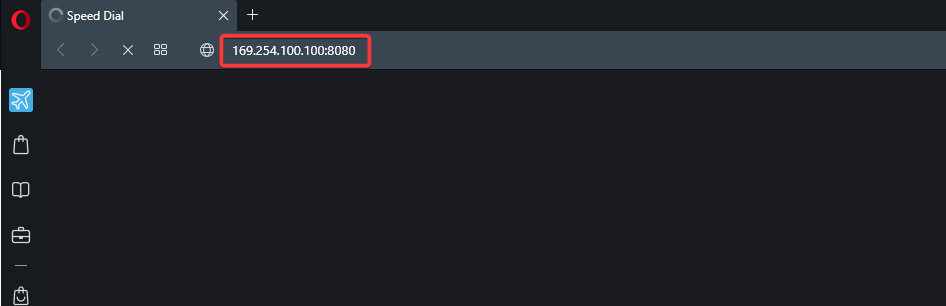
Важно: QNAP по умолчанию использует адрес 169.254.100.100:8080 в некоторых сценариях (link-local + порт 8080). Если NAS настроен на DHCP, адрес может отличаться.
Как найти текущий IP-адрес QNAP NAS
- На Windows: откройте Командную строку и выполните arp -a или используйте QNAP Qfinder.
Совет: Qfinder обнаруживает устройства QNAP в локальной сети даже при отсутствии настроенного статического IP.
1. Установка статического IP в веб‑интерфейсе QTS
Порядок действий в QTS (веб-интерфейс QNAP):
- Откройте веб-интерфейс QTS и войдите.
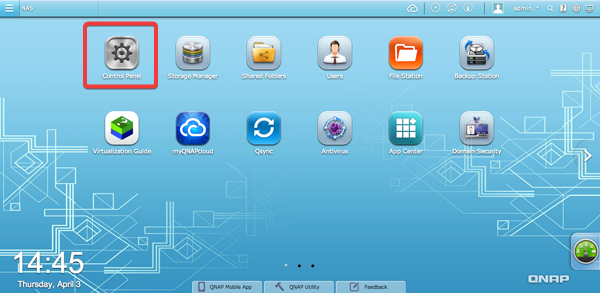
- В правом верхнем меню откройте Панель управления.
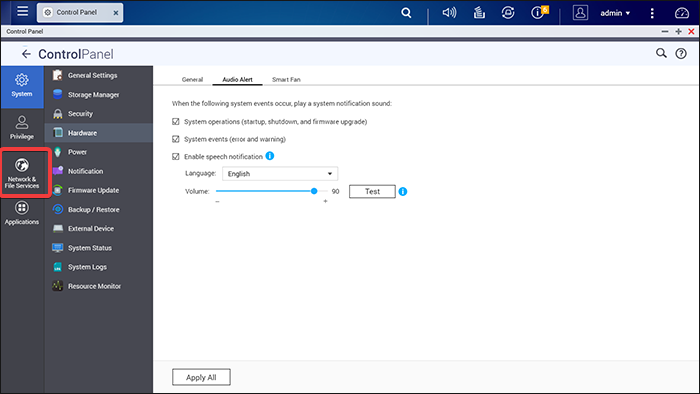
- В разделе Система выберите Общие настройки.
- Перейдите в Сеть и файловые службы → Сеть и виртуальные переключатели.
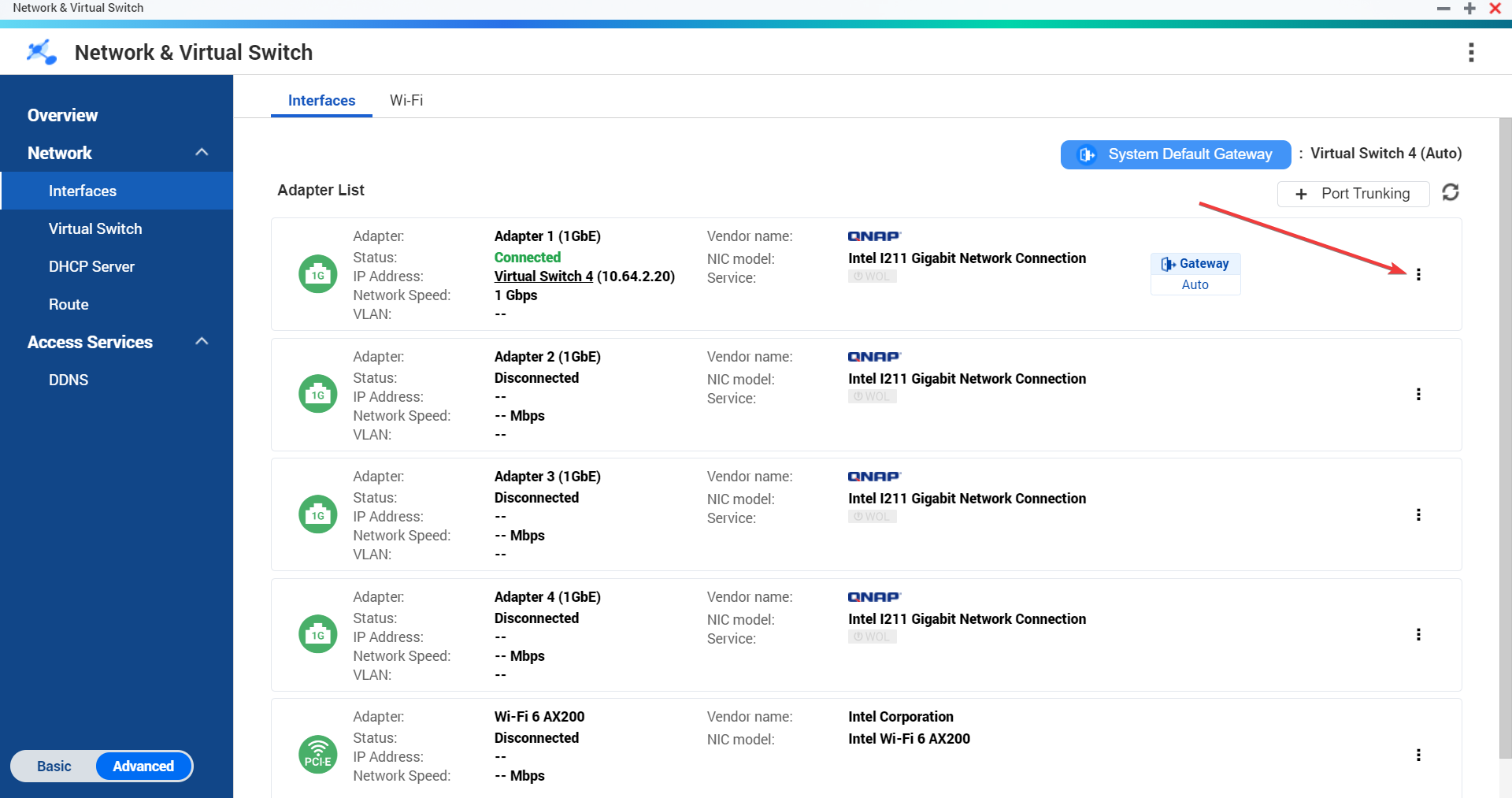
- В списке адаптеров найдите нужный адаптер, нажмите на три точки рядом с ним и выберите Настроить.
- Выберите «Использовать статический IP» и введите адрес, маску подсети и шлюз. Нажмите Применить.
Важно: выберите IP из диапазона вашей локальной сети и убедитесь, что адрес не конфликтует с другими устройствами.
2. Временная смена IP на клиенте (Windows)
Если нужно временно подключиться к NAS с другой адресацией на клиенте:
- Нажмите Пуск → введите Панель управления и откройте её.

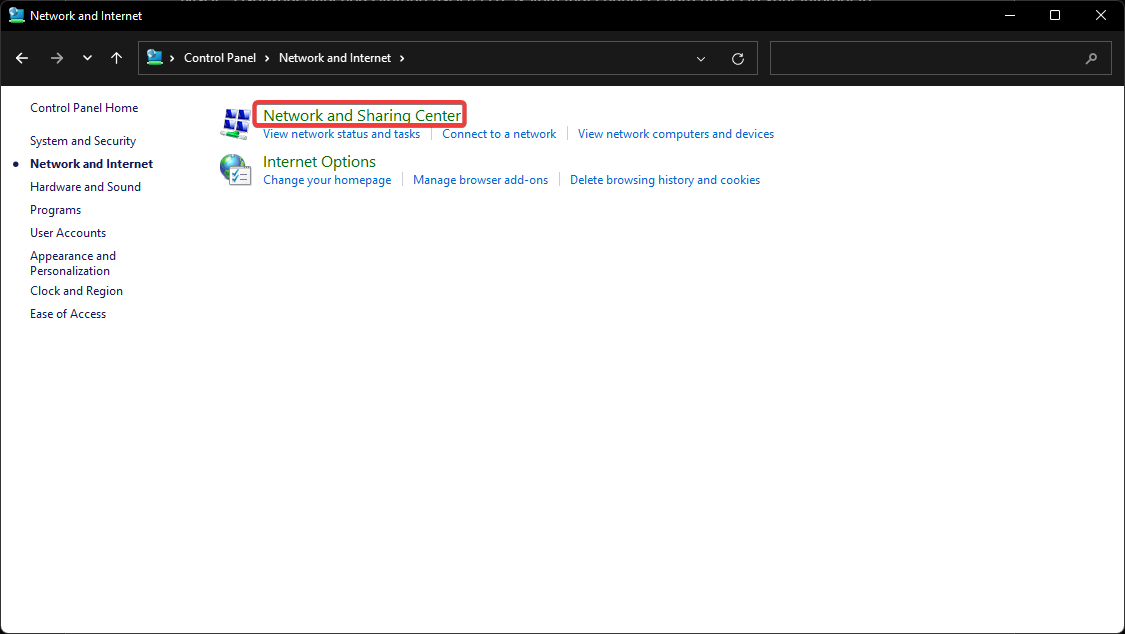
- Перейдите в Сеть и Интернет → Центр управления сетями и общим доступом.
- Выберите Изменение параметров адаптера, затем правой кнопкой по вашему сетевому адаптеру → Свойства.
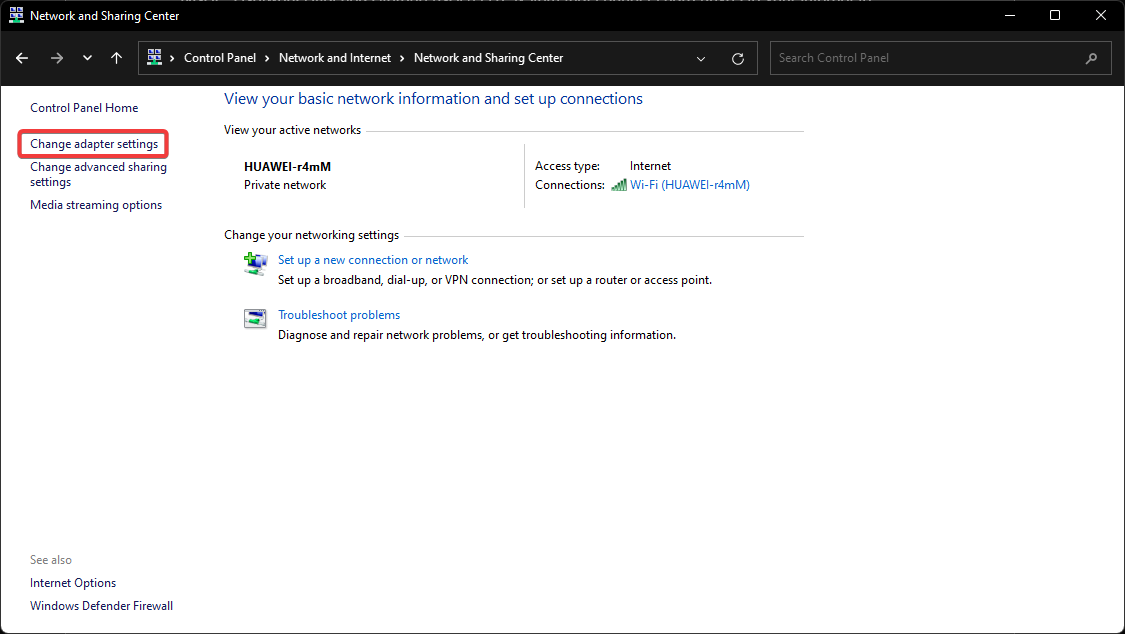
- В списке компонентов дважды щёлкните По протоколу Интернета версии 4 (TCP/IPv4).

- Выберите «Использовать следующий IP-адрес», введите адрес, маску и шлюз. Нажмите ОК.
Примечание: это меняет IP только у вашей машины, а не у NAS. Используйте этот метод для тестирования соединения с NAS в требуемой подсети.
Как локально подключиться к QNAP NAS
- Подключите ПК к той же сети, что и NAS.
- Откройте браузер и введите IP-адрес NAS в адресной строке (например, http://169.254.100.100:8080 или http://<ваш-ip>).
- Введите имя пользователя QTS и пароль (по умолчанию admin / admin, если не меняли).
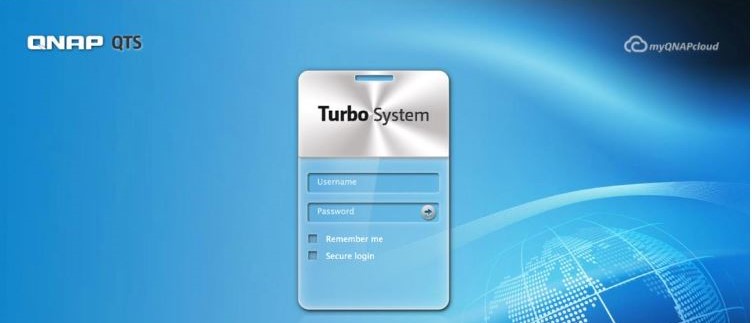
- Нажмите Войти.
Важно: меняйте пароль admin сразу после первого входа.
Точки отказа и когда это не сработает
- NAS не отвечает по сети: проверьте питание, кабели и индикаторы портов.
- Конфликт адресов: при ручной установке статического IP может возникнуть конфликт с другим устройством. Проверьте ARP/журналы роутера.
- Если NAS в другой подсети — ваш ПК не увидит устройство без маршрутизации или изменения подсети.
Альтернативные подходы
- Используйте QNAP Qfinder для автоматического обнаружения и назначения IP.
- Зарезервируйте адрес для NAS в DHCP сервере роутера (DHCP reservation). Это даёт эффект статического IP без ручной настройки на устройстве.
- Подключитесь напрямую кабелем к машине и назначьте адреса в одной подсети для первоначальной настройки.
Мини‑план проверки (SOP) для смены IP
- Зарезервировать IP в планах сети.
- Создать бэкап конфигурации NAS.
- Войти в QTS → Панель управления → Сеть и виртуальные переключатели.
- Установить статический IP и применить.
- Проверить доступность по ping и вход в веб‑GUI.
- Обновить документацию и систему мониторинга.
Критерии приёмки
- NAS отвечает по новому IP через веб‑интерфейс и по ping.
- Нет конфликтов адресов в сети.
- Бэкап конфигурации сделан и сохранён.
Чеклист для ролей
Системный администратор:
- Проверил свободный IP и доступность шлюза.
- Настроил мониторинг и оповещения.
- Обновил DHCP‑резервации (если применимо).
Домашний пользователь:
- Сменил пароль admin.
- Проверил доступ с основных устройств (ПК, медиаплеер).
- Сохранил адрес в избранном браузера.
Безопасность и приватность
- Всегда меняйте пароль администратора после первой конфигурации.
- Если веб‑доступ требуется из интернета, используйте VPN и отключите прямой доступ по 8080/80/443 без защиты.
- Регулярно обновляйте прошивку QTS для закрытия известных уязвимостей.
Устранение проблем (быстрые проверки)
- ping
— проверка доступности. - arp -a — поиск конфликтов в локальной таблице.
- Проверьте логи в QTS: Система → Журнал событий.
Резюме
- Статический IP удобен для стабильного доступа и правил фаервола.
- Для временных задач изменяйте IP на клиенте или используйте Qfinder.
- Всегда проверяйте конфликты, делайте бэкапы и обновляйте пароли.
Если у вас остались вопросы или какой‑то шаг не сработал — опишите в комментариях модель NAS, текущий и желаемый IP, а также наличие DHCP на роутере, и мы поможем точнее.
Важно: не публикуйте реальные пароли в комментариях.

Похожие материалы

Несколько аккаунтов Skype: Multi Skype Launcher

Журнал для работы: повысить продуктивность

Персональные звуки уведомлений на Android

Скачивание шоу Hulu для офлайн‑просмотра

Microsoft Start: персонализированная новостная лента
