
Как быстро изменить регистр текста в Microsoft Word
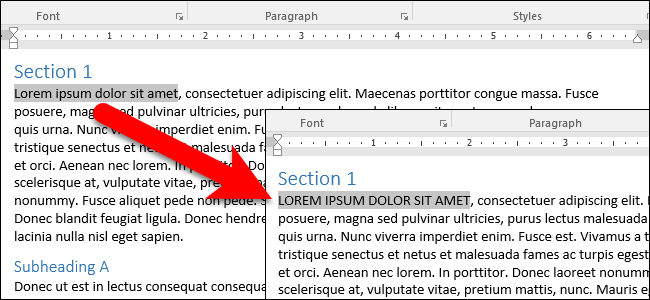
Краткое руководство — быстрое изменение регистра
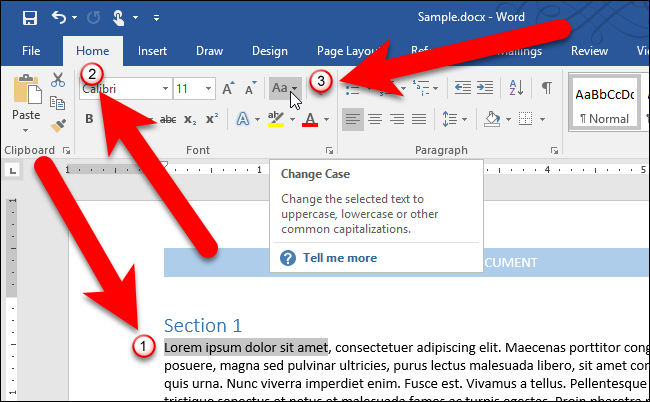
- Выделите текст, который нужно изменить.
- Убедитесь, что активна вкладка «Главная».
- Нажмите кнопку «Изменить регистр» на панели инструментов.
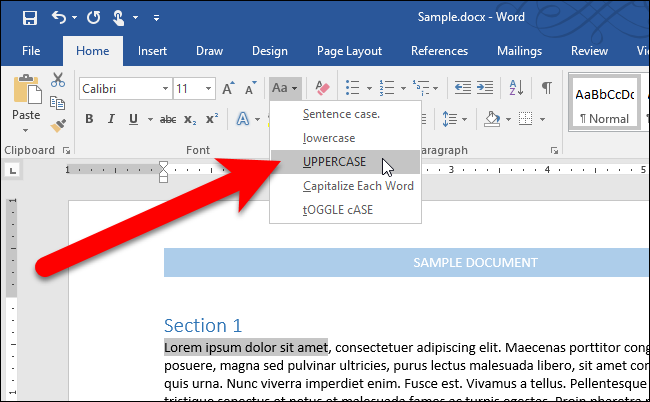
- В выпадающем меню выберите нужный тип регистрации.
Какие типы регистра доступны
- Sentence case — первая буква предложения заглавная.
- lowercase — все буквы строчные.
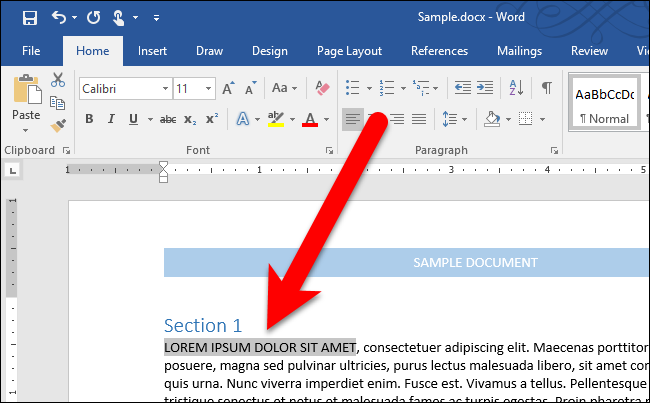
- UPPERCASE — все буквы заглавные.
- Capitalize Each Word — первая буква каждого слова заглавная (удобно для заголовков).
- tOGGLE cASE — первая буква каждого слова строчная, остальные — заглавные (полезно при ошибочном нажатии Caps Lock).
Важно: опция tOGGLE cASE помогает быстро исправить текст, набранный при включённом Caps Lock, если автозамена Caps Lock отключена.
Пошаговая инструкция с картинками
- Выделите текст и перейдите на вкладку «Главная». Затем нажмите кнопку «Изменить регистр».
- Выберите нужный тип регистра из выпадающего списка. Для примера используем UPPERCASE.
- Текст изменится на выбранный формат.
Горячие клавиши и быстрые приёмы
Через клавиатуру: выделите текст и нажмите Alt+H (переход на вкладку «Главная»), затем 7 и выбранную букву:
- S — Sentence case
- l (строчная L) — lowercase
- U — UPPERCASE
- C — Capitalize Each Word
- t — tOGGLE cASE
Быстрый доступ: добавьте команду «Изменить регистр» в Панель быстрого доступа (Quick Access Toolbar):
- Щёлкните правой кнопкой по кнопке «Изменить регистр».
- Выберите «Добавить в панель быстрого доступа». Теперь команда всегда под рукой.
Альтернативные подходы
- Автоматическая замена: включите автозамену для исправления ошибок регистра при вводе (Параметры → Правописание → Параметры автозамены). Это предотвращает повторную корректировку текста.
- Форматирование стилей: если нужно применить регистр ко всему заголовку/блоку, используйте стиль заголовка и измените параметр регистра в настройках стиля.
- Макрос: для массовой обработки документов можно записать макрос, который перебирает все абзацы и применяет нужный регистр.
Когда этот способ не сработает (ограничения и исключения)
- Полужирный регистр (small caps) и форматирование с использованием капитель не изменяются этой командой.
- Текст, вставленный как изображение или объект (OLE), нельзя изменить через функцию регистра.
- Поля и некоторые элементы приёма (например, содержимое формы) могут не реагировать; в таких случаях отредактируйте исходный источник.
- Языковые особенности: для некоторых языков преобразование регистра может работать не идеально из‑за правил локализации (например, турецкая «i/İ»).
Роль‑ориентированный чек-лист
Для автора:
- Выделил нужный фрагмент.
- Проверил язык документа.
- Применил нужный тип регистра.
Для редактора:
- Проверил заголовки на соответствие стилю.
- Убедился, что автоматическая проверка орфографии включена.
Для рецензента:
- Проверил, не были ли случайно изменены аббревиатуры или акронимы.
- Проверил текст на утрату форматирования (курсив, ссылки).
Стандартизованный SOP — быстрый сценарий
- Откройте документ и сохраните резервную копию.
- Выделите блок текста.
- Примените «Изменить регистр» → нужный вариант.
- Пройдитесь по документу и проверьте акронимы и термины.
- Сохраните изменения.
Шпаргалка по выбору варианта (Mermaid)
flowchart TD
  A[Нужно ли заголовку стиль Title Case?] -->|Да| B[Выбрать Capitalize Each Word]
  A -->|Нет| C[Это обычное предложение?]
  C -->|Да| D[Выбрать Sentence case]
  C -->|Нет| E[Все буквы должны быть заглавными?]
  E -->|Да| F[Выбрать UPPERCASE]
  E -->|Нет| G[Всё строчными? Выбрать lowercase]
Короткий словарь терминов (1 строка)
- Caps Lock — клавиша для переключения заглавных букв; при включении ввод идёт заглавными.
- Autocorrect — функция Word, автоматически исправляющая некоторые опечатки и регистр.
- Quick Access Toolbar — панель быстого доступа над лентой.
- OLE — вставленный объект (например, картинка или внешний файл).
Часто встречающиеся проблемы и как их решать
- Проблема: после изменения регистра исчезает форматирование (курсив/жирный). Решение: отмените действие и примените изменение регистра только к видимому тексту, не включая теги форматирования; при необходимости применяйте форматирование заново.
- Проблема: регистр не меняется в некоторых словах. Решение: проверьте, не применено ли к этим словам форматирование как «малые заглавные» (Small caps) или это поле/объект.
- Проблема: неправильная локализация букв (например, турецкая i). Решение: убедитесь, что для текста выбран правильный язык в Word.
Критерии приёмки
- Текст изменён в соответствии с выбранным вариантом регистра.
- Акронимы и специальные термины проверены и не искажены.
- Форматирование документа не утрачено необратимо.
Короткая сводка
- Функция «Изменить регистр» — самый быстрый способ правки регистра без повторного набора.
- Для клавиатуры: Alt+H, 7, затем буква варианта.
- Используйте Панель быстрого доступа и макросы для массовой обработки.
Часто задаваемые вопросы
Можно ли отменить изменение регистра? Да — нажмите Ctrl+Z или используйте историю отката в Word.
Изменится ли регистр внутри таблиц и списков? Да, если выделить текст внутри таблицы или элемента списка, функция работает как обычно.
Работает ли это в Word Online? В Word Online может отсутствовать полная панель «Изменить регистр»; используйте локальную версию для полного набора опций.

Похожие материалы

Несколько аккаунтов Skype: Multi Skype Launcher

Журнал для работы: повысить продуктивность

Персональные звуки уведомлений на Android

Скачивание шоу Hulu для офлайн‑просмотра

Microsoft Start: персонализированная новостная лента
