
Как изменить регистр текста в Google Docs

Коротко о вариантах регистра
- Нижний регистр — все буквы становятся строчными.
- ВЕРХНИЙ РЕГИСТР — все буквы становятся прописными.
- Заглавные слова (Title Case) — первая буква каждого слова становится заглавной.
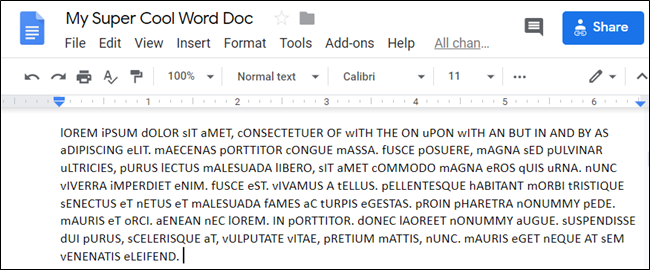
- Инвертировать регистр — меняет регистр каждой буквы на противоположный.
- Регистр предложений (Sentence case) — первая буква каждого предложения заглавная; остальное — строчные.
- Первая буква слова — делает заглавной только первую букву каждого слова.
Важно: если вы работаете с именами собственными или аббревиатурами, проверьте текст вручную после автоматической смены регистра.
Когда использовать встроенную функцию, а когда дополнение
- Встроенная команда подходит для простых задач: быстрое переключение между нижним, верхним и title case.
- Дополнение Change Case полезно, если нужно больше вариантов (инверсия, sentence case, особая логика Title Case) или если у вас частые однотипные правки.
Как изменить регистр с помощью встроенной команды
- Откройте документ в Google Docs в браузере.
- Выделите текст, который нужно изменить.

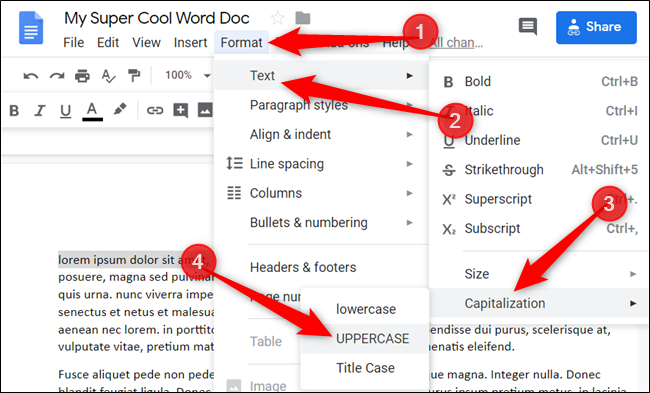
- В меню выберите Формат → Текст → Регистр.
- Выберите нужный вариант: Нижний регистр, ВЕРХНИЙ РЕГИСТР или Заглавные слова.
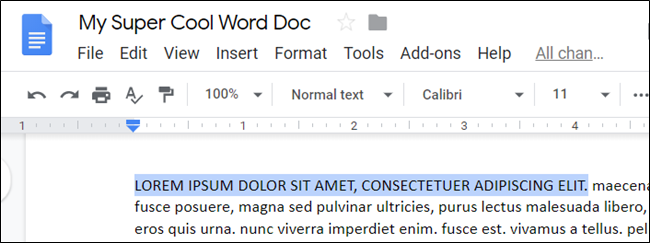
- Текст мгновенно изменится в выбранный регистр.
Как установить дополнение Change Case и использовать его
Если встроенных опций недостаточно, установите дополнение Change Case:
- Откройте документ Google Docs.
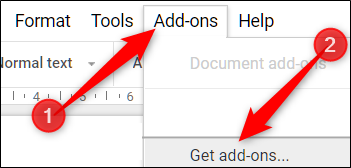
- В меню выберите Дополнения → Установить дополнения.
- В окне каталога нажмите значок лупы, введите “Change Case” и нажмите Enter.
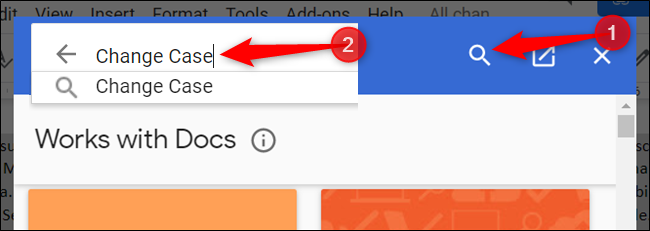
- Выберите дополнение Change Case в G Suite Marketplace.
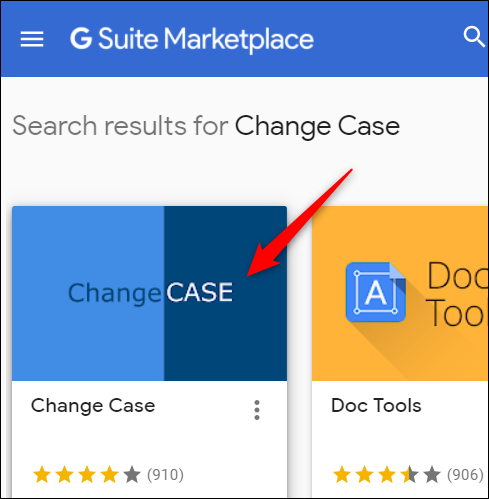
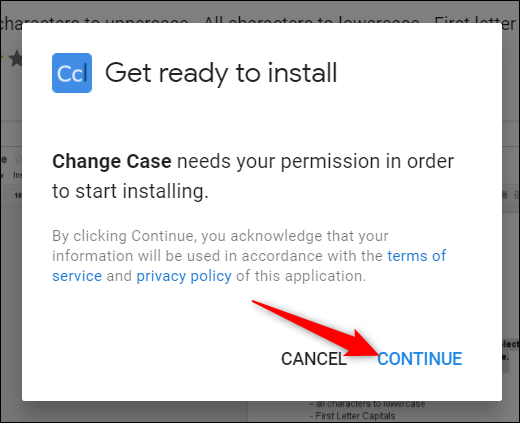
- Нажмите Установить и подтвердите установку, следуя подсказкам.

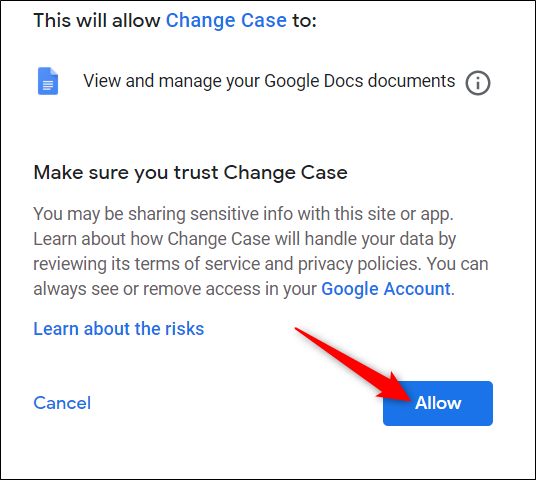
- Нажмите Продолжить, затем предоставьте необходимые разрешения (внимательно прочитайте список разрешений и устанавливайте только если доверяете разработчику).
- Нажмите Разрешить, чтобы завершить.
- После установки откройте Дополнения → Change Case, чтобы выбрать один из вариантов преобразования.
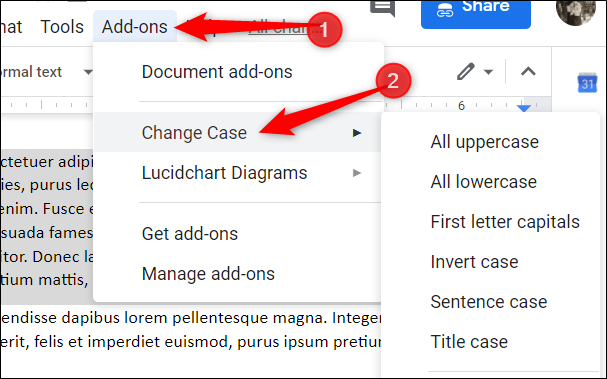
Дополнение обычно добавляет эти варианты:
- Инвертировать регистр — меняет на противоположный для каждой буквы.
- Регистр предложений (Sentence case) — заглавная только у первого слова предложения.
- Первая буква слов — делает заглавной первую букву каждого слова.
- Title case (расширенный) — заглавные только у значимых слов; союзы, предлоги и артикли остаются строчными, если они не в начале предложения.
Примечание: алгоритм расширенного Title Case в Change Case отличается от простого варианта в Google Docs — он опирается на список служебных слов и подходит для заголовков и названий.
Советы по качеству результата
- Проверяйте имена, аббревиатуры и специальные термины вручную после автоматической обработки.
- Для многоязычных текстов применяйте смену регистра по частям: сначала один язык, затем другой.
- Если в документе есть форматирование (ссылки, стили), перед массовыми правками сохраните копию файла.
Мини‑методика: быстрый рабочий процесс
- Выделите небольшой фрагмент и протестируйте нужный вариант регистра.
- Примените к остальному тексту, если результат корректен.
- Выполните беглый поиск аббревиатур (например, через Ctrl+F) и исправьте вручную.
- Сохраните и при необходимости верните старую версию через историю версий.
Когда автоматическая смена регистра может не подойти (контрпримеры)
- Составные имена с апострофом или дефисом (например, O’Connor, Jean‑Luc).
- Бренды и товарные знаки со специфичным регистром (eBay, iPhone).
- Акронимы и сокращения, где все буквы должны быть заглавными (NASA, CPU).
Критерии приёмки
- Выделенный фрагмент полностью изменён в целевой регистр.
- Имена собственные и аббревиатуры проверены и корректно отформатированы.
- Сохранена исходная семантика (не искажено значение из‑за изменения регистра).
- При использовании дополнений нет необоснованных запросов доступа к вашим данным.
Чек‑листы по ролям
Автор:
- Выделил нужный текст.
- Применил смену регистра.
- Проверил имена и аббревиатуры.
Редактор:
- Проверил согласованность стиля и заголовков.
- Убедился, что Title Case применён по правилам стиля.
- Откатил изменения, если обнаружены ошибки.
Администратор G Suite:
- Разрешил установку дополнений по необходимости.
- Проверил безопасность и перечень разрешений разработчика.
Быстрое руководство по принятию решения (Mermaid)
flowchart TD
  A[Нужно сменить регистр?] --> B{Простой вариант?}
  B -- Да --> C[Формат → Текст → Регистр]
  B -- Нет --> D{Требуется особая логика?}
  D -- Да --> E[Установить Change Case]
  D -- Нет --> C
  E --> F[Проверить имена и аббревиатуры]
  C --> F
  F --> G[Сохранить изменения]
Совместимость и заметки для локализации
- В русскоязычном интерфейсе Google Docs пункты меню называются «Формат», «Текст», «Регистр» и «Дополнения». Если интерфейс на английском, используйте Format → Text → Capitalization и Add‑ons → Get add‑ons.
- Алгоритмы Title Case отличаются для разных языков — для русской локализации «Title Case» не всегда применим: в русском языке большие буквы обычно используются по другим правилам.
Риски и меры предосторожности
- Риск: дополнение потребует доступ к содержимому документов.
Митигирование: устанавливайте дополнения только от доверенных разработчиков и проверяйте список разрешений. - Риск: автоматическая замена нарушит фирменную стилистику.
Митигирование: заранее соберите список исключений и проверьте результат вручную.
Краткое резюме
Сменить регистр в Google Docs просто: используйте встроенную команду для базовых задач или дополнение Change Case для расширенных вариантов. Всегда проверяйте имена и аббревиатуры вручную и учитывайте локальные правила написания при работе с разными языками.
Ключевые шаги: выделить текст → Формат → Текст → Регистр (или Дополнения → Change Case) → проверить → сохранить.

Похожие материалы

Несколько аккаунтов Skype: Multi Skype Launcher

Журнал для работы: повысить продуктивность

Персональные звуки уведомлений на Android

Скачивание шоу Hulu для офлайн‑просмотра

Microsoft Start: персонализированная новостная лента
