
Как быстро и безопасно изменить регистр текста в LibreOffice Writer
Быстрые ссылки
- Метод 1: изменить регистр без применения форматирования символов
- Метод 2: изменить регистр, применив эффект к символам
- Быстрая клавиша: Shift+F3 переключает Title / UPPERCASE / lowercase
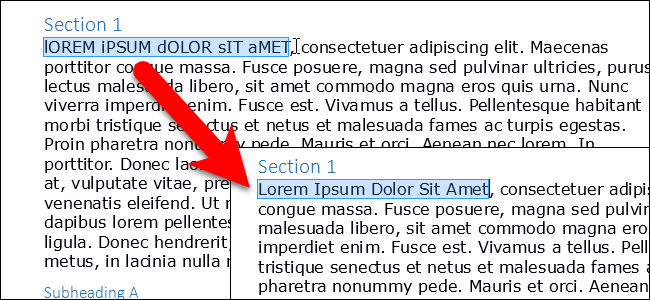
Мы все сталкивались с этим: печатаете быстро и потом замечаете, что Caps Lock был включён, и регистр текста — bACKWARDS. В Microsoft Word для этого есть очевидная кнопка, а в LibreOffice Writer — тоже легко. Ниже — два безопасных метода и дополнительные рекомендации для редакторов и переводчиков.
Когда использовать каждый метод
- Если нужно быстро исправить фрагмент текста — используйте Метод 1. Он меняет только выбранные символы и не трогает стиль документа.
- Если вы хотите, чтобы дальнейший ввод был в выбранном регистре (например, весь абзац ВЕРХНИМ РЕГИСТРОМ), используйте Метод 2 — применится форматирование символа.
Метод 1: изменить регистр без применения форматирования символов
- Выделите фрагмент текста, регистр которого нужно изменить.
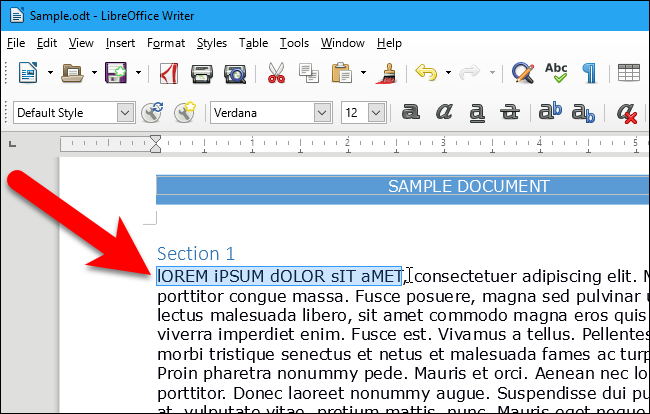
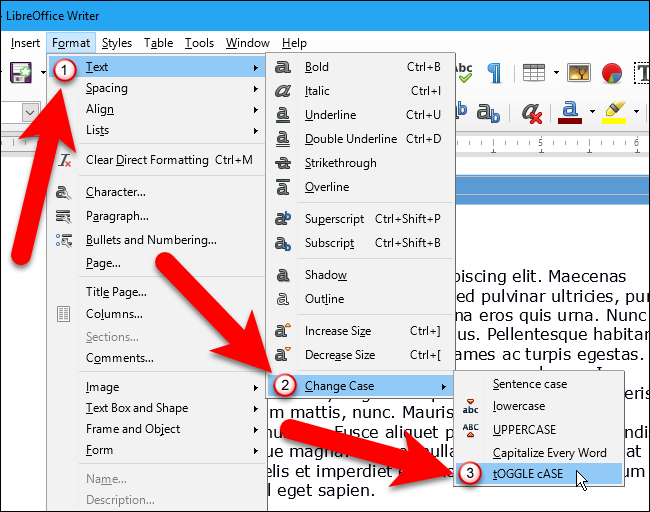
- В меню выберите: Формат > Текст > Изменить регистр > Переключить регистр (Format > Text > Change Case > tOGGLE cASE). Это перевернёт регистры в выделении: строчные станут ПРОПИСНЫМИ, а ПРОПИСНЫЕ — строчными.
- Результат: выбранный текст изменён, стиль символов не менялся.
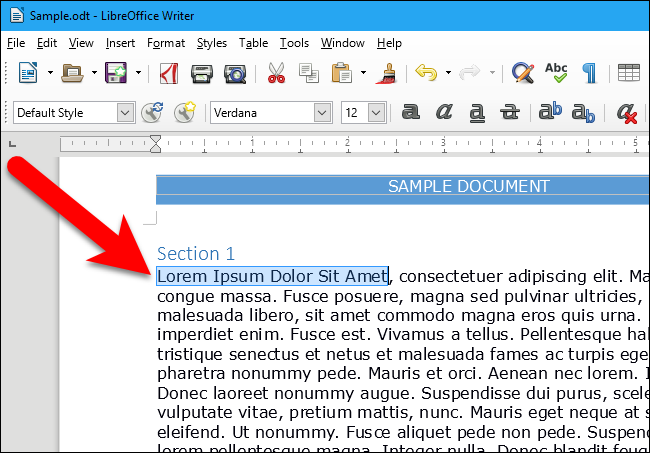
Важно: этот способ действует только на выделенный текст или текущее слово. Текст, введённый после этой операции, вернётся к нормальному регистру.
Метод 2: применить эффект регистра через формат символа
Этот метод меняет форматирование символа — полезно, если нужно, чтобы дальнейший ввод наследовал эффект (например, Small capitals или ALL CAPS).
- Выделите слово(а) или поместите курсор в слово, которое нужно отформатировать.
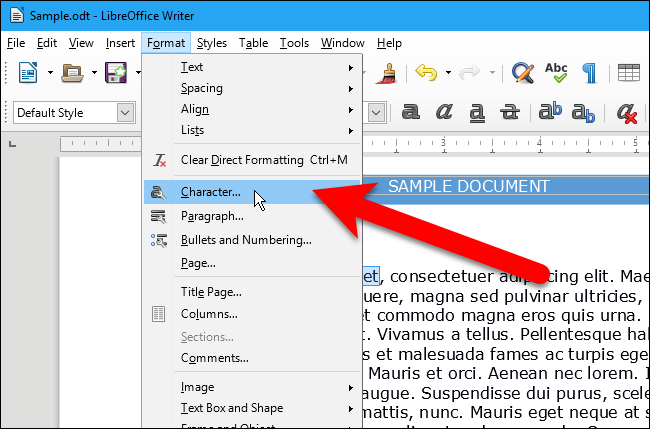
Откройте Формат > Символ (Format > Character).
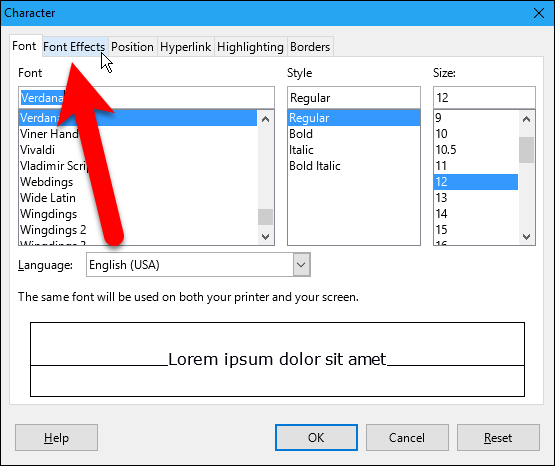
В диалоге перейдите на вкладку «Эффекты шрифта» (Font Effects).
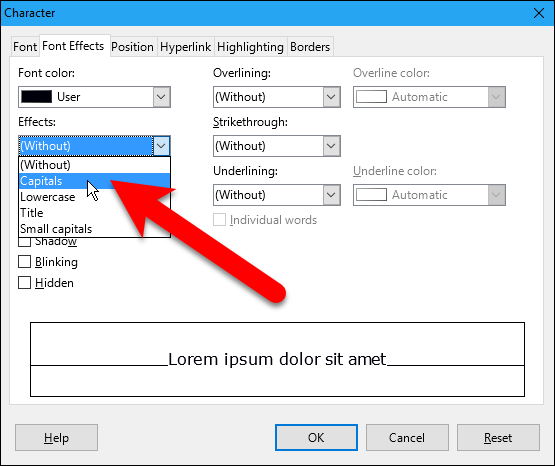
- В списке «Эффекты» выберите вариант: Прописные (UPPERCASE), строчные (lowercase), Заглавные слова (Title), или Малые прописные (Small capitals). По умолчанию стоит «(Без эффекта)» ((Without)).
- Внизу диалога вы увидите пример. Нажмите «OK», чтобы применить эффект.
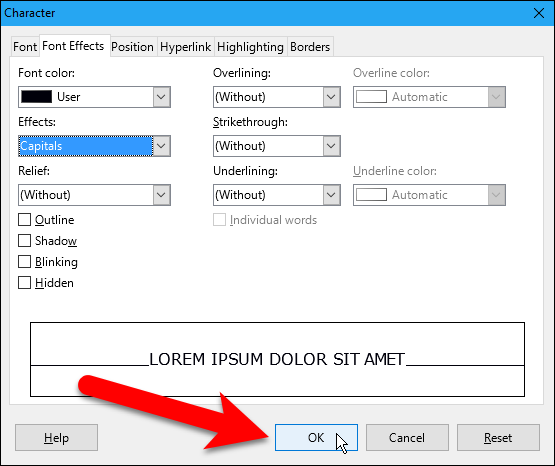
Примечание: если применён эффект через Формат > Символ, весь последующий ввод после этого места будет иметь выбранный регистр, пока вы не отключите эффект или не смените стиль.
Быстрая клавиша
- Shift+F3 — циклически переключает три режима для выделенного текста или слова с курсором: Title Case → UPPERCASE → lowercase. Это работает как Метод 1: не применяет формат символа, а меняет регистр только выделения.
Частые ошибки и когда методы не сработают (контрпримеры)
- Если текст защищён стилями или жёстко задан через стилевой шаблон (например, импортированный DOCX с принудительным форматированием), Метод 1 может не изменять отображаемый регистр — в этом случае сначала снимите защиту стиля или примените форматирование символа.
- При использовании шрифтов, где нет набора малых прописных (Small caps), эффект Small capitals может выглядеть неравномерно.
- Автоматические поля (например, заголовки, сгенерированные из свойств документа) иногда игнорируют локальные изменения регистра — редактируйте источник поля или формат поля.
Альтернативы и автоматизация
- Макрос: для массовой правки по документу можно записать макрос, который проходит по всем абзацам и применяет нужную операцию (Toggle/Upper/Lower). Это полезно для больших документов.
- Замена регулярными выражениями: если нужно изменить регистр отдельных слов по шаблону (например, все акронимы), используйте Файл > Поиск и замена с опцией регулярных выражений и соответствующими выражениями в поле замены (в зависимости от задач).
- Плагин/расширение: в некоторых локализациях доступны расширения для расширенного управления регистром.
Проверочный чек-лист перед массовыми изменениями
- Сделан резервный файл или версия документа
- Проверены стили абзаца и символа на предмет принудительного форматирования
- Проверен шрифт на поддержку Small caps
- Протестировано на нескольких фрагментах (Shift+F3 и Формат>Символ)
Роль‑ориентированные советы
- Для автора: используйте Метод 1 для быстрых правок и Shift+F3 для случая‑by‑case.
- Для редактора: перед массовым применением измените стиль символа осознанно и предупредите автора — форматирование наследуется.
- Для верстальщика: проверьте, как Small caps отображаются в целевых шрифтах и экспортируйте PDF для контроля.
Критерии приёмки
- Выделенный текст изменился на ожидаемый регистр.
- После применения Формат > Символ новый ввод наследует выбранный эффект, если это требовалось.
- Нет непреднамеренных изменений в других частях документа.
Тестовые случаи (коротко)
- Выделить «hELLo WoRLD» → Применить Переключить регистр → Ожидается: «Hello wOrld» (буквы сменены на противоположный регистр).
- Поместить курсор в слово «example» → Format > Character > Effects: UPPERCASE → Ввести символ после слова → Ожидается: новый текст в ПРОПИСНЫХ.
- Использовать Shift+F3 на выделении «hello world» → ожидается последовательность Title → UPPERCASE → lowercase.
Шпаргалка — часто используемые команды
- Формат > Текст > Изменить регистр > Переключить регистр
- Формат > Символ > Вкладка «Эффекты шрифта» > Эффекты
- Shift+F3 — циклически Title / UPPER / lower
Краткое резюме
- Есть два основных подхода: быстро изменить только выделение (без изменения стиля) или применить эффект символа, который влияет на последующий ввод.
- Для единичных правок используйте Метод 1 и Shift+F3; для постоянных эффектов — Метод 2.
- Всегда делайте резервную копию перед массовыми изменениями и проверяйте поддержку шрифта для Small caps.
Важно: перед массовыми операциями сохраняйте резервную копию документа.
Сводка действий: выделили → Формат → Текст → Изменить регистр (для единичной правки) или Формат → Символ → Эффекты шрифта (для долговременного эффекта).

Похожие материалы

Несколько аккаунтов Skype: Multi Skype Launcher

Журнал для работы: повысить продуктивность

Персональные звуки уведомлений на Android

Скачивание шоу Hulu для офлайн‑просмотра

Microsoft Start: персонализированная новостная лента
