
Как настроить Корзину в Windows 11
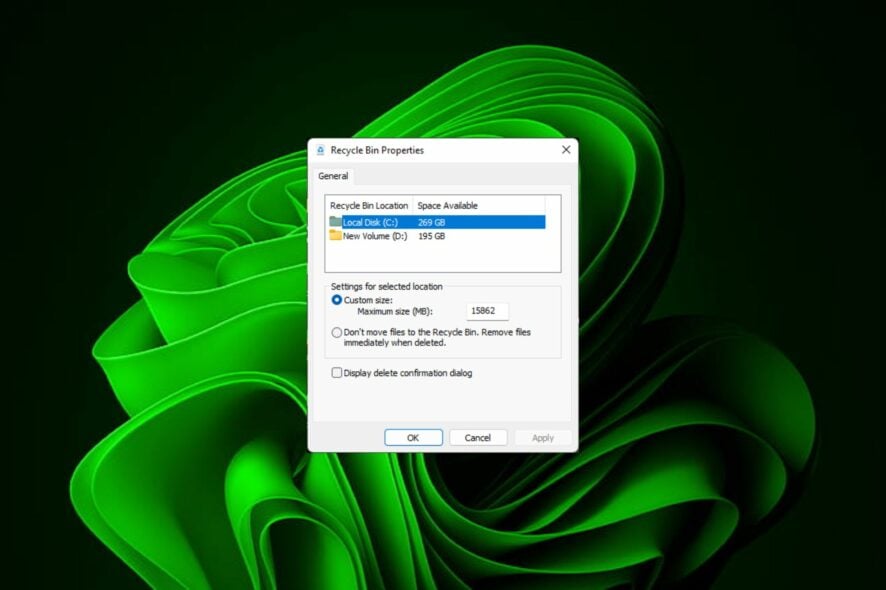
Для большинства пользователей Корзина — это просто временное хранилище удалённых файлов: их можно восстановить или удалить навсегда. Но мало кто знает, что её поведение можно детально настроить — от отображения на Рабочем столе до правил автоматического удаления и режима безвозвратного удаления.
Настройка Корзины занимает несколько минут и приносит ощутимые преимущества: меньше мусора на диске, предсказуемое поведение при удалении файлов и удобный доступ к содержимому.
Зачем управлять настройками Корзины
Если Корзина остаётся без контроля, в ней накапливаются файлы, которые вы не планируете восстанавливать, но боитесь удалить сразу. Это приводит к потере свободного места и снижению производительности диска. Правильные настройки позволяют задать правила хранения, период автоматического удаления и обеспечить дополнительные подтверждения при удалении.
Важно: настройки не заменяют резервное копирование. Если файл важен, храните его в резервной копии до окончательного удаления из Корзины.
Где найти Корзину и как отобразить её на Рабочем столе
По умолчанию значок Корзины отображается на Рабочем столе. Если его нет, включите через Настройки.
- Нажмите клавишу Windows и откройте Settings.
- Выберите Personalization, затем нажмите Themes.
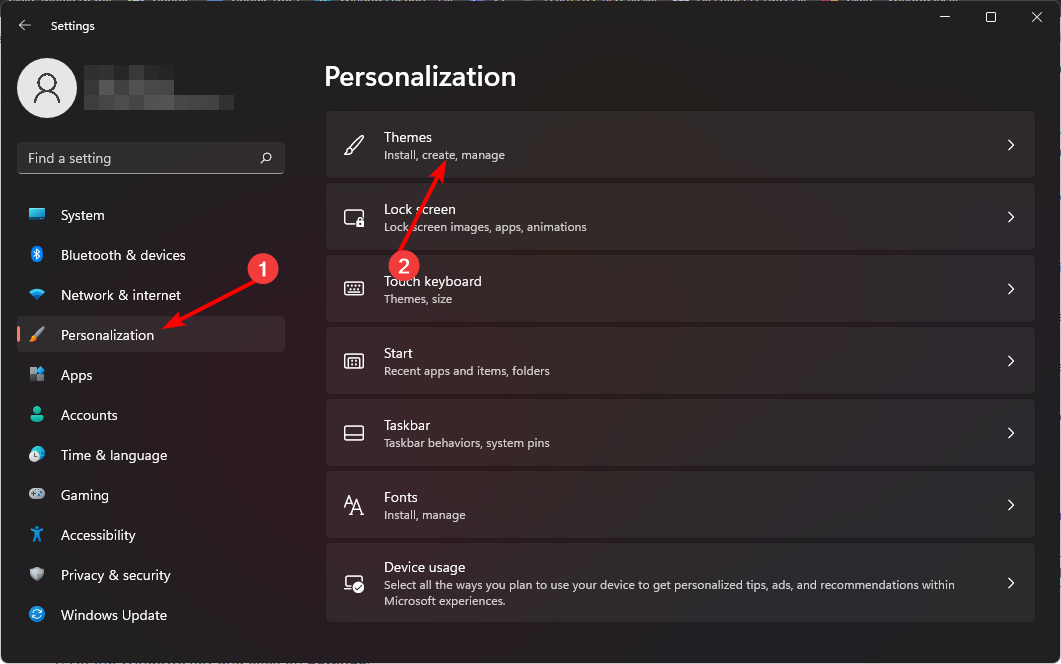
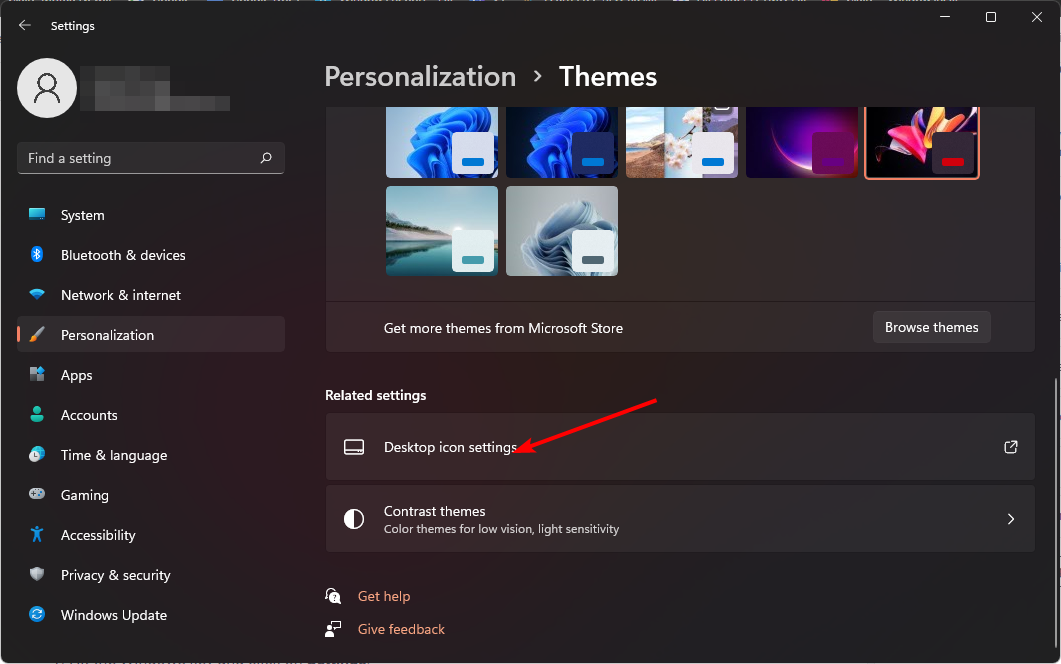
- Нажмите Desktop icon settings.
- В диалоге поставьте флажок Recycle Bin, затем Apply и OK.
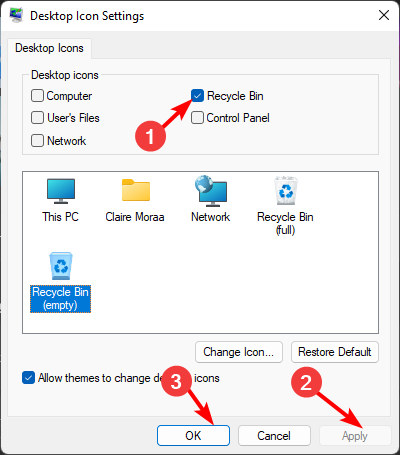
Чтобы скрыть Корзину с Рабочего стола, выполните те же шаги и снимите флажок.
Основные настройки Корзины в Windows 11
Закрепление Корзины на панели задач
Если вы хотите быстрый доступ к Корзине без перехода на Рабочий стол, можно создать ярлык и прикрепить его к панели задач.
- Правой кнопкой мыши кликните по пустому месту на Рабочем столе и выберите New > Shortcut.
- В поле пути укажите:
explorer.exe shell:RecycleBinFolderи нажмите Next.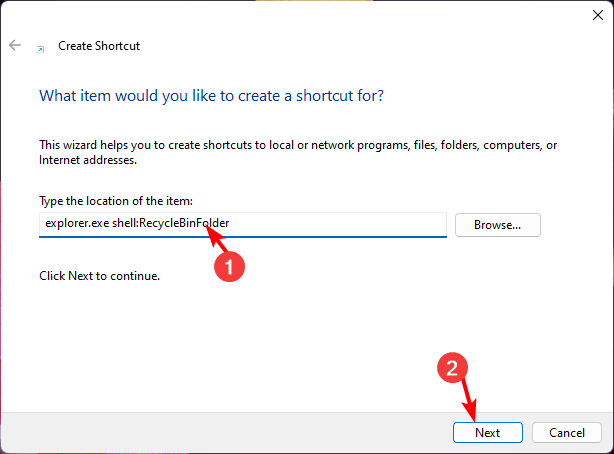
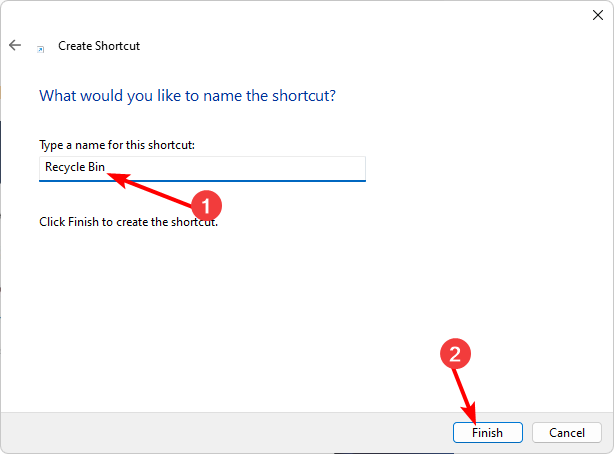
- Дайте имя ярлыку, например Recycle Bin, затем нажмите Finish.
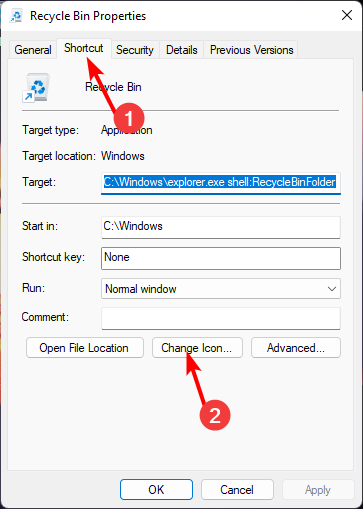
- Правой кнопкой по новому ярлыку → Properties.
- На вкладке Shortcut нажмите Change icon.
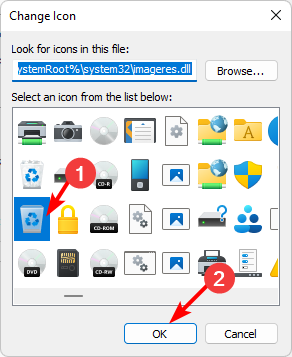
- Выберите подходящую иконку «корзины» и нажмите OK.
- Правой кнопкой по изменённому ярлыку → Pin to taskbar.
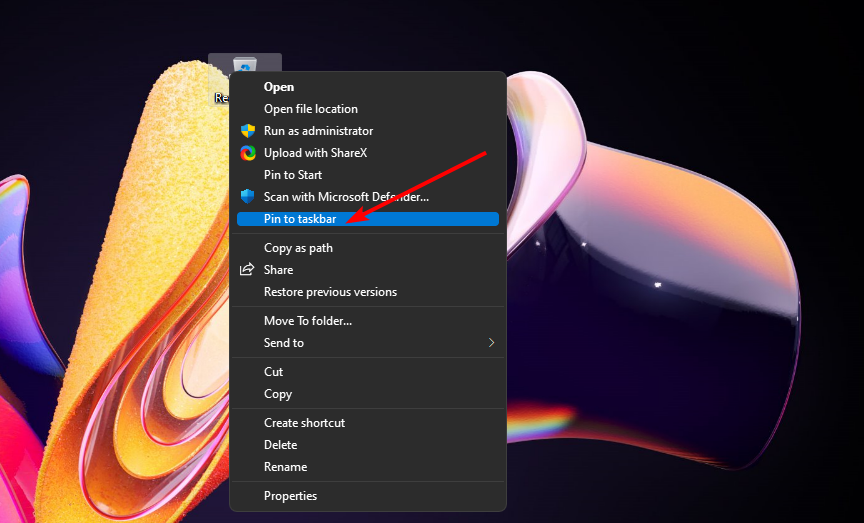
- Значок Корзины появится на панели задач.
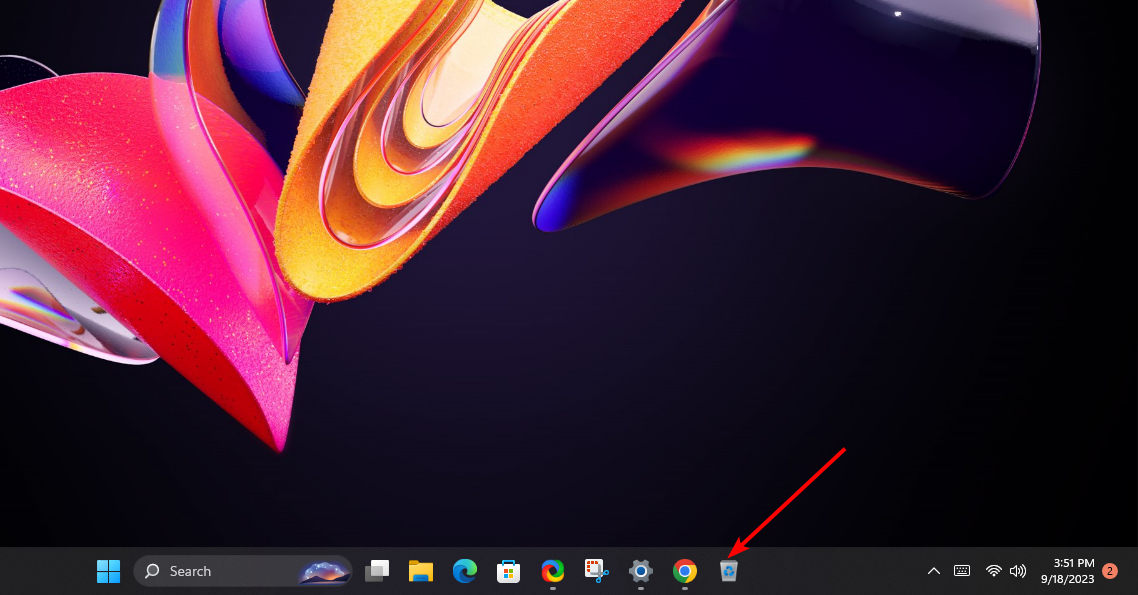
Настройка размера хранилища Корзины
По умолчанию Windows распределяет объём Корзины по каждому диску. Вы можете увеличить лимит для диска с большим объёмом.
- Правой кнопкой мыши по значку Корзины на Рабочем столе → Properties.
- Выберите диск (рекомендуется диск с большим свободным объёмом).
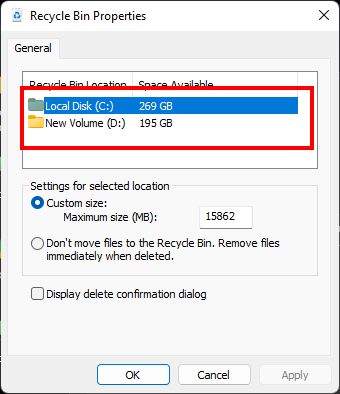
- В разделе Custom size введите новое значение (в мегабайтах), затем нажмите OK.
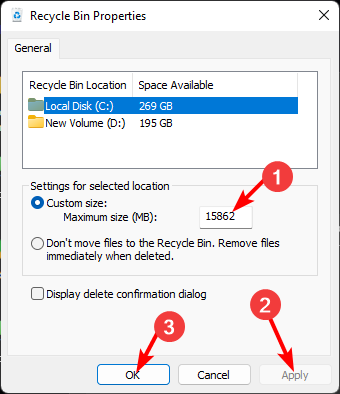
Увеличение размера полезно, если вы часто удаляете большие файлы, которые нужно иметь возможность восстановить.
Иконки и внешний вид Корзины
Изменение иконки Корзины
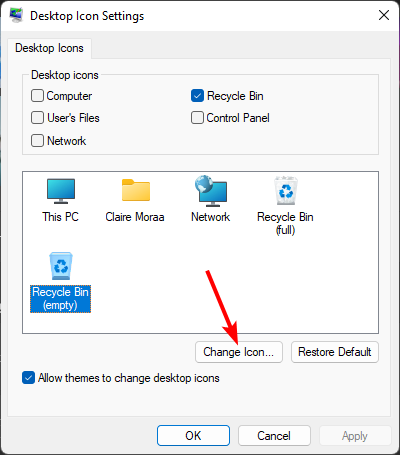
- Откройте Settings → Personalization → Themes.
- Нажмите Desktop icon settings.
- В диалоге нажмите Change Icon.
- Выберите встроенную иконку или загрузите свою через Browse.
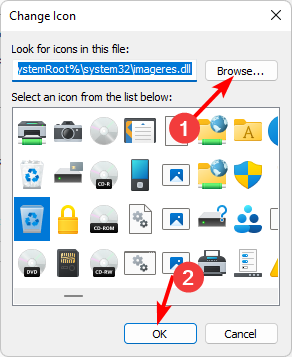
Подсказка: иконки в формате .ico лучше подходят для ярлыков.
Восстановление значков по умолчанию
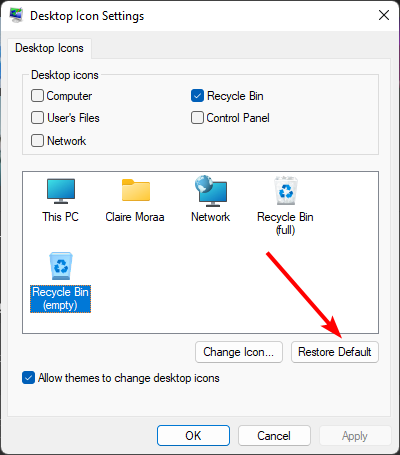
- Settings → Personalization → Themes.
- Desktop icon settings.
- Нажмите Restore Default.
Удаление файлов и правила очистки
Включение подтверждения удаления
- Правой кнопкой по значку Корзины → Properties.
- Активируйте Display delete confirmation dialog, затем Apply и OK.
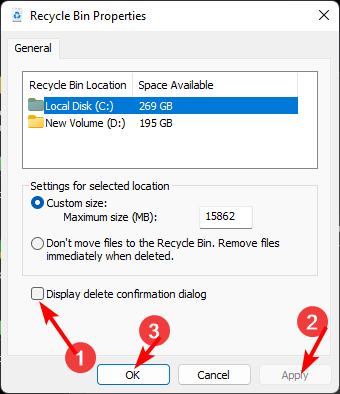
Это простая защитная мера: Windows спросит, действительно ли вы хотите отправить файл в Корзину.
Автоматическая очистка (Storage Sense)
- Откройте Settings → System → Storage.
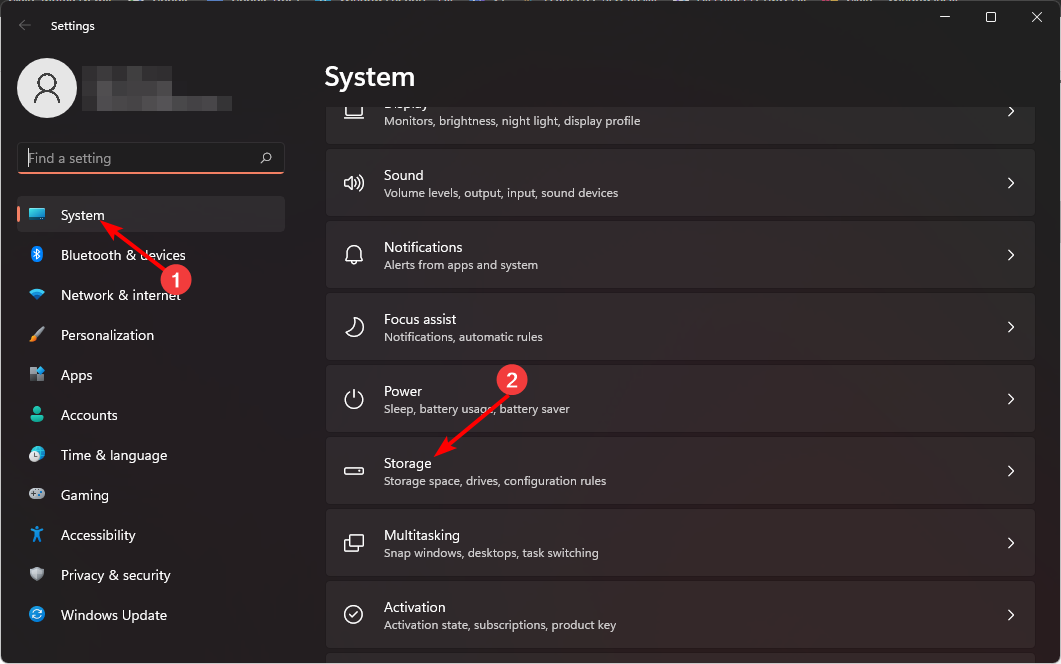
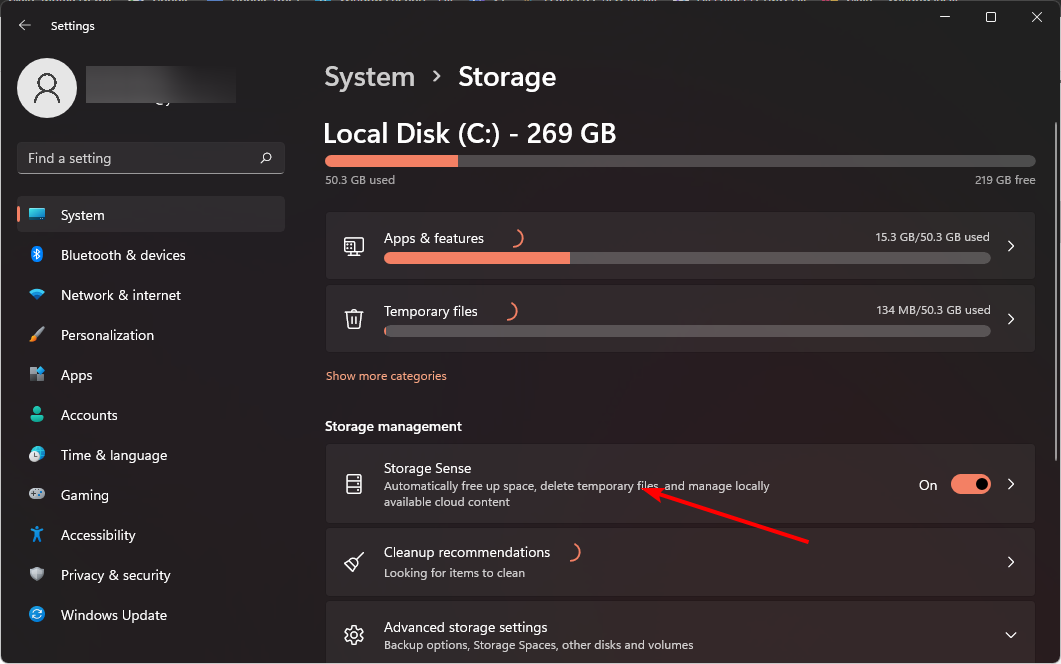
- Нажмите Storage Sense.
- В параметре Delete files in my recycle bin if they have been there for over выберите период из выпадающего меню.
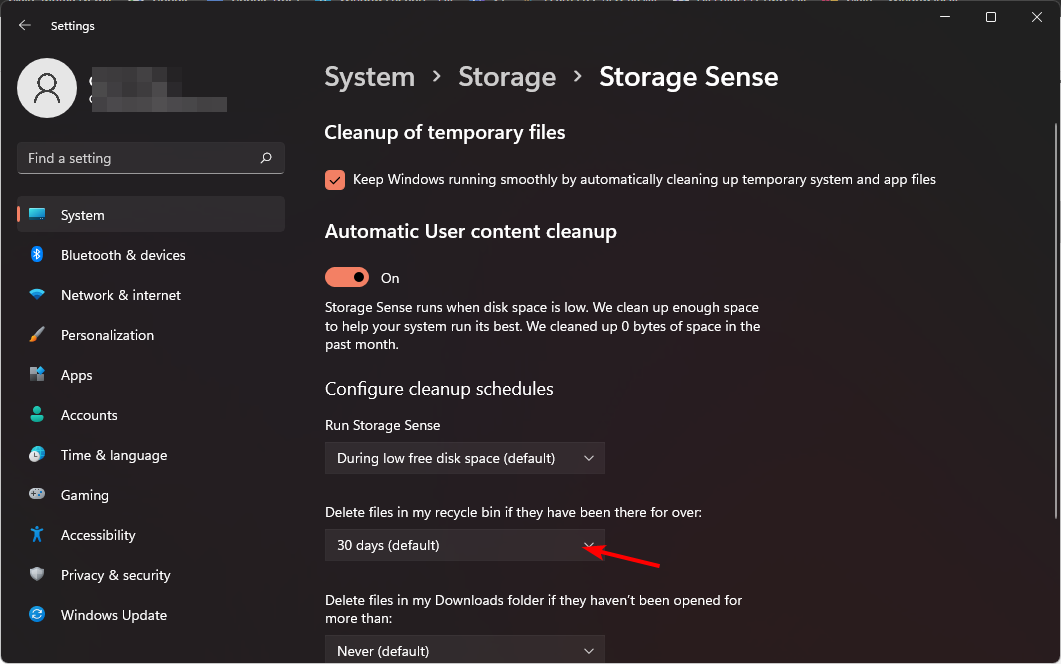
Storage Sense полезен для автоматического удаления старых файлов и поддержания свободного пространства.
Удаление файлов навсегда
- Правой кнопкой по Корзине → Properties.
- Отметьте Don’t move files to the Recycle Bin. Remove files immediately when deleted, затем Apply и OK.
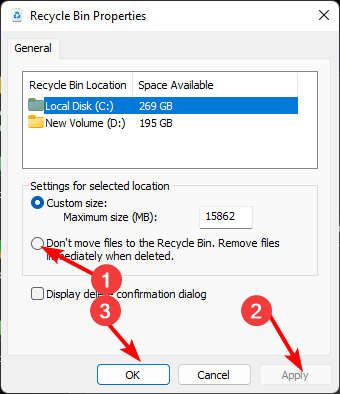
Важно: включение этой опции удаляет файлы без возможности восстановления через Корзину. Убедитесь, что у вас есть резервная копия важных данных.
Когда эти настройки не подойдут
- Если вы регулярно восстанавливаете файлы — установка немедленного удаления будет риском.
- На серверах или рабочих станциях с политиками ИТ может потребоваться ограничение прав на изменение настроек.
- При использовании шифрования или специфических облачных синхронизаторов поведение удаления может отличаться.
Альтернативные подходы
- Третьи панели управления диском (cleanup utilities) позволяют планировать сложные сценарии очистки и удалять дубликаты.
- Скрипты PowerShell для автоматизации очистки Корзины по собственным правилам.
- Настройка политик групп (Group Policy) в корпоративной среде для централизованного управления.
Пример PowerShell-однострочника для очистки Корзины:
Clear-RecycleBin -Force -ErrorAction SilentlyContinueЭтот командлет очищает все корзины на локальной машине без дополнительных подтверждений.
Модель принятия решений: когда что выбрать
- Если приоритет — безопасность данных: оставьте подтверждение удаления и используйте обычную Корзину с увеличенным лимитом.
- Если приоритет — освобождение места: включите Storage Sense и установите короткий интервал удаления.
- Если нужно мгновенное освобождение диска и есть надёжные бэкапы: включите немедленное удаление.
flowchart TD
  A[Удалил файл] --> B{Нужно восстановление?}
  B -- Да --> C[Оставить в Корзине]
  B -- Нет --> D{Место на диске критично?}
  D -- Да --> E[Storage Sense / немедленное удаление]
  D -- Нет --> C
  C --> F[Ожидать ручной очистки или автоочистки]
  E --> G[Файлы удалены]
Чек-листы действий (роль-персона)
Чек-лист для обычного пользователя:
- Включить отображение Корзины на Рабочем столе.
- Активировать подтверждение удаления.
- Настроить Storage Sense на удобный период.
- Настроить резервное копирование важных документов.
Чек-лист для администратора:
- Проверить политику групп для настроек Корзины.
- Документировать стандарт поведения для пользователей.
- Настроить регулярные бэкапы и правила очистки на серверах.
- Рассмотреть использование скриптов PowerShell для автоматизации.
Критерии приёмки
- Значок Корзины доступен на Рабочем столе или на панели задач.
- Параметр автоматического удаления соответствует выбранному интервалу.
- Подтверждение удаления появляется при отправке файла в Корзину (если активировано).
- Немедленное удаление действительно удаляет файлы без помещения в Корзину (если активировано).
Риски и способы их снижения
Риски:
- Потеря важных данных при немедленном удалении.
- Несогласованность настроек в корпоративной среде.
Митигирование:
- Всегда держите актуальные резервные копии.
- Внедряйте централизованные политики в компании.
- Используйте подтверждение удаления для ненадёжных пользователей.
Факто-бокс
- Где настраивается: Settings > Personalization > Themes > Desktop icon settings; Settings > System > Storage > Storage Sense.
- Короткий способ закрепить на панели задач: создать ярлык с
explorer.exe shell:RecycleBinFolder. - Командлет для очистки: Clear-RecycleBin (PowerShell).
Часто задаваемые вопросы
Q: Можно ли вернуть файл после очистки Корзины?
A: Если файл удалён из Корзины, стандартными средствами Windows его вернуть нельзя; возможны восстановление из резервной копии или специализированные утилиты восстановления, но это не гарантировано.
Q: Работают ли эти настройки в Windows 10?
A: Большинство описанных настроек применимы и к Windows 10, но интерфейс и расположение пунктов может немного отличаться.
Q: Повлияет ли изменение размера Корзины на общий свободный объём диска?
A: Да, выделенный лимит Корзины резервирует место под удалённые файлы, но это логическое ограничение — фактическое занятие места зависит от содержимого Корзины.
Дополнительные материалы
Читайте также:
- Microsoft Replaces JScript with JScript9Legacy for Better Security in Windows 11
- Windows 11 Build 27898 Adds Small Taskbar Icons, Quick Recovery, Smarter Sharing
- Windows 11 Build 27898 Bug Brings Back Classic Vista Startup Sound, Again
Если вы хотите узнать, как восстановить файлы из Корзины, если они пропали, прочитайте соответствующее руководство.
Краткое резюме
Настройка Корзины в Windows 11 позволяет улучшить управление дисковым пространством и снизить риск потери данных. Выберите режим под свои потребности: безопасность, удобство или жёсткая очистка. Проверьте настройки и не забывайте про резервные копии.
Что вы думаете? Поделитесь опытом в комментариях — помогли ли настройки Корзины улучшить ваш рабочий процесс?

Похожие материалы

Несколько аккаунтов Skype: Multi Skype Launcher

Журнал для работы: повысить продуктивность

Персональные звуки уведомлений на Android

Скачивание шоу Hulu для офлайн‑просмотра

Microsoft Start: персонализированная новостная лента
