
Как изменить папку для загрузок в Windows 10
Зачем менять папку загрузок
Коротко: по умолчанию Windows сохраняет скачанные файлы в папку “Загрузки” в профиле пользователя. Иногда нужно переместить эту папку на другой диск, чтобы сэкономить место на системном разделе, централизовать доступ к файлам или направлять загрузки на быстрый/резервный том.
Определение: «папка загрузок» — это каталог, куда по умолчанию сохраняются загруженные файлы (обычно C:\Users[username]\Downloads).
Основные способы изменить папку загрузок в Windows 10
Вы можете выбрать один из двух простых способов. Оба дают тот же результат: новая папка начнёт использоваться как место для сохранения новых загрузок, если приложение не переопределяет настройку.
- Через свойства папки «Загрузки» в Проводнике
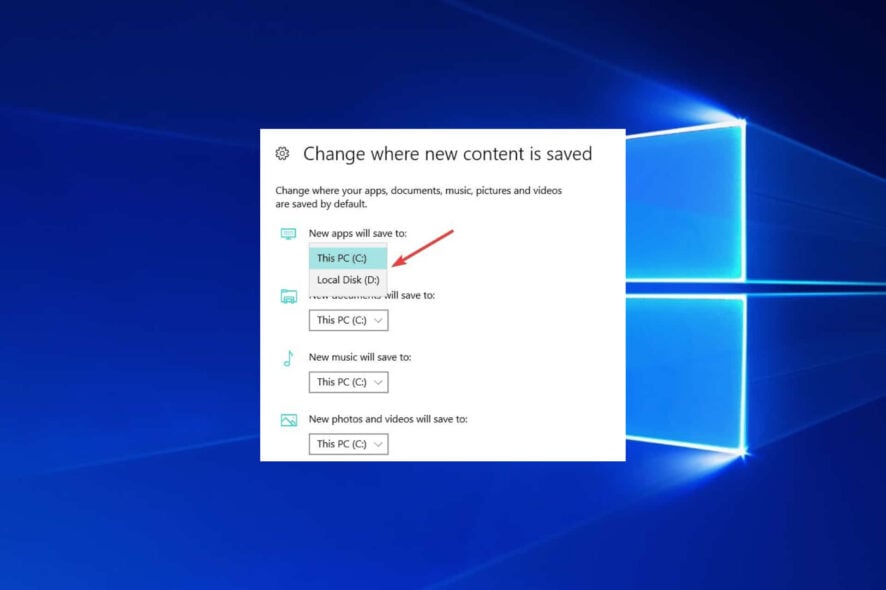
- Через приложение «Параметры» → «Система» → «Хранилище» → «Изменить, где сохраняется новый контент»
Важно: отдельные программы и браузеры могут иметь собственные настройки места загрузки. Настройка в Windows не изменит поведение браузера, если в нём указана другая папка.
Где по умолчанию сохраняются загрузки
Обычно путь выглядит так:
C:\Users\[username]\Downloads
Если папку меняли ранее, путь может отличаться.
1. Изменение через свойства папки «Загрузки» (Проводник)
Шаги:
- Нажмите Windows + E, чтобы открыть Проводник.
- В левой панели щёлкните правой кнопкой мыши на папке Загрузки.
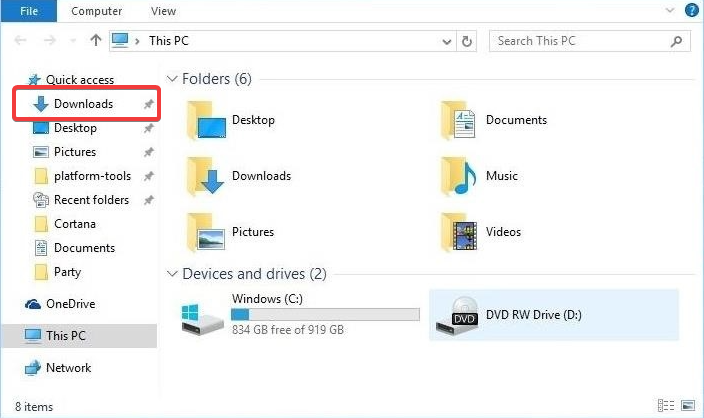
- Выберите Свойства.

- Перейдите на вкладку Расположение. Нажмите Переместить… и выберите новую папку или диск для загрузок.
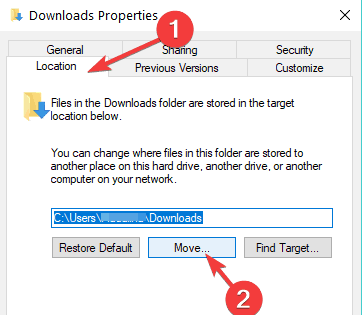
- Если указанной папки нет, Windows предложит создать её после нажатия Применить — подтвердите создание.
- Когда система попросит переместить существующие файлы, подтвердите, если хотите перенести старые загрузки в новую папку.
- Нажмите ОК для завершения.
Совет: если новая папка не создаётся автоматически, перезагрузите ПК и проверьте снова.
2. Изменение через Параметры → Система → Хранилище
Этот способ удобен, если вы хотите определить разные местоположения для нескольких типов данных (приложения, документы, музыка, фото, видео).
- Нажмите клавишу Windows и начните вводить “параметры”. Откройте приложение Параметры.
- Выберите Система.
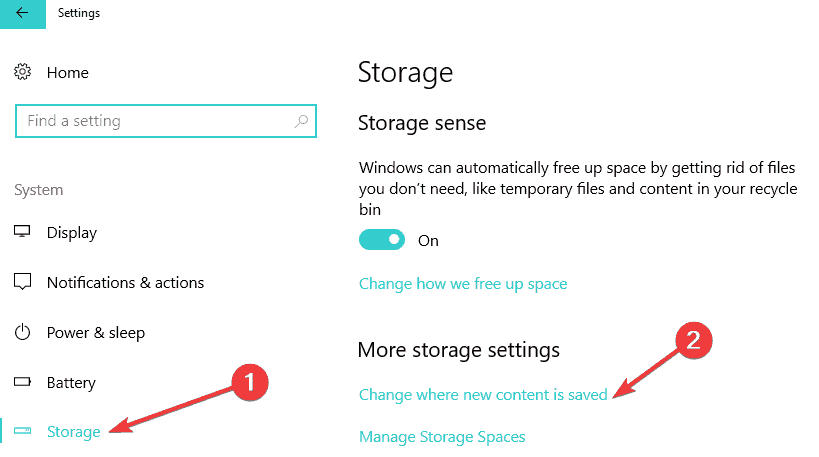
- Откройте Хранилище.
- Нажмите Изменить, где сохраняется новый контент.
- В выпадающем списке для типа «Новые документы» / «Новые приложения» / «Новые видео» и т.д. укажите нужный диск или папку.
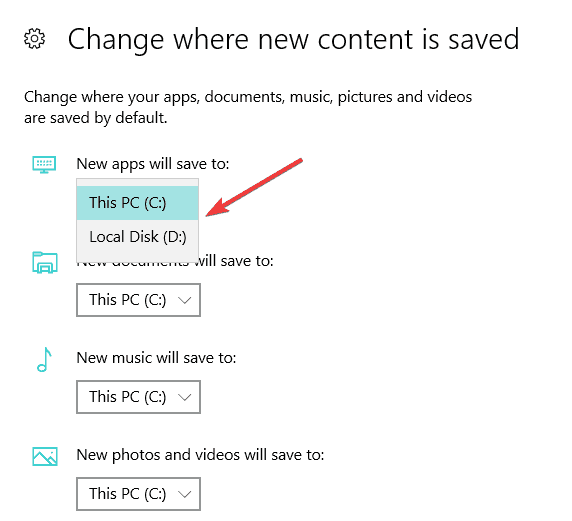
Примечание: этот метод не меняет папку загрузок для браузера автоматически. Он меняет место хранения для новых типов контента, которые используют системные настройки.
Что делать, если браузер продолжает сохранять файлы в старую папку
Каждый браузер может иметь собственную настройку:
- Google Chrome: Параметры → Дополнительные → Загрузки → Папка загрузок → Изменить
- Microsoft Edge: Настройки → Загрузки → Место сохранения → Изменить
- Mozilla Firefox: Настройки → Общие → Файлы и приложения → Сохранить файлы в → Обзор
Если браузер настроен на «Спрашивать, куда сохранять каждый файл», Windows системная папка не применяется.
Перенос существующих загрузок в новую папку
Если вы хотите не только изменить путь, но и переместить старые файлы, выполните шаги при изменении через вкладку «Расположение» и подтвердите перенос. Если перенос не выполнялся, сделайте это вручную:
- Скопируйте содержимое старой папки
C:\Users\[username]\Downloadsв новую папку. - Убедитесь, что файлы доступны и приложения открывают их без ошибок.
- После проверки можно удалить старую папку или её содержимое.
Совет: при переносе большого объёма данных используйте проводник или команду robocopy для надёжности.
Чек-лист: перед изменением папки загрузок
- Убедитесь, что на выбранном диске достаточно свободного места.
- Проверьте права доступа к новой папке (особенно в сетевых или общих папках).
- Закройте программы, которые могут использовать файлы в папке «Загрузки».
- Сделайте резервную копию важных файлов перед массовым переносом.
Роли и краткие инструкции
- Домашний пользователь: используйте способ через Проводник. Выберите диск D: или внешний диск, если нужно освободить диск C:.
- Пользователь со стандартной учётной записью: возможно, потребуется пароль администратора для изменения системных папок.
- IT-администратор: изменяйте через групповые политики или скрипты PowerShell/robocopy при развёртывании на нескольких машинах. Документируйте новое местоположение в настройках профиля.
Короткая методология для администратора (мини-SOP)
- Решение: определить целевую директорию и правила доступа.
- Тест: на 1–2 контрольных машинах изменить папку и проверить поведение приложений.
- Масштабирование: подготовить PowerShell-скрипт, который изменит путь сидующих профилей и при необходимости переместит файлы.
- Коммуникация: уведомить пользователей о смене и дать инструкции по восстановлению файла по ссылке.
- Мониторинг: в течение недели проверять обращения в службу поддержки.
Пример PowerShell-подхода (общее описание):
- Используйте командлет Set-LocationProfileFolder (внутренний скрипт) или изменяйте реестр/профиль пользователя осторожно.
- Для массового копирования предпочтителен robocopy с параметрами /MIR /COPYALL.
Когда смена папки не поможет (контрпримеры)
- Если приложение жёстко прописывает абсолютный путь для сохранения — смена системной папки не повлияет.
- Если у пользователя нет прав на целевой диск или папку — операция завершится ошибкой.
- При использовании облачных синхронизаторов (OneDrive, Dropbox) папка может автоматически синхронизироваться и возвращаться в ожидаемое состояние.
Матрица рисков и смягчения
- Риск: потеря файлов при ошибочном переносе. Смягчение: резервная копия перед переносом.
- Риск: недостаток прав. Смягчение: проверить и назначить права заранее.
- Риск: приложения не найдут файлы. Смягчение: тестирование на контрольных машинах.
Критерии приёмки
- Новые файлы сохраняются в указанную папку по умолчанию.
- Существующие файлы либо корректно перенесены, либо доступны в старом месте по выбору администратора.
- Пользователь не получает ошибок доступа при открытии файлов из новой папки.
Частые проблемы и их решение
- «Папка не создаётся» — перезагрузите ПК и проверьте права на диск.
- «Браузер продолжает использовать старую папку» — проверьте и измените настройки самого браузера.
- «Файлы недоступны после переноса» — проверьте права NTFS и атрибуты безопасности.
Короткий глоссарий
- Загрузка — процесс сохранения файла из интернета на диск.
- Проводник — стандартный файловый менеджер Windows.
- NTFS — файловая система с поддержкой прав доступа.
Часто задаваемые вопросы
В: Что будет с файлами, если я выберу внешний диск и отключу его?
О: Windows продолжит считать новое местоположение доступным, но при отключении USB-диска новые загрузки будут либо сохраняться в другую папку (если приложение поддерживает резерв) либо вы получите ошибку. Рекомендуется использовать постоянные диски для системных папок.
В: Можно ли вернуть всё обратно?
О: Да — повторите шаги и укажите прежнюю папку «Загрузки» или используйте восстановление системы, если нужно откатить изменения на уровне профиля.
Итог
Сменить папку загрузок в Windows 10 просто. Для одиночного пользователя достаточно Проводника. Для массового развёртывания используйте скрипты и тесты. Не забывайте проверять настройки браузеров и права доступа.
Важно: прежде чем менять пути для нескольких пользователей, протестируйте процесс и сделайте резервные копии.
Короткие ссылки по теме:
- Как открыть dxdiag в Windows 11 — руководство по диагностике (полезно при проблемах с дисками)
- Как использовать Xbox Game Bar в Windows 11 — если вы записываете видео и хотите хранить их отдельно
- Где сохраняются обновления Windows 10 — полезно при разборе свободного места на дисках

Похожие материалы

Несколько аккаунтов Skype: Multi Skype Launcher

Журнал для работы: повысить продуктивность

Персональные звуки уведомлений на Android

Скачивание шоу Hulu для офлайн‑просмотра

Microsoft Start: персонализированная новостная лента
