
Массовое переименование файлов в Windows с PowerRename
Быстрые ссылки
- Установить PowerToys и включить PowerRename
- Начать переименование
- Пример: заменить все имена файлов полностью
- Полезные советы, проверка и откат
Установите PowerToys и включите PowerRename
PowerRename входит в официальный набор утилит Microsoft — PowerToys. Скачайте последнюю версию PowerToys с сайта Microsoft. В браузере откройте страницу релиза и найдите установщик, имя файла будет похоже на “PowerToysSetup-0.27.1-x64.exe” или другое по номеру версии. Скачайте и запустите установщик.
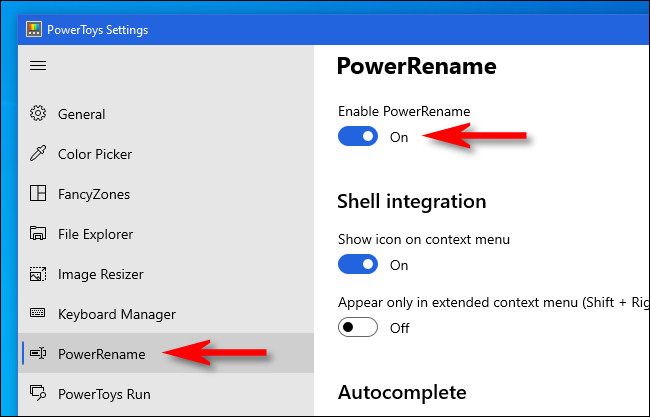
После установки откройте приложение PowerToys Settings. В боковом меню выберите PowerRename и включите переключатель «Включить PowerRename».
Важно: запускайте установщик с правами администратора, если вам нужно переименовывать файлы в защищённых папках.
Начать переименование
- Выделите в Проводнике или на Рабочем столе файлы и/или папки, которые хотите переименовать.
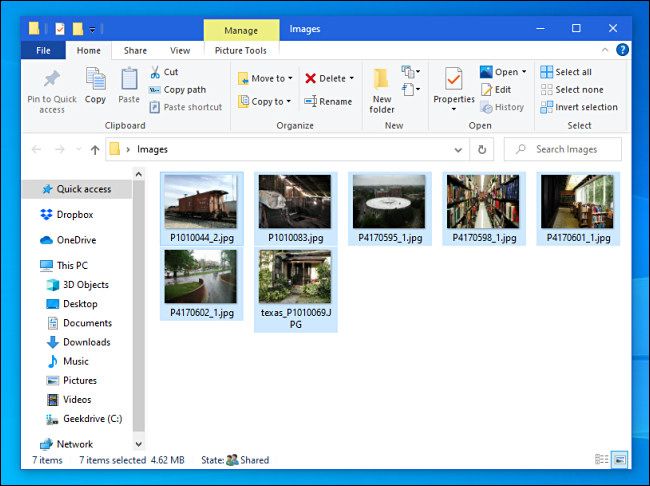
- Щёлкните правой кнопкой и в контекстном меню выберите PowerRename.

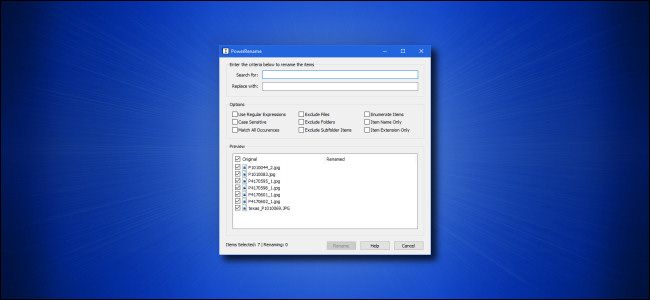
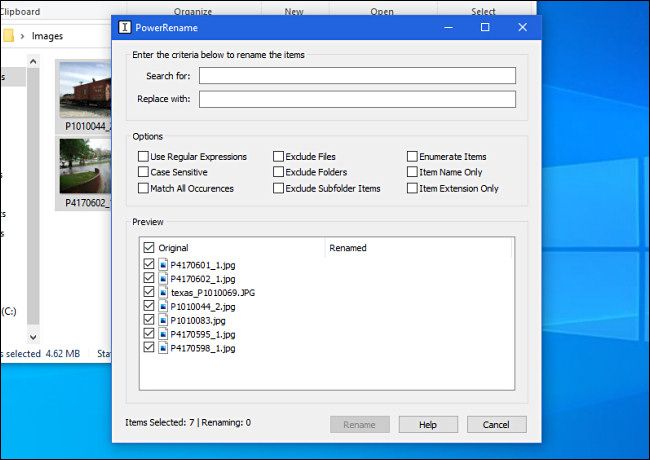
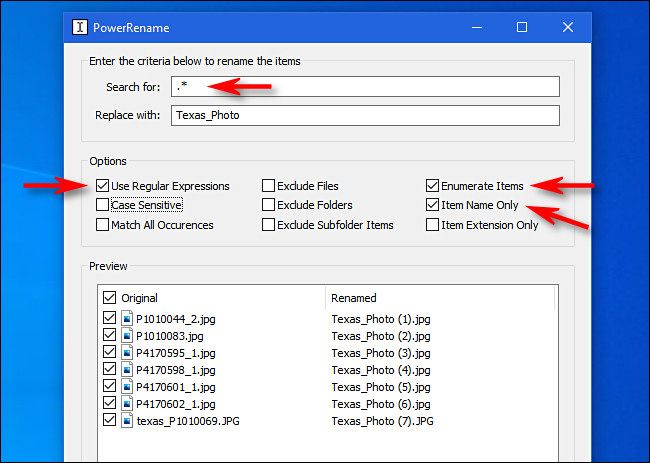
Откроется окно PowerRename — здесь вы настраиваете правила и видите превью результатов в реальном времени.
Как работает базовая замена
- В поле Поиск введите термин или шаблон, который нужно найти в имени файла.
- В поле Заменить укажите текст, на который будет произведена замена.
- По умолчанию PowerRename делает простую замену первой найденной подстроки в имени. Если включить опцию заменить все вхождения, изменится каждая найденная подстрока.
На панели окна вы увидите превью — новые имена файлов до фактического запуска операции. Это снижает риск ошибок.

Параметры и их значение
- Use Regular Expressions — разрешает использование регулярных выражений для сложных шаблонов поиска. Обратите внимание: регулярные выражения мощные, но требуют осторожности.
- Case Sensitive — учитывает регистр символов при поиске.
- Match All Occurrences — заменить все вхождения шаблона в имени, а не только первое.
- Exclude Files — применять операцию только к папкам, игнорируя файлы.
- Exclude Folders — применять операцию только к файлам, игнорируя папки.
- Exclude Subfolder Items — не трогать содержимое вложенных папок, если вы выделили корневую папку.
- Enumerate Items — добавить счётчик к именам (увеличивающийся номер для каждого переименованного элемента).
- Item Name Only — менять только имя файла, не изменяя расширение.
- Item Extension Only — менять только расширение файла, не меняя имя.
Важно: опция Enumerate Items создаёт последовательную нумерацию, но формат нумерации (начало, количество цифр) лучше проверять в превью перед запуском.
Пример: заменить все имена файлов полностью
Если вы хотите заменить всё имя файла на базовое имя с нумерацией, используйте регулярное выражение, которое совпадает со всем именем. В поле Поиск введите: .*
- Поиск: .* (регулярное выражение, соответствующее любому имени)
- Замена: basename
- Включите Use Regular Expressions, Enumerate Items и Item Name Only
Это даст последовательные имена base_name_1, base_name_2 и так далее (в зависимости от выбранных опций). Всегда проверяйте превью перед подтверждением.
Быстрый справочник по регулярным выражениям для PowerRename
- . — любой одиночный символ
- — ноль или более повторений предыдущего элемента
- .* — любое количество любых символов (часто используется, чтобы выбрать всё имя)
- \d — любая цифра
- (pattern) — группа, которую можно использовать в замене как $1, $2 и т.д.
Пример: Поиск: (IMG)(\d{4}) Замена: Photo$2 — заменяет префикс IMG на Photo и сохраняет номер.
Замечание: синтаксис замены зависит от реализации. В PowerRename замена с использованием групп обычно использует $1, $2. Проверьте превью.
Практические советы и методы
- Всегда делайте превью. Не запускайте массовые операции без проверки списка новых имён.
- Начните с небольшой выборки файлов как теста, затем расширяйте до всей папки.
- При переименовании важных данных сделайте резервную копию или копию папки.
- Учтите, что файлы с ограниченными правами или открытые в других программах могут не переименоваться.
- Избегайте запрещённых имён Windows (CON, PRN, AUX, NUL) и длинных путей, превышающих ограничения файловой системы.
Когда PowerRename не сработает и альтернативы
- Ограничения прав пользователя. Решение: запустите PowerToys или Проводник с правами администратора.
- Файлы, занятые системой или открытые приложением, могут быть пропущены. Решение: закрыть приложения или перезагрузить.
- Слишком длинные пути или специальные символы в именах могут вызвать ошибки. Решение: сначала сократите пути или удалите проблемные символы.
Альтернативы если PowerRename не подходит:
- Командная строка с PowerShell и скриптом Rename-Item (подходит для автоматизации).
- Сторонние утилиты пакетного переименования с дополнительными функциями (перед использованием проверяйте репутацию и совместимость).
Ролевые контрольные списки
Для разных задач полезны свои проверки перед переименованием.
Фотограф
- Сделать копию исходной папки
- Отметить файлы по дате/тегам
- Использовать регулярное выражение для группового префикса
- Включить нумерацию и проверить нули (например 001, 002)
Контент‑менеджер
- Проверить ссылки в CMS на файлы после переименования
- Тестировать на небольшой группе
- Проверить расширения и оставить Item Extension Only при необходимости
Системный администратор
- Выполнить операцию в тестовом каталоге
- Проверить права доступа
- Задокументировать правило переименования для повторяемости
Методология быстрой проверки перед запуском
- Тест: выделите 5–10 файлов и проверьте превью.
- Анализ: убедитесь, что новые имена не конфликтуют друг с другом и с существующими файлами.
- Резерв: создайте копию на случай непредвиденной ошибки.
- Запуск: нажмите Rename.
- Откат: при ошибке нажмите Ctrl+Z в Проводнике.
Примеры ошибок и их решение
- Результат не тот, что ожидали: проверьте регулярное выражение и включённые опции Match All Occurrences и Case Sensitive.
- Перезапись существующих файлов: PowerRename обычно предупреждает о конфликтах; проверьте список и переименуйте с нумерацией.
- Ничего не изменилось: убедитесь, что вы выделили нужные элементы и отключены фильтры Exclude Files/Exclude Folders.
Критерии приёмки
- Все целевые файлы получили имена по шаблону без потери расширений (если это требовалось).
- Нет незапланированных конфликтов имён.
- Возможность вернуть состояние с помощью Ctrl+Z или из резервной копии.
Краткое резюме и рекомендации
PowerRename — простой и мощный инструмент для пакетного переименования внутри Windows. Используйте превью и тестовые прогонки, применяйте регулярные выражения для гибких сценариев и включайте нумерацию для уникальности имён. Если нужно автоматизировать или интегрировать переименование в скрипты, рассмотрите PowerShell или специализированные утилиты.
Важно: перед массовыми изменениями делайте резервную копию данных и проверяйте права доступа.
Сводка основных выводов:
- PowerRename делает массовое переименование доступным из контекстного меню.
- Регулярные выражения дают гибкость, но требуют тестирования.
- Всегда пользуйтесь превью и при необходимости откатывайте изменения.
Нужны более продвинутые варианты или шаблоны для ваших файлов? Опишите тип файлов и желаемый формат имени — я подготовлю готовое регулярное выражение и шаги настройки.

Похожие материалы

Несколько аккаунтов Skype: Multi Skype Launcher

Журнал для работы: повысить продуктивность

Персональные звуки уведомлений на Android

Скачивание шоу Hulu для офлайн‑просмотра

Microsoft Start: персонализированная новостная лента
