
Как легко создать резервную копию Gmail с GMVault и настроить автоматические резервные копии
Быстрые ссылки
- Настройка Gmail
- Настройка GMVault
- Обновление и восстановление резервных копий
- Создание расписанной резервной копии
Настройка Gmail
Перед началом нужно разрешить доступ по IMAP и убедиться, что метки видны в IMAP — иначе соответствующие письма не попадут в резервную копию.
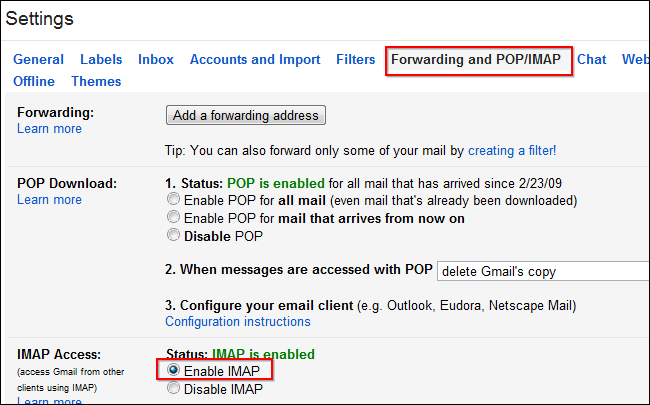
- Откройте настройки Gmail → Вкладка «Пересылка и POP/IMAP» и включите IMAP.
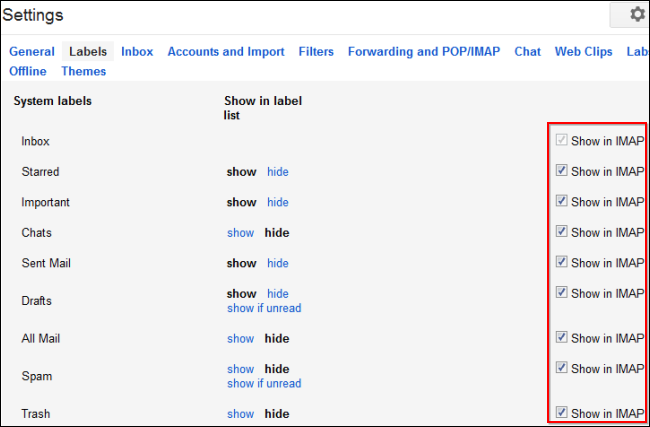
- В разделе «Метки» установите для всех нужных меток значение Показать в IMAP. Метки, скрытые в IMAP, не будут сохранены GMVault.
Важно: если вы используете двухфакторную аутентификацию, убедитесь, что для GMVault предоставляется OAuth-доступ, как описано ниже.
Настройка GMVault
Скачайте и установите GMVault с официального сайта GMVault. После установки запустите ярлык gmvault-shell из Пуска или с рабочего стола.
GMVault не имеет графического интерфейса, но команды понятны и короткие.
Чтобы начать локальную синхронизацию писем, выполните команду (замените account@gmail.com на ваш адрес):
gmvault sync account@gmail.com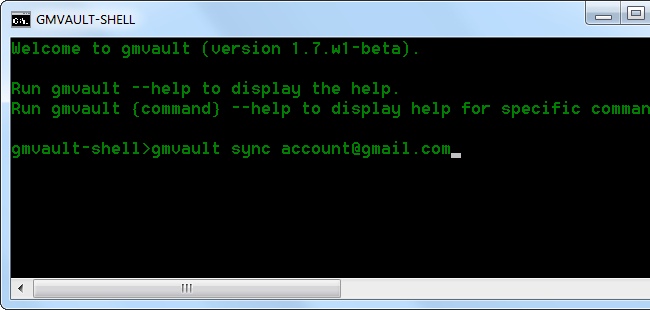
Если в браузере по умолчанию вы уже вошли в указанный аккаунт, нажмите Enter. GMVault откроет окно авторизации и запросит OAuth-токен.
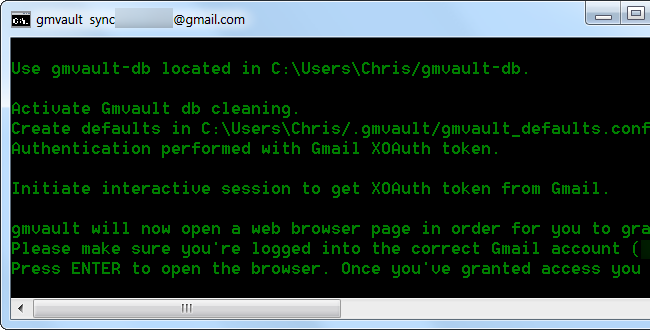
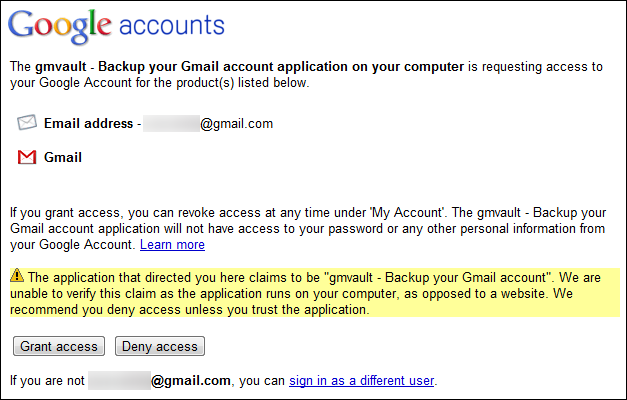
Нажмите Grant access (Предоставить доступ), чтобы продолжить.
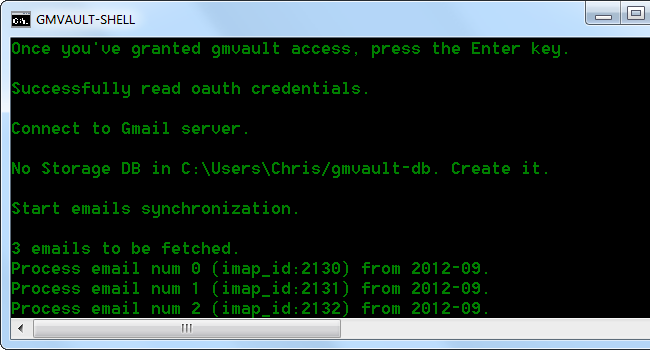
Вернитесь в окно GMVault и нажмите Enter — начнётся резервное копирование писем на локальный диск.
Обновление и восстановление резервных копий
Чтобы обновить уже существующую локальную резервную копию, снова запустите ту же команду:
gmvault sync account@gmail.comДля более быстрого обновления можно использовать опцию -t quick. Она проверяет только изменения за последнюю неделю и заметно ускоряет процесс:
gmvault sync -t quick account@gmail.comДля восстановления писем в другой аккаунт выполните:
gmvault restore newaccount@gmail.comПапки с данными GMVault по умолчанию находятся здесь (замените NAME на имя пользователя):
- Данные авторизации OAuth: C:\Users\NAME.gmvault
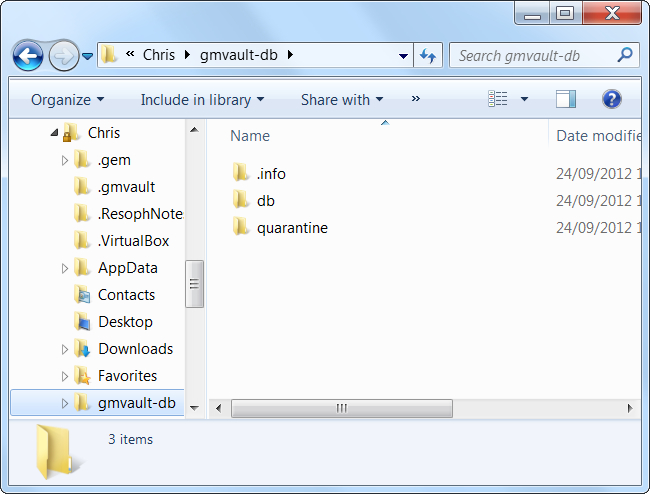
- База резервных копий писем: C:\Users\NAME\gmvault-db
Вы можете добавить копирование папки gmvault-db в общую резервную стратегию, например в облачное хранилище или на NAS.
Создание расписанной резервной копии
Чтобы автоматизировать регулярное обновление резервной копии, создайте задачу в Планировщике заданий Windows (Task Scheduler).
- Откройте Планировщик заданий (введите Task Scheduler в Пуск).
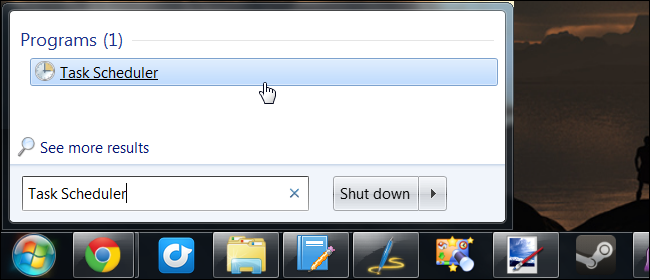
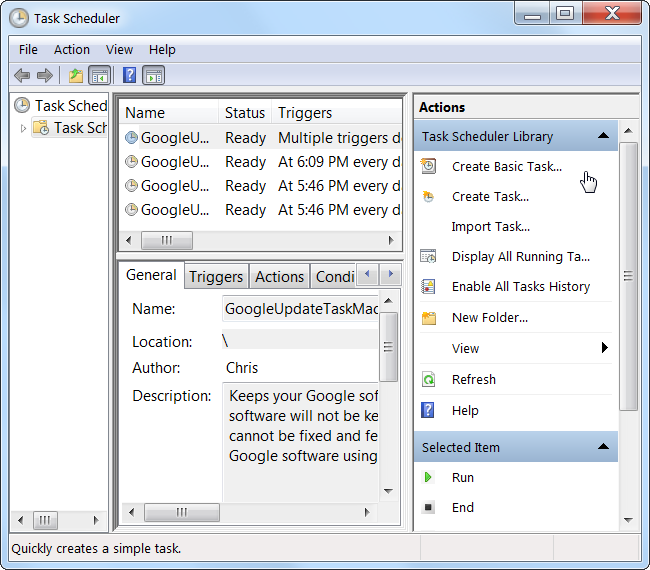
- Нажмите Create Basic Task и задайте имя и расписание — например, ежедневно или еженедельно в зависимости от объёма почты.
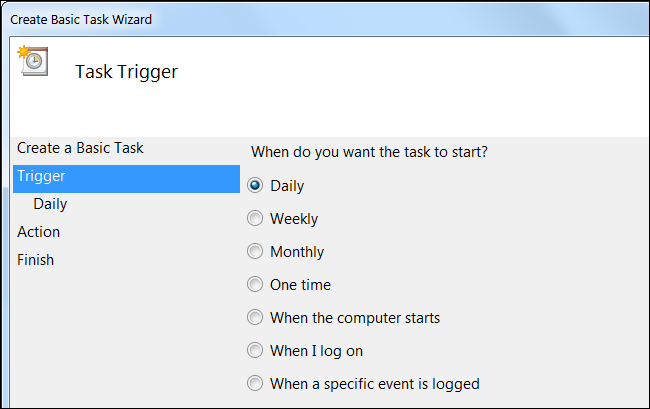
- Установите триггер (Daily / Ежедневно). Если вы используете опцию -t quick, запускайте задачу не реже раза в неделю, иначе часть изменений может не сохраниться.
- На шаге Action выберите Start a Program и укажите путь к gmvault.bat. По умолчанию файл лежит здесь:
C:\Users\NAME\AppData\Local\gmvault\gmvault.bat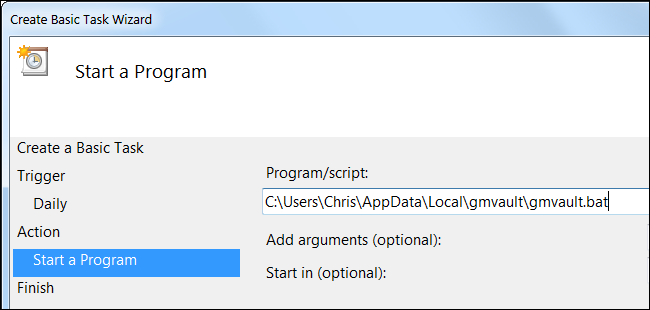
- В поле Add arguments добавьте аргументы, например:
sync -t quick account@gmail.com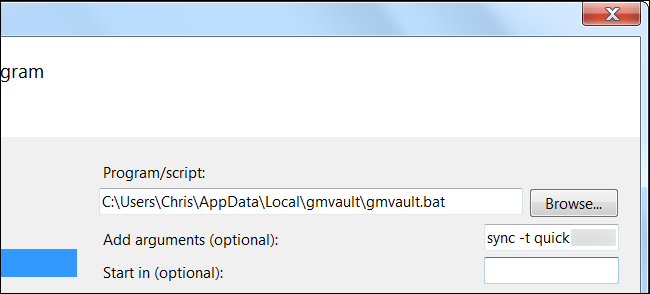
- Чтобы проверить задачу, щёлкните по ней правой кнопкой в Планировщике и выберите Run. Окно GMVault откроется и выполнит обновление.
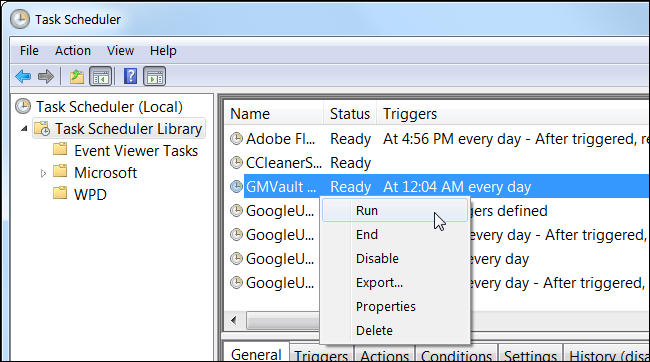
После настройки GMVault будет автоматически обновлять локальную копию согласно расписанию. Периодически запускайте полное сканирование без -t quick, чтобы убедиться, что ничего не упущено.
Руководство: пошаговый playbook для настройки
- Проверка Gmail: включите IMAP и покажите нужные метки в IMAP.
- Установка GMVault: скачайте, установите, проверьте gmvault-shell.
- Первый бэкап: выполните gmvault sync account@gmail.com и авторизуйте доступ.
- Проверка данных: убедитесь, что папка gmvault-db заполнена.
- Автоматизация: создайте задачу в Планировщике Windows с аргументом sync -t quick.
- Тест: вручную запустите задачу и проверьте логи GMVault.
- Архивация: периодически копируйте gmvault-db на внешний диск или NAS.
Чек-лист по ролям
Для пользователя (без прав администратора):
- Убедиться, что вы можете получить доступ к своему Gmail в браузере.
- Запустить gmvault-shell и выполнить синхронизацию.
- Сохранить резервную копию gmvault-db на внешний диск.
Для системного администратора:
- Настроить учетные записи сервисов, если синхронизация для нескольких пользователей.
- Проверить квоты диска и права доступа на папки C:\Users\NAME.gmvault и gmvault-db.
- Настроить централизованное хранение и ротацию резервов.
Когда это не сработает
- Если IMAP отключён или метки скрыты — письма не попадут в резервную копию.
- Если OAuth-доступ не был выдан (вы отклонили запрос) — GMVault не сможет получить почту.
- При ограничениях учётной записи (например, блокировка по безопасности или необходимость дополнительной проверки) процесс авторизации может прерываться.
- Если диск заполнен — база gmvault-db не будет полноценно обновляться.
Альтернативные подходы
- Использовать экспорт через Google Takeout — удобен для одноразового экспорта и больших архивов, но менее удобен для регулярного инкрементального бэкапа.
- Резервирование через почтовый клиент (например, Thunderbird) с локальным профилем — даёт GUI и контроль, но восстановление в другой аккаунт сложнее.
- Коммерческие решения для корпоративной почты — предлагают централизованное хранение, дедупликацию и SLA, но стоят денег.
Модели мышления и эвристики
- Частота: если вы получаете большое количество писем, ставьте ежедневный бэкап; для личной почты чаще всего достаточно еженедельного.
- Полнота vs скорость: -t quick ускоряет, но может пропустить старые изменения — делайте полный бэкап раз в месяц.
- Хранение: имейте минимум две копии вне локального компьютера (например, NAS и облако).
Факты и ключевые команды
- Команда для полного бэкапа: gmvault sync account@gmail.com
- Быстрая синхронизация: gmvault sync -t quick account@gmail.com (проверяет только последние 7 дней)
- Путь к ресурсам: OAuth в C:\Users\NAME.gmvault, данные в C:\Users\NAME\gmvault-db
Безопасность и конфиденциальность
- GMVault использует OAuth для доступа к Gmail: вы даёте ограниченный токен, а не пароль.
- Храните папку gmvault-db в защищённом месте: шифруйте диск, если хранятся приватные данные.
- Удаляйте старые токены в случае подозрения на компрометацию аккаунта.
- Если вы в ЕС или работаете с персональными данными граждан ЕС, учитывайте требования GDPR: обеспечьте доступ к данным, право на удаление и защиту хранилища.
Важно: локальные резервные копии — это тоже личные данные, и за их защиту отвечает владелец/организация.
Критерии приёмки
- Резервная копия создаётся и содержит папку gmvault-db с данными за ожидаемый период.
- Планировщик задач запускается успешно и лог GMVault подтверждает обновление.
- Восстановление в тестовый аккаунт проходит без ошибок.
- Доступ к резервам ограничен и зашифрован/хранится в безопасном месте.
Технические сниппеты и шпаргалка
- Запустить полный бэкап:
gmvault sync account@gmail.com- Быстрый режим (инкремент за 7 дней):
gmvault sync -t quick account@gmail.com- Восстановление в другой аккаунт:
gmvault restore newaccount@gmail.com- Путь к исполняемому bat (пример для Планировщика):
C:\Users\NAME\AppData\Local\gmvault\gmvault.batСравнение подходов (краткая матрица)
| Подход | Инкрементальные обновления | Восстановление в другой аккаунт | Требует GUI | Подходит для автоматизации |
|---|---|---|---|---|
| GMVault | Да | Да | Нет | Да (Task Scheduler) |
| Google Takeout | Нет (разово) | Ограничено | Да (веб) | Нет |
| Thunderbird | Частично | Сложно | Да | Частично |
Часто задаваемые вопросы
Сколько места занимает резервная копия?
Объём зависит от числа писем и вложений. Оцените размер папки gmvault-db после первого полного бэкапа.
Можно ли восстановить письма в тот же аккаунт?
Да, но обычно восстановление делают в другой аккаунт для миграции; при восстановлении в тот же аккаунт возможны дубликаты — проверяйте опции и логи.
Нужно ли запускать полный бэкап регулярно?
Рекомендуется периодически (например, раз в месяц) запускать полный бэкап без -t quick, чтобы убедиться, что все изменения захвачены.
Короткое резюме
GMVault — надёжный инструмент для создания локальных резервных копий Gmail с возможностью восстановления и интеграции в Планировщик задач Windows. Настройте IMAP и видимость меток, выполните первый бэкап, затем автоматизируйте обновления с помощью gmvault sync -t quick и планировщика. Не забывайте о шифровании и хранении резервов вне машины.

Похожие материалы

Несколько аккаунтов Skype: Multi Skype Launcher

Журнал для работы: повысить продуктивность

Персональные звуки уведомлений на Android

Скачивание шоу Hulu для офлайн‑просмотра

Microsoft Start: персонализированная новостная лента
