
Резервное копирование и перенос закладок браузера
Быстрые ссылки
- Google Chrome
- Mozilla Firefox
- Internet Explorer
- Microsoft Edge
- Opera
Большая часть данных браузера не критична — cookies истекают, история очищается. Закладки отличаются: они часто накапливаются годами и трудно восстанавливаются, если удалены. Экспорт и импорт закладок в виде HTML-файла — простой и надёжный способ создать локальную резервную копию или мигрировать набор закладок между разными браузерами.
Ниже показано, как экспортировать закладки в HTML и как импортировать HTML-файл с закладками в популярных браузерах. Во всех случаях сохраняйте экспортированный файл в безопасном месте (резервная копия на внешнем диске или в зашифрованном облаке).
Google Chrome
Чтобы импортировать или экспортировать закладки в Chrome:
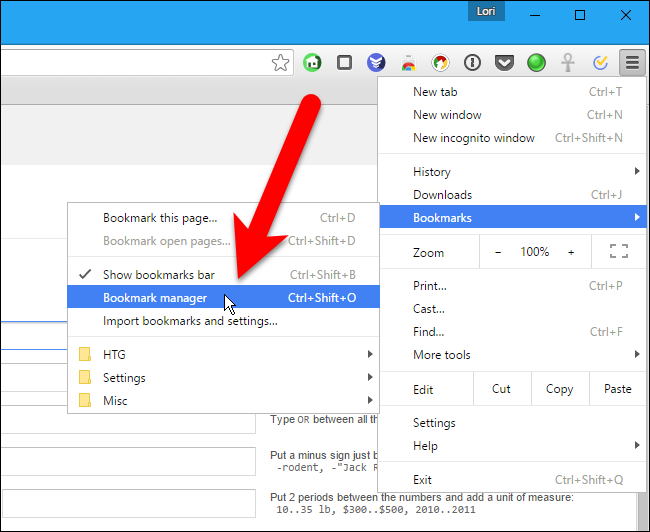
- Нажмите меню Chrome в правом верхнем углу → Закладки → Диспетчер закладок. Быстрая клавиша: Ctrl+Shift+O.
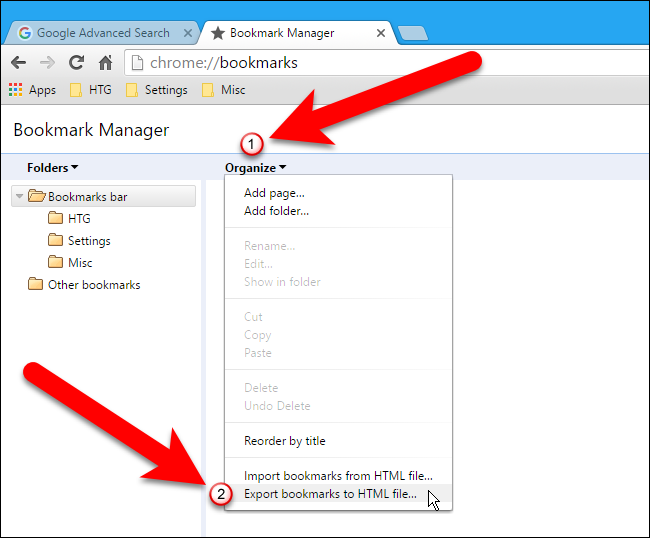
- В Диспетчере закладок нажмите «Упорядочить» и выберите «Экспорт закладок в HTML-файл». Для импорта выберите «Импорт закладок из HTML-файла».
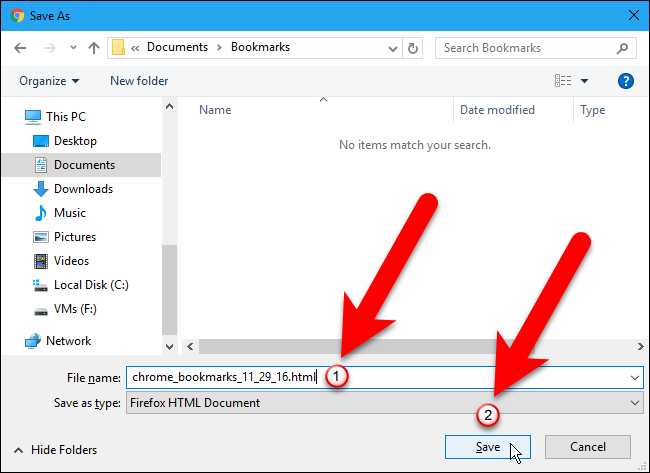
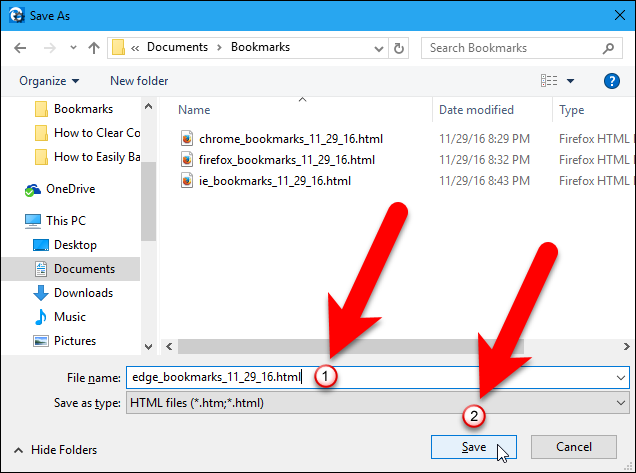
- В диалоге «Сохранить как» Chrome предложит имя файла с датой. Выберите папку, при желании измените имя (рекомендуется добавить имя браузера и дату) и нажмите «Сохранить».
Примечание: тип файла может отображаться как «Firefox HTML Document», если в системе для HTML назначено соответствующее приложение. Экспортированный HTML можно открыть в любом браузере.
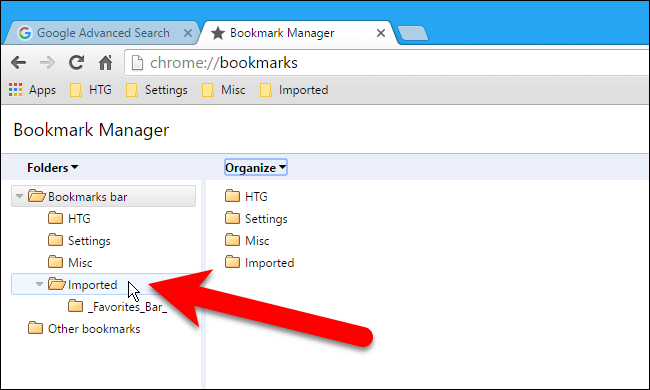
- При импорте выберите HTML-файл в открывшемся диалоге — импортированные закладки попадут в папку «Imported» или в аналогичную папку «Импортированные».
- Закройте Диспетчер закладок, закрыв вкладку.
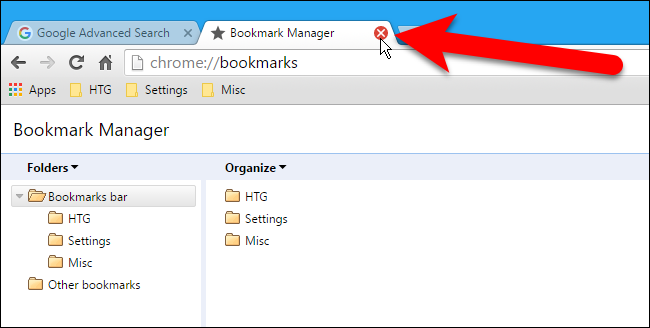
Важно: после импорта проверьте структуру папок — иногда вложения меняются, и части закладок могут оказаться в папке импорта.
Mozilla Firefox
Откройте окно «Библиотека» сочетанием Ctrl+Shift+B.
Нажмите «Импорт и резервные копии» → «Экспорт закладок в HTML». Опция «Резервная копия» создаёт JSON-файл, который не всегда совместим с другими браузерами.
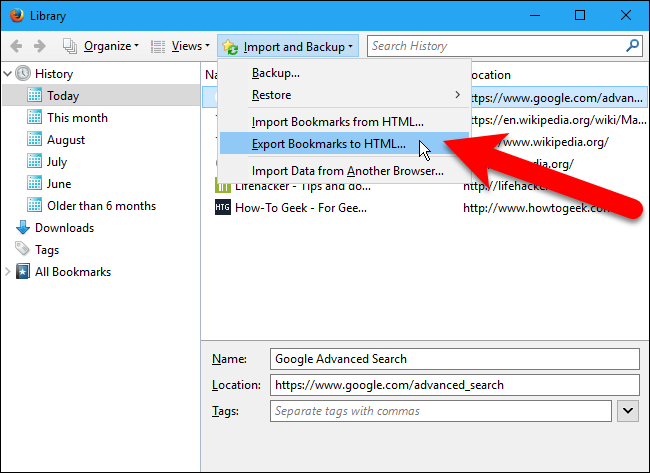
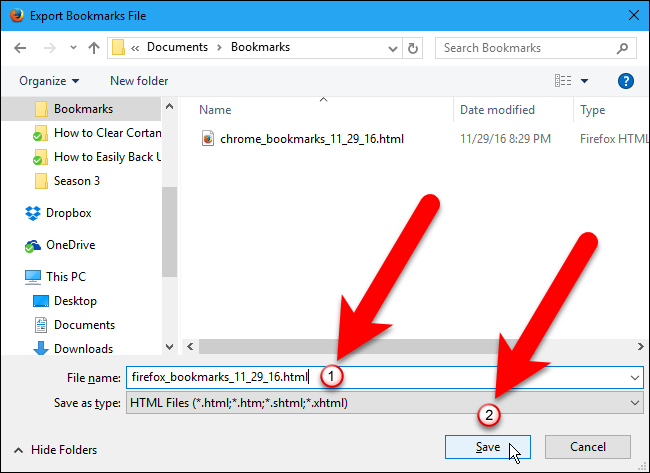
- По умолчанию файл называется bookmarks.html — рекомендуется переименовать, добавив дату и имя браузера.
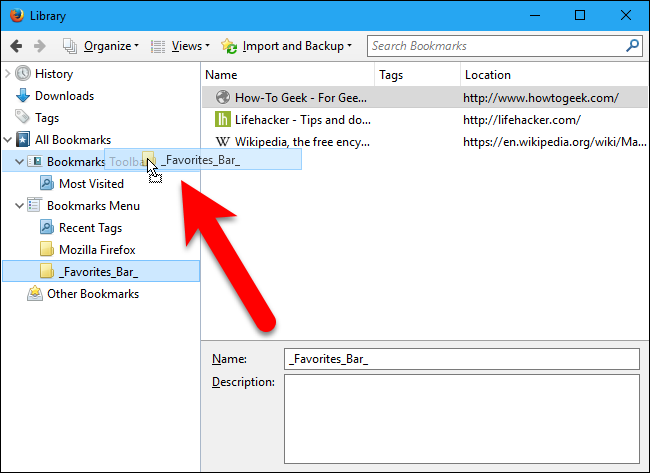
- При импорте HTML-файла закладки добавляются в меню закладок; чтобы видеть их на панели инструментов, перетащите папку из структуры слева на панель закладок.
- Закройте окно Библиотеки.
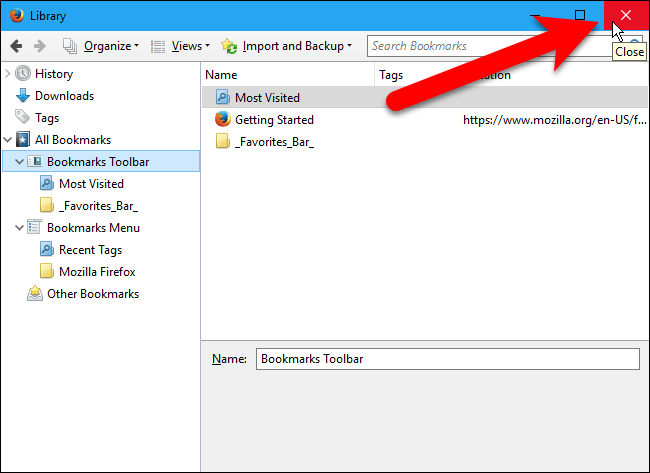
Совет: если на разных машинах используются разные версии Firefox, проверьте, корректно ли переносятся папки и метаданные (например, описания закладок). Если нужна точная копия структуры — используйте JSON-резервную копию для восстановления внутри Firefox.
Internet Explorer
- Нажмите значок «Избранное» (звёздочка).
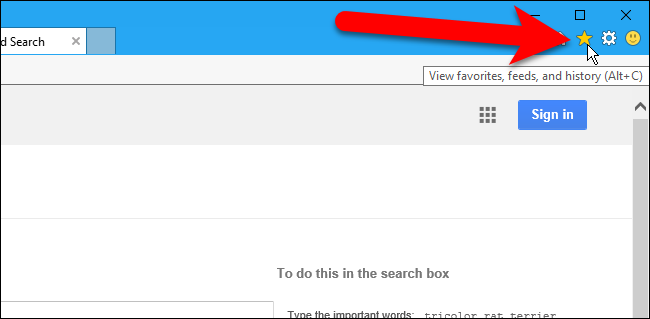
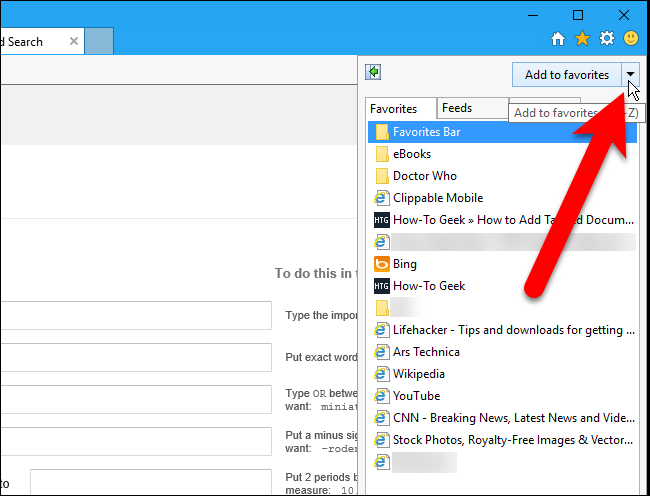
- Нажмите стрелку справа от кнопки «Добавить в избранное» → выберите «Импорт и экспорт».
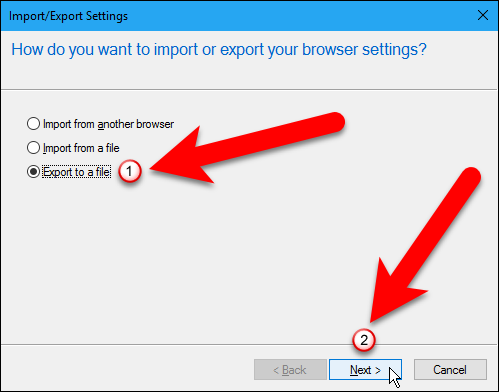
- В мастере выберите «Экспорт в файл» (или «Импорт из файла» для восстановления) → «Далее».
- Отметьте «Favorites» и нажмите «Далее», затем выберите папку «Favorites» для экспорта всех закладок.
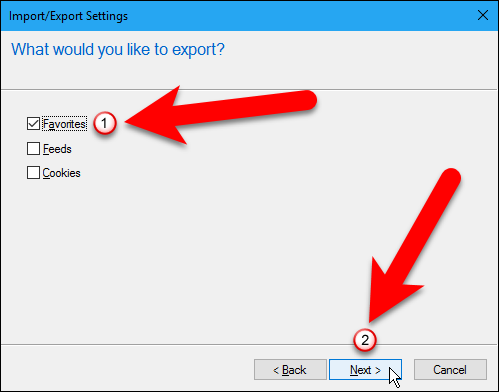
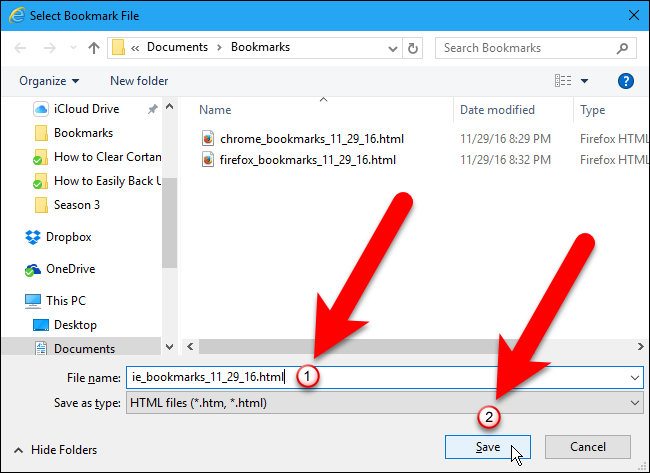
- Нажмите «Обзор» в диалоге сохранения, укажите имя файла (по умолчанию bookmark.htm) и место. Нажмите «Сохранить», затем «Экспорт», чтобы завершить.
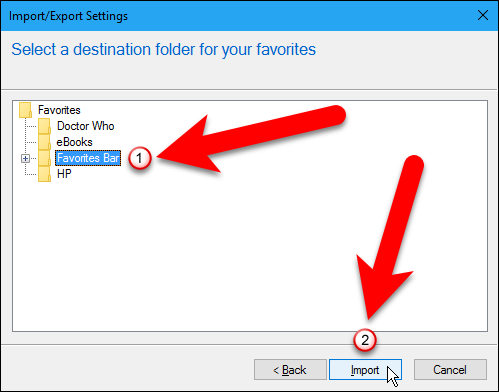
- Для импорта выберите файл в соответствующем диалоге и укажите папку назначения (например, Favorites Bar), затем «Импорт» и «Готово».
Примечание: Internet Explorer может сохранять файл по умолчанию в папку «Документы». Если вам нужен единый набор файлов резервного копирования, сразу переименуйте и переместите файл в централизованное хранилище.
Microsoft Edge
Примечание: в классическом Microsoft Edge отсутствует встроенный экспорт в HTML, но Edge умеет импортировать закладки напрямую из Internet Explorer, Chrome и Firefox. Для сохранения в HTML можно использовать стороннюю утилиту Edge Manage.
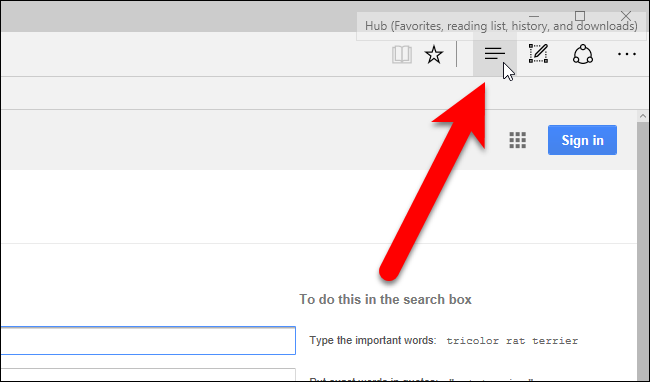
- Импорт из других браузеров (встроенно): нажмите кнопку Hub (правый верхний угол), затем значок «звёздочки», нажмите «Настройки» и в разделе «Импорт favourites» отметьте нужные браузеры → «Import».
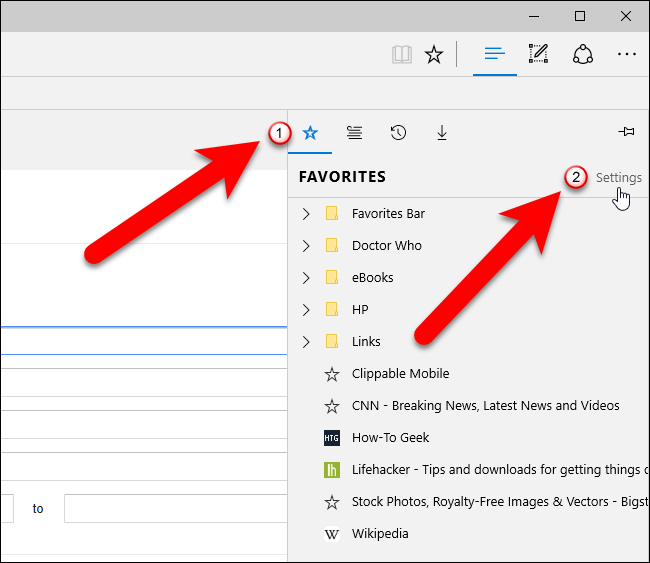
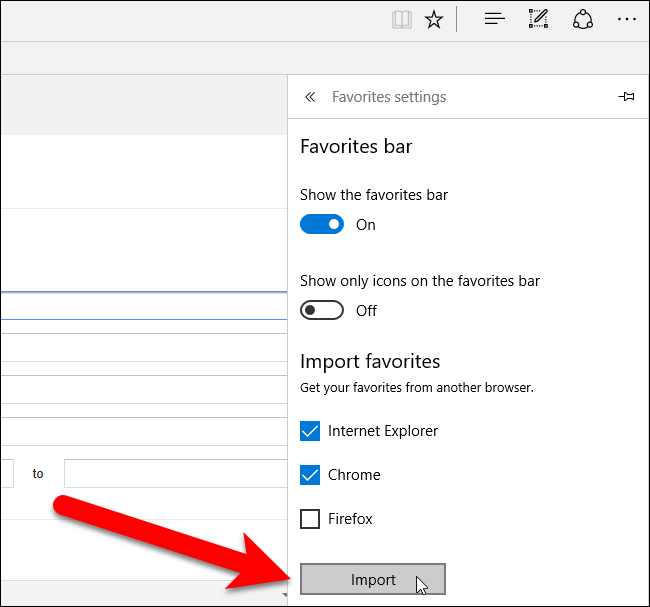
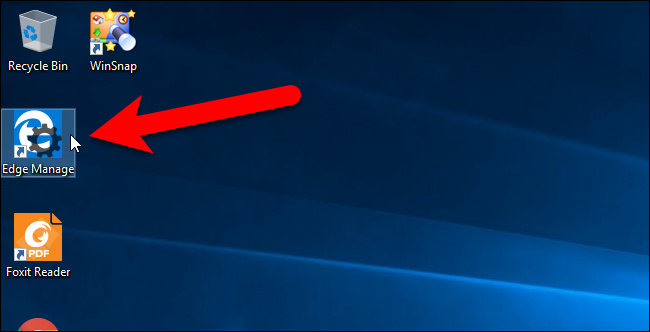
- Для резервного HTML используйте Edge Manage (сайт программы) — закройте Edge перед запуском установки. В Edge Manage выберите папку (Top) и экспортируйте через Data → Export to HTML file. Для импорта используйте Data → Import from HTML file.
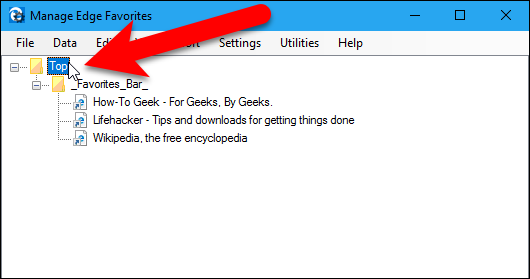
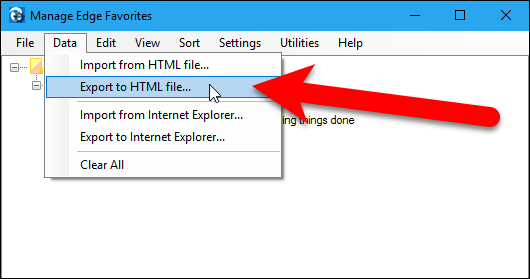
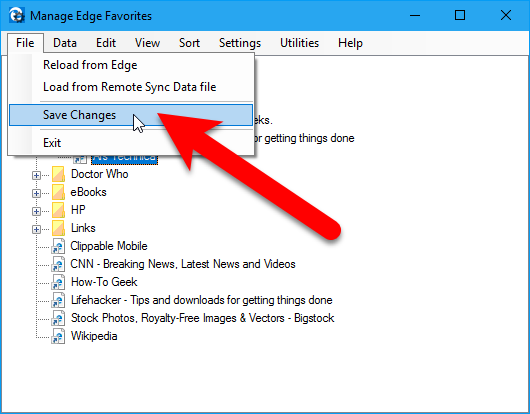
- Сохраните файл через «Сохранить как» (по умолчанию bookmark.htm) и подтвердите завершение операции. При изменениях не забудьте File → Save Changes, чтобы записать новую структуру.
Edge Manage поддерживает дополнительные операции: просмотр дерева закладок, переименование, перетаскивание и т. п. Используйте официальную страницу программы для деталей.
Opera
Opera не имеет встроенного экспорта в HTML, но в официальном каталоге расширений есть «Bookmarks Import & Export».
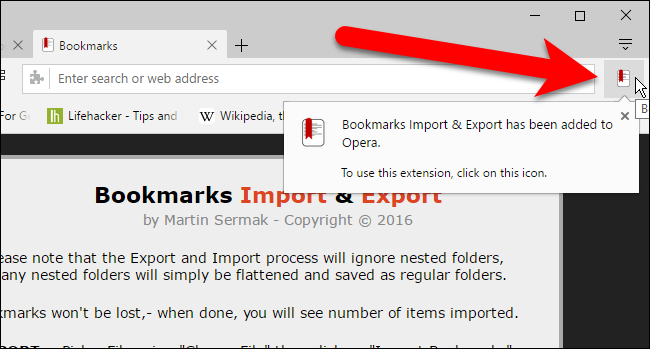
- Установите расширение с сайта расширений Opera и нажмите «Добавить в Opera».
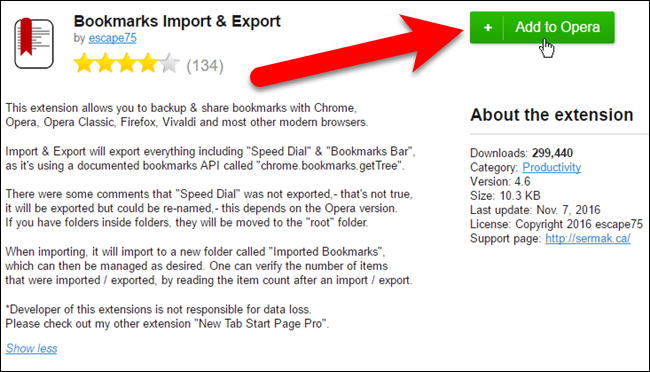
- После установки появится кнопка расширения в панели. При первом запуске расширение откроется на новой вкладке.
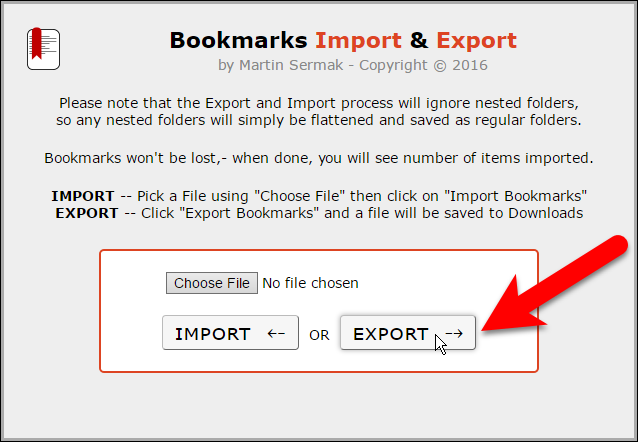
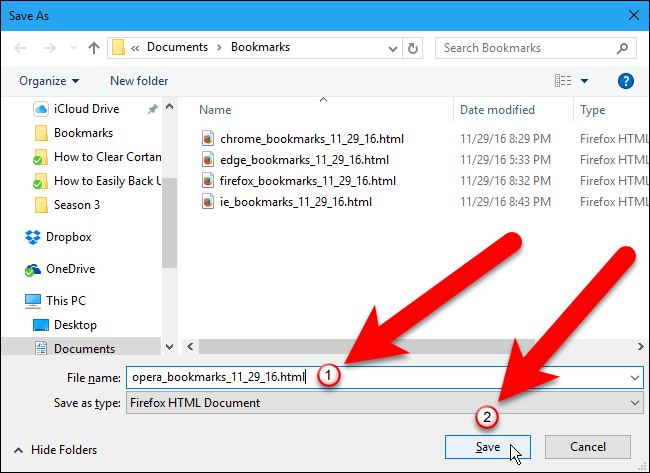
- Для экспорта нажмите «Export»; для импорта — «Choose File», выберите HTML и нажмите «Import». Затем скачайте файл через диалог «Сохранить как», при необходимости переименуйте.
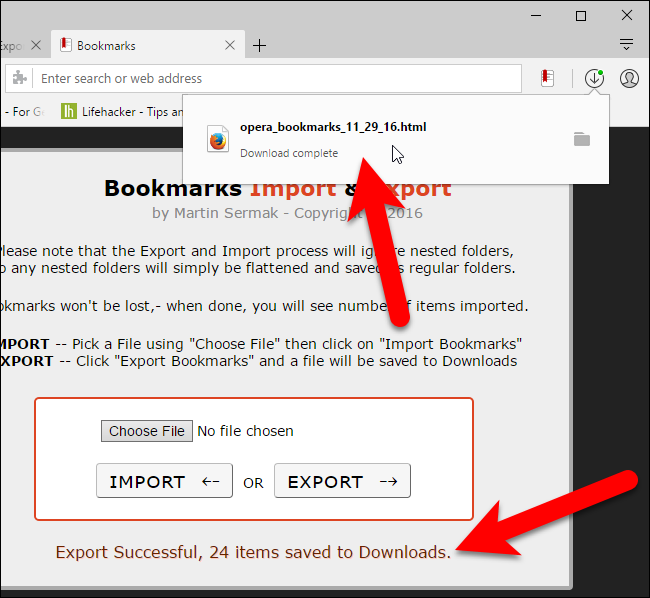
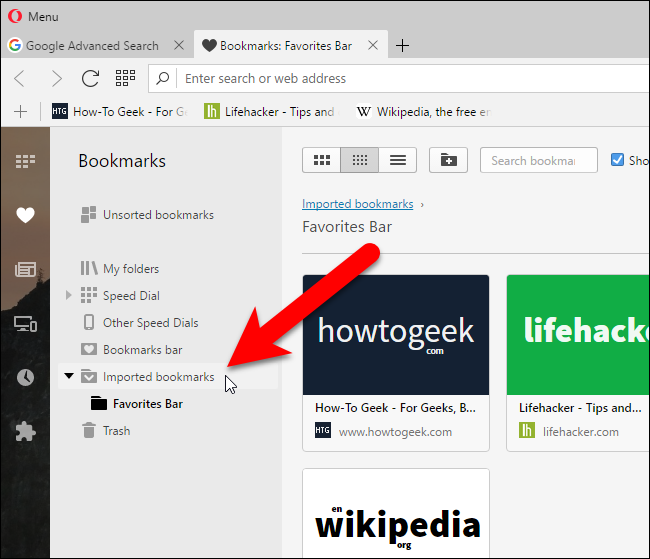
- После завершения загрузки расширение покажет количество сохранённых закладок. Импортированные закладки попадут в папку «Imported bookmarks».
Рекомендации по хранению резервной копии
- Сохраняйте HTML-файл в нескольких местах: внешний диск, сетевой диск и зашифрованное облачное хранилище.
- Для конфиденциальности используйте шифрование (например, VeraCrypt контейнер или зашифрованный архив).
- Пометьте имена файлов датой и браузером: bookmarks-chrome-2025-12-01.html — так проще находить нужную версию.
- Храните минимум три версии: текущее состояние, резервная копия до крупных чисток и архив за год. Это позволит откатываться при ошибочных синхронизациях.
Когда экспорт/импорт через HTML может не подойти
- Если вы хотите сохранить точную внутреннюю структуру браузерной базы (мета-информацию, теги, дату создания) — HTML сохраняет только базовую структуру и адреса, но не всю метаинформацию.
- Для полных бэкапов профиля (включая пароли, расширения, настройки) HTML недостаточен. В таких случаях делайте полную копию профиля пользователя или используйте встроенные средства синхронизации.
- JSON-резервные копии, используемые некоторыми браузерами (например, Firefox), не всегда совместимы между разными браузерами.
Важно: перед массовыми операциями протестируйте импорт на чистом профиле или отдельной учётной записи, чтобы избежать перезаписи текущих закладок.
Альтернативные подходы
- Использовать облачные сервисы синхронизации браузера (Chrome Sync, Firefox Sync). Плюс: автоматически синхронизирует между устройствами. Минус: риск потери при ошибках синхронизации и отсутствие локальной «точки отката».
- Копирование профиля браузера (папка профиля): сохраняет больше метаданных, но перенос между разными версиями или ОС может быть сложнее.
- Специализированные менеджеры закладок (Raindrop.io, Pinboard): позволяют управлять закладками централизованно и экспортировать их в разных форматах.
Мини‑методология: безопасный экспорт/импорт закладок
- Создайте резервную копию текущих закладок (экспорт в HTML) и пометьте имя файла датой.
- Скопируйте файл в безопасное хранилище (внешний диск или зашифрованное облако).
- Если переносите на новое устройство, сначала импортируйте в тестовый профиль и проверьте структуру.
- Выполните импорт в целевой профиль, убедитесь, что дубликаты и вложения корректны.
- При необходимости вручную переместите или переименуйте папки/закладки.
- Зафиксируйте изменения (если используете менеджер закладок) или сделайте новую резервную копию после успешного переноса.
Чек‑лист по ролям
Пользователь:
- Сделать экспорт закладок в HTML.
- Скопировать файл на внешний носитель.
- Проверить импорт в тестовом профиле.
- Убедиться, что важные закладки на месте.
IT‑администратор:
- Настроить централизованное хранилище резервных копий.
- Автоматизировать экспорт (скрипты, политики групп).
- Обеспечить шифрование и контроль доступа.
- Проверять периодические восстановление (DR‑тесты).
Технический специалист миграции:
- Провести демо/проверку структуры импортированных закладок.
- Обработать дубликаты и конфликтные названия.
- Обновить инструкции для конечных пользователей.
Инцидентный план восстановления (runbook)
- Определить объём утраты: удалены ли закладки локально, синхронизированы ли изменения в облаке.
- При наличии HTML‑резервной копии: импортировать файл в отдельный профиль и проверить содержимое.
- Если всё в порядке — перенести закладки в целевой профиль вручную или через встроенный импорт.
- Если резервной копии нет, но включён синк: проверьте историю синхронизации и возможность отката через сервис (иногда доступно ограниченное восстановление через веб‑интерфейс аккаунта).
- Документировать причину удаления и обновить инструкцию, чтобы снизить риск повторного инцидента.
Критерии приёмки
- Экспорт создал читаемый HTML-файл с ожидаемым количеством закладок.
- Импорт восстановил не менее 95% адресов и структуру основных папок (внутренние ссылки и вложенные папки сохранены корректно).
- В целевом профиле отсутствуют конфликтующие дубликаты от предыдущих импортов.
- Резервная копия сохранена в защищённом хранилище и помечена датой.
Тестовые случаи и приёмочные критерии
- Экспорт из Chrome → импорт в Firefox: все URL открываются, вложенные папки соответствуют ожидаемым.
- Экспорт из Firefox (HTML) → импорт в Chrome: проверьте перенесённые метки и порядок.
- Импорт не должен удалять существующие закладки без явного подтверждения.
- Попытка импорта повреждённого HTML должна завершиться с информативной ошибкой, без порчи текущих закладок.
Матрица совместимости (кратко)
- Chrome ↔ Firefox: HTML импорт/экспорт — совместим.
- Chrome ↔ Edge: импорт через Edge (встроенно) или через HTML (через Edge Manage) — совместим.
- Firefox ↔ IE: HTML совместим, но JSON‑резервные копии Firefox не подойдут.
- Opera: требует расширение для экспорта в HTML — после экспорта файл совместим с большинством браузеров.
Примечания по приватности и соответствию (GDPR)
- Закладки могут содержать чувствительные ссылки (банкинг, рабочие ресурсы). Рассматривайте HTML‑файл как персональные данные при хранении и передаче.
- При передаче файла третьим лицам используйте шифрование и контроль доступа.
- Для компаний: документируйте срок хранения резервных файлов и процедуру удаления, чтобы соответствовать внутренним политикам и требованиям законодательства.
Частые ошибки и рекомендации по их предотвращению
- Ошибка: перезапись текущих закладок при импорте. Решение: импортируйте в тестовый профиль или убедитесь, что импорт помещает закладки в отдельную папку.
- Ошибка: потеря структуры при массовом импорте. Решение: экспортируйте по частям и проверяйте структуру после каждой операции.
- Ошибка: хранение резервных копий без шифрования. Решение: используйте зашифрованные контейнеры или паролированные архивы.
Короткое объявление (для рассылки, 100–200 слов)
Если вы используете несколько браузеров или планируете миграцию на новый компьютер, экспорт закладок в HTML — простой и надёжный способ сохранить важные ссылки. Экспортируйте файл с датой и именем браузера, храните его в зашифрованном облаке или на внешнем диске. Для Microsoft Edge и Opera требуется сторонний инструмент или расширение; Chrome, Firefox и Internet Explorer поддерживают экспорт/импорт напрямую. Перед массовыми операциями делайте тестовый импорт в отдельном профиле и проверяйте структуру закладок. Регулярные резервные копии избавят от потерь при ошибочной синхронизации или случайном удалении.
Социальный предпросмотр
OG title: Резервное копирование и перенос закладок браузера
OG description: Экспортируйте закладки в HTML, чтобы создать резервную копию или перенести их между браузерами. Пошаговые инструкции для Chrome, Firefox, Edge, IE и Opera.
Краткое резюме
- Экспорт в HTML — универсальный и простой способ резервирования и переноса закладок.
- Chrome, Firefox и Internet Explorer поддерживают экспорт/импорт напрямую; Edge и Opera могут требовать внешние инструменты.
- Храните файлы резервных копий в защищённых местах и проверяйте импорт на тестовом профиле.
Авторские примечания: сохраняйте HTML‑файлы, помечайте их понятными именами и проводите периодические тесты восстановления.

Похожие материалы

Несколько аккаунтов Skype: Multi Skype Launcher

Журнал для работы: повысить продуктивность

Персональные звуки уведомлений на Android

Скачивание шоу Hulu для офлайн‑просмотра

Microsoft Start: персонализированная новостная лента
