
Как легко резервировать и переносить закладки браузера
Быстрые ссылки
- Google Chrome
- Mozilla Firefox
- Internet Explorer
- Microsoft Edge
- Opera
Почему имеет смысл экспортировать закладки
Закладки — чаще всего единственная часть настроек браузера, которую владелец хочет сохранить вручную. Истории и cookies быстро устаревают; синхронизация через облако удобна, но не даёт «точки отката». HTML-резервная копия:
- работает между разными браузерами и ОС;
- хранится локально и контролируется пользователем;
- пригодна для архивации, миграции на новый компьютер или восстановления после ошибки синхронизации.
Важно: HTML-файл содержит ссылки и структуру папок, но не включает пароли, историю переходов или данные форм.
Общая идея процесса
- Экспортировать закладки в файл HTML на компьютере-источнике.
- Сохранить копию файла в безопасном месте: внешний диск, облачный архив, корпоративный репозиторий.
- На компьютере-цели импортировать HTML-файл через менеджер закладок браузера.
Краткое определение: HTML‑файл закладок — обычный файл с метками и ссылками в формате, совместимом с большинством браузеров.
Google Chrome
Чтобы экспортировать или импортировать закладки в Chrome:
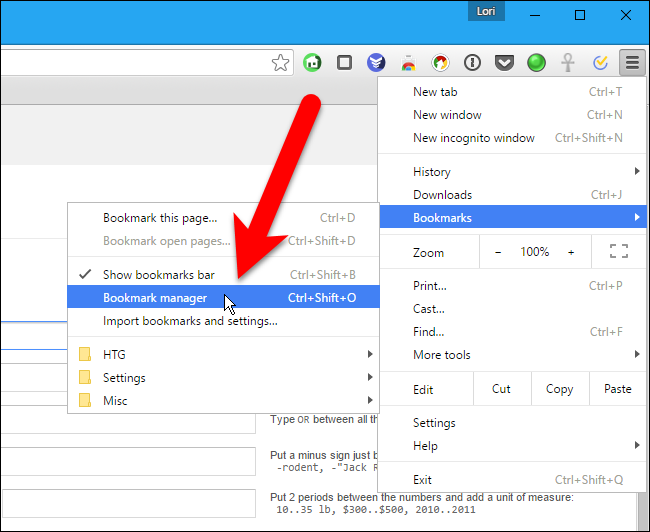
- Откройте меню Chrome (в правом верхнем углу) → Закладки → Диспетчер закладок. Быстрая клавиша: Ctrl+Shift+O.
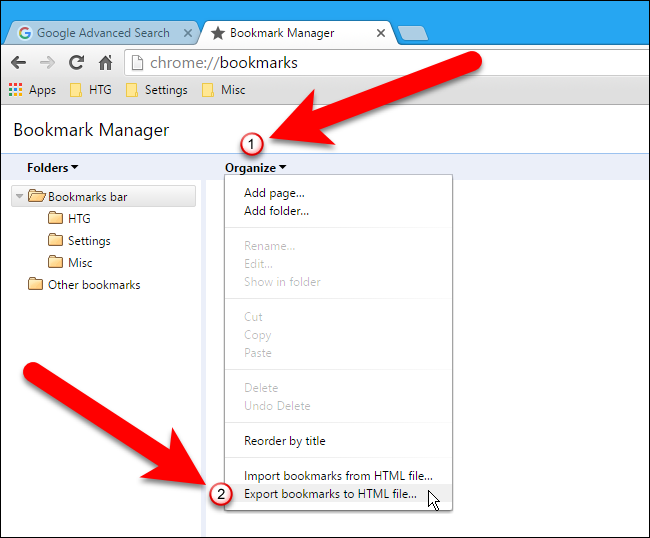
- В Диспетчере нажмите Организовать и выберите Экспортировать закладки в HTML-файл. Если импортируете — выберите Импортировать закладки из HTML-файла.
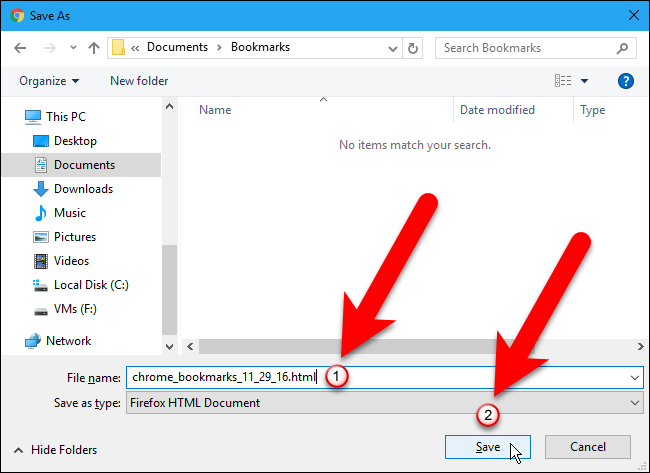
- В диалоге «Сохранить как» Chrome предложит имя файла с датой. Выберите папку и имя. Нажмите Сохранить.
Примечание: если на компьютере по умолчанию HTML-файлы открываются в другом приложении, это не мешает экспорту — формат универсален.
- При импорте выберите HTML-файл в окне открытия.
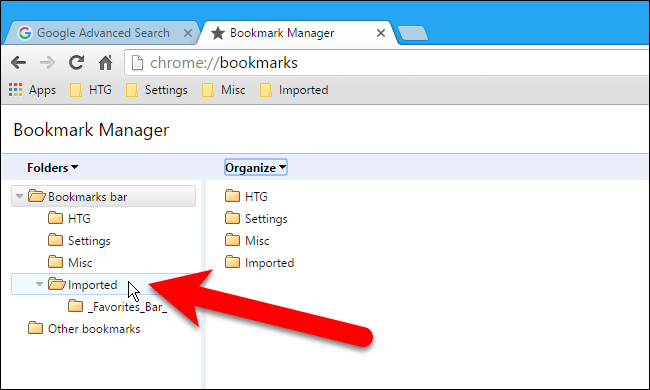
Импортированные закладки будут помещены в папку Imported (Импортированные).
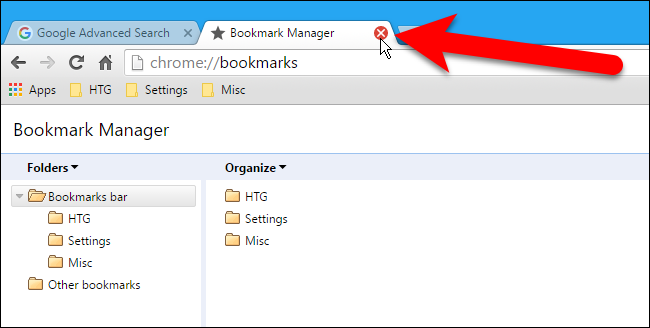
Чтобы закрыть диспетчер — нажмите крестик на вкладке.
Mozilla Firefox
Откройте библиотеку закладок: Ctrl+Shift+B.
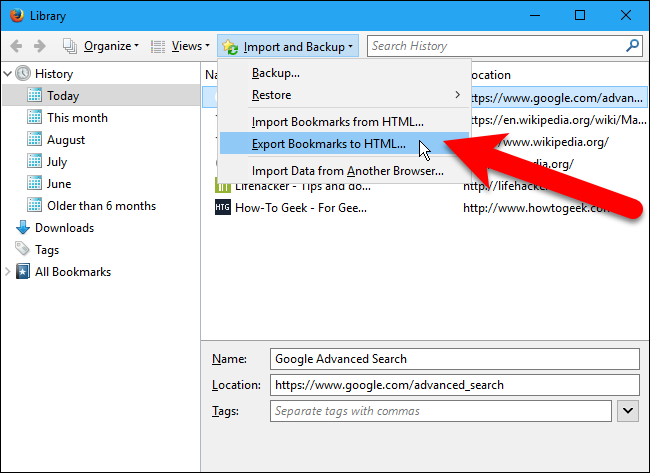
Нажмите Импорт и резервные копии → Экспорт закладок в HTML. Опция Резервная копия создаёт .json, который не читают другие браузеры.
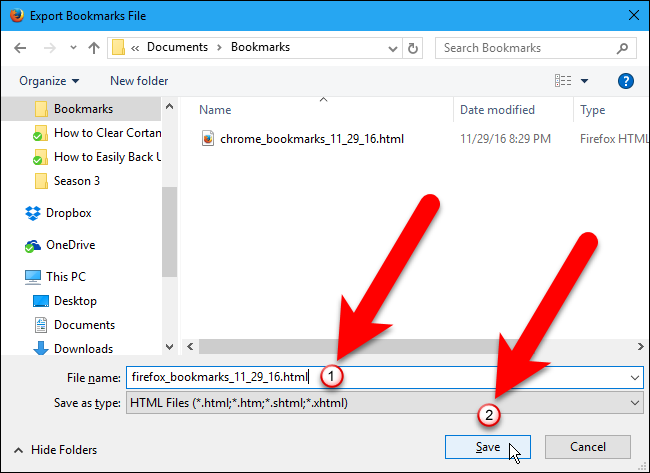
- По умолчанию файл называется bookmarks.html. Укажите понятное имя (дата, браузер) и папку.
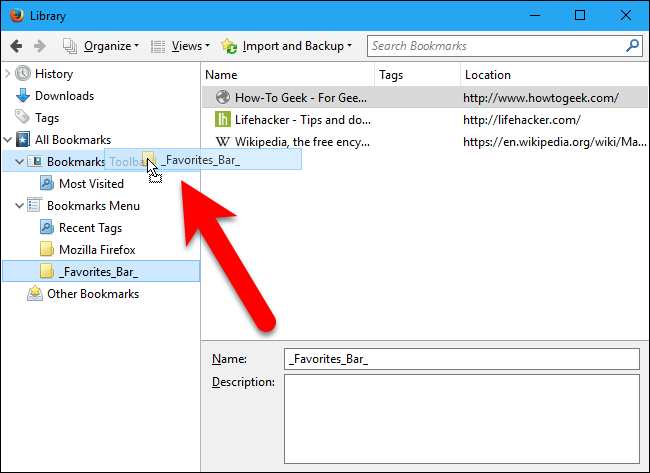
- При импорте закладки добавляются в Меню закладок. Чтобы переместить их на панель закладок, перетащите папку в Дереве слева на Панель закладок.
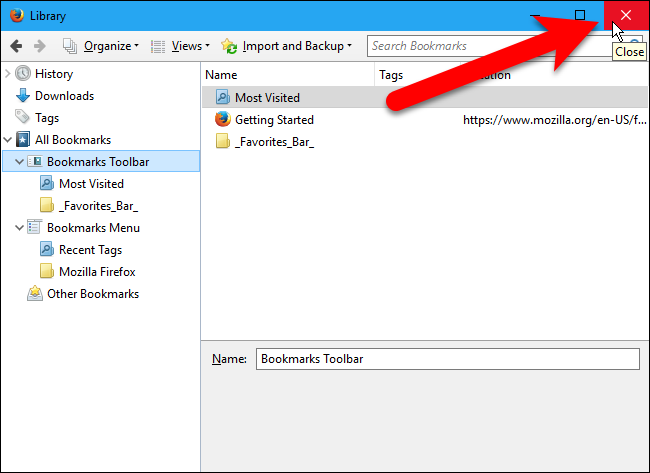
- Закройте окно библиотеки нажатием X.
Internet Explorer
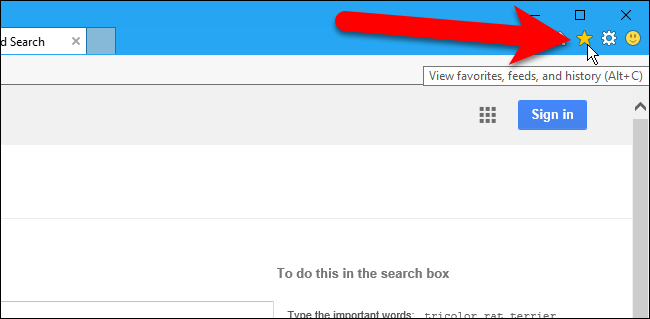
- Нажмите значок избранного (звезда).
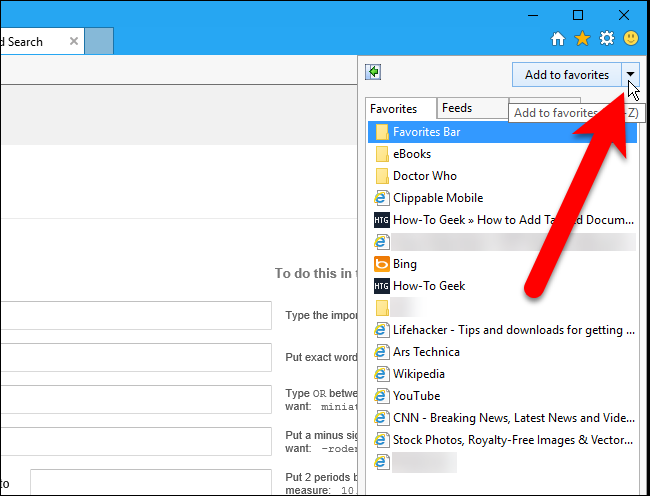
- Нажмите стрелку рядом с Добавить в избранное и выберите Импорт и экспорт.
- В мастере выберите Экспорт в файл (или Импорт из файла, если вы импортируете) → Далее.
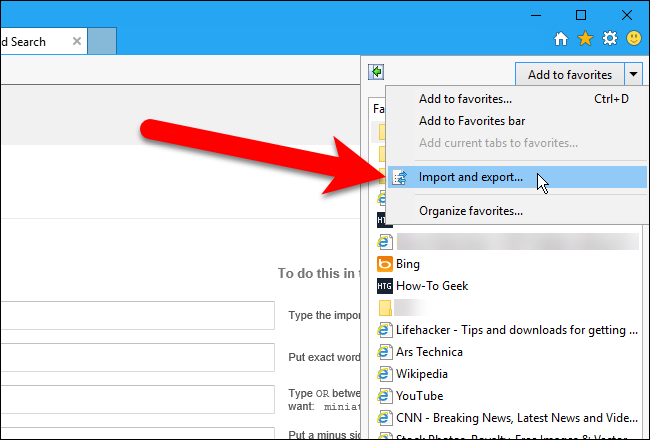
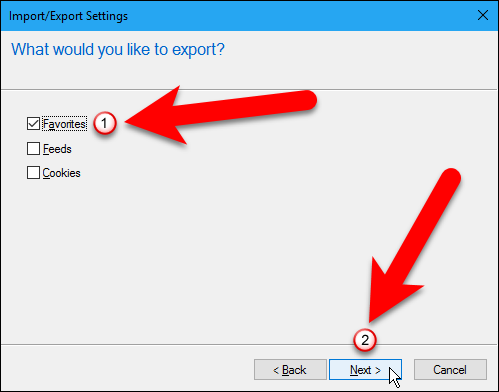
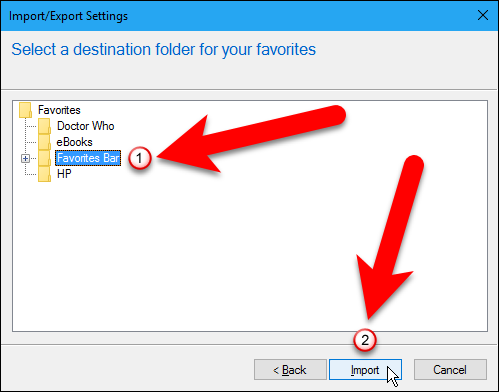
- Отметьте Избранное, нажмите Далее, затем выберите папку Избранное сверху, чтобы экспортировать всё, и нажмите Далее.
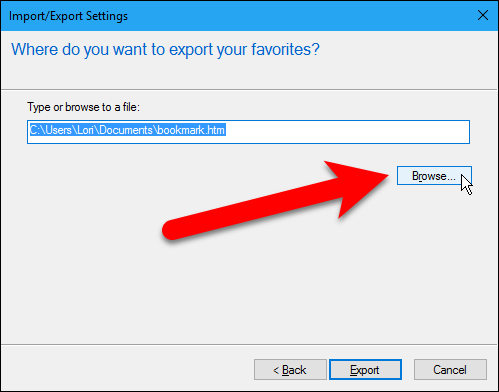
- По умолчанию файл называется bookmark.htm и сохраняется в «Документы». Нажмите Обзор, укажите путь и имя (например: bookmarks-ie-YYYY-MM-DD.htm), Сохранить.
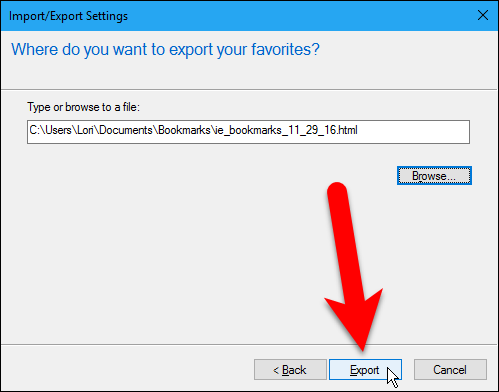
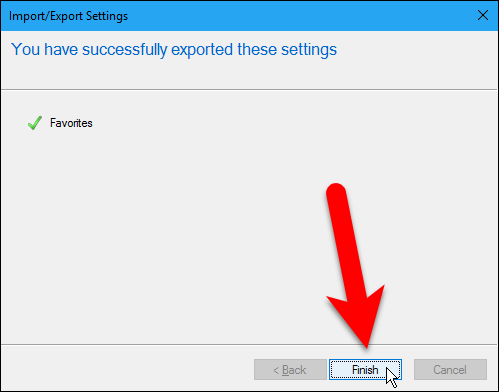
- Нажмите Экспорт, затем Готово.
При импорте выберите файл и папку назначения (например, Панель избранного) и завершите мастера.
Microsoft Edge
Примечание: классическая версия Edge (на базе EdgeHTML) и новая Microsoft Edge (на Chromium) различаются. Новая Edge не предоставляет встроенного экспорта в HTML, но позволяет импортировать закладки напрямую из Chrome, Firefox и Internet Explorer. Если нужен HTML-файл, можно воспользоваться сторонней утилитой Edge Manage.
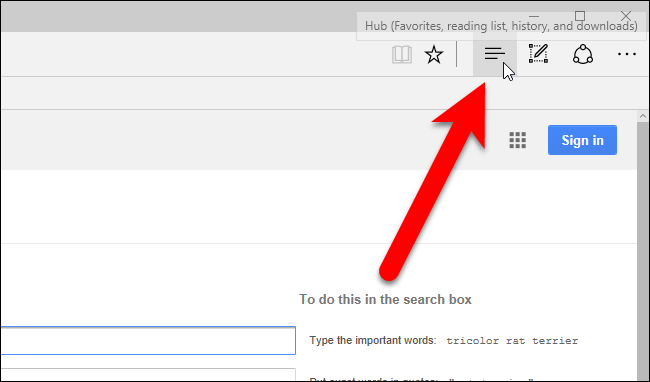
- Чтобы импортировать из других браузеров, откройте Параметры избранного через кнопку Хаб в правом верхнем углу.
- В панели выберите значок звезды, затем Настройки → Импорт избранного, выберите нужные браузеры и нажмите Импорт.
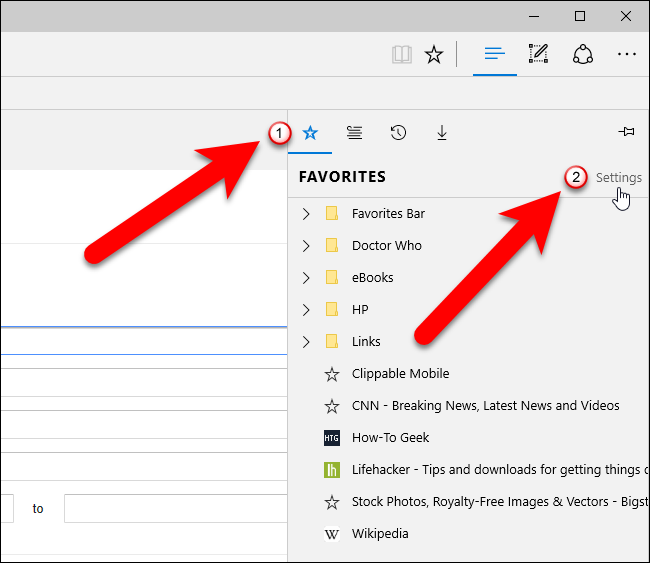
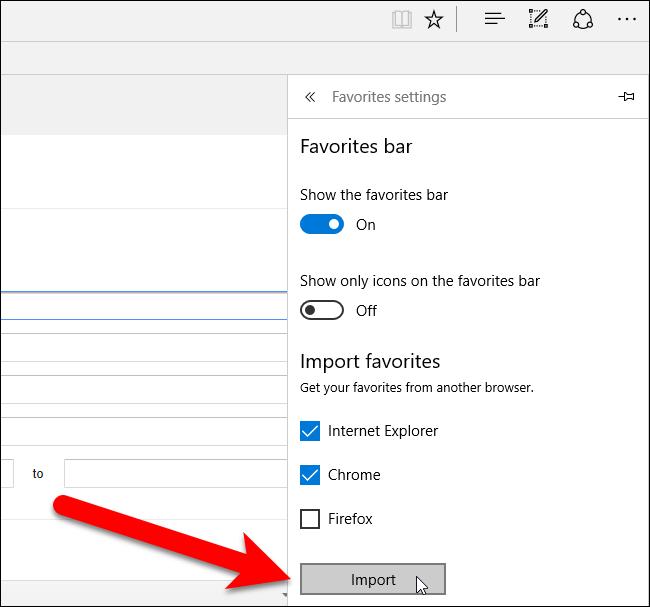
- Результат: закладки будут помещены в папки «Imported from…», их можно перетащить на панель избранного.
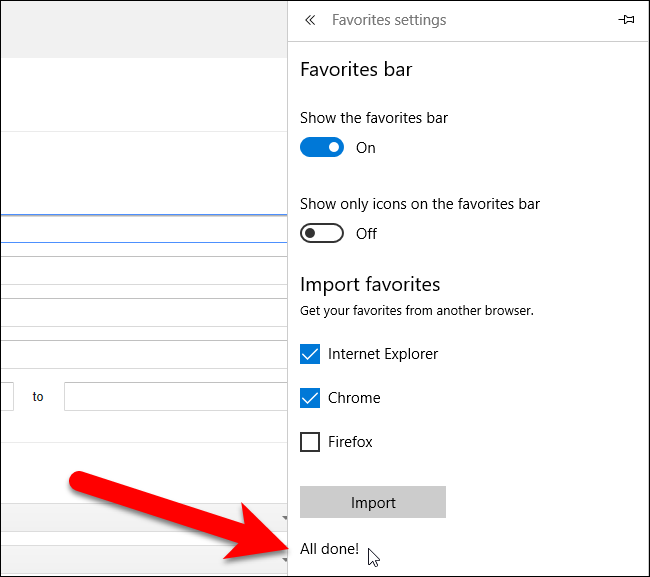
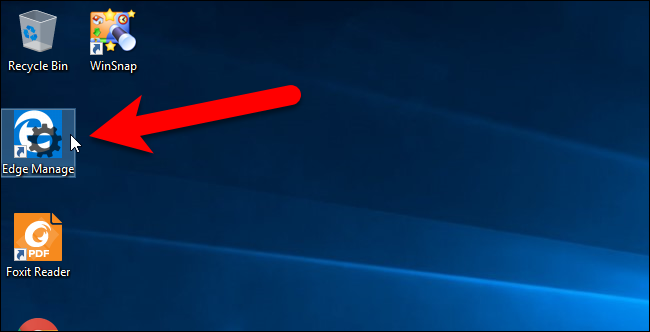
Экспорт с помощью Edge Manage (сторонняя бесплатная утилита):
- Закройте Edge, установите Edge Manage и запустите программу.
- Выберите папку Top, чтобы экспортировать все избранные, или нужную папку.
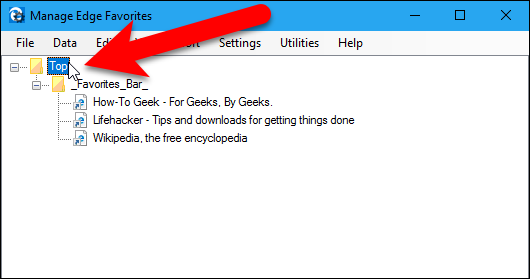
- Data → Export to HTML file / Import from HTML file.
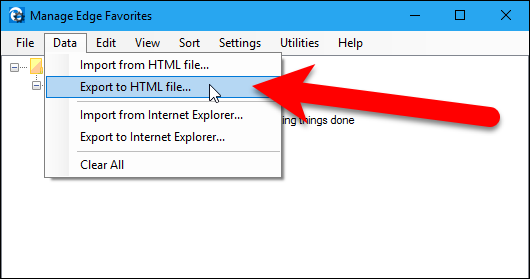
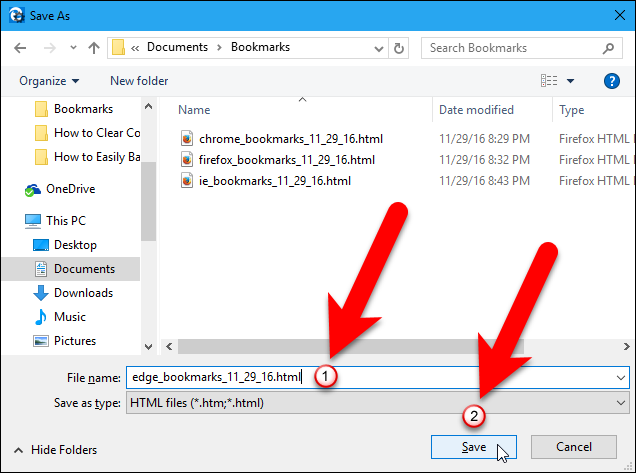
- Сохраните файл, затем при необходимости импортируйте его в другой браузер.
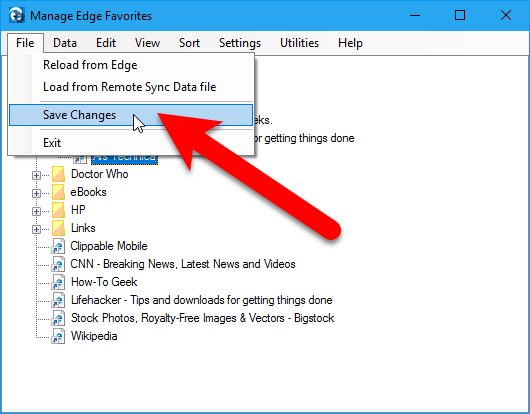
- После изменений — File → Save Changes, затем Exit.
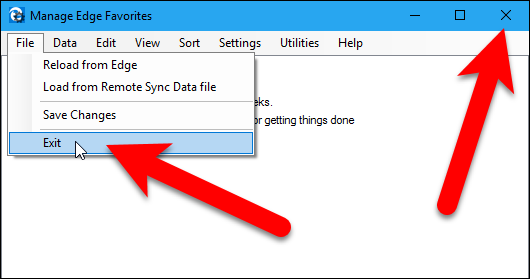
Edge Manage полезен при массовых миграциях и для управления структурой избранного вне браузера.
Opera
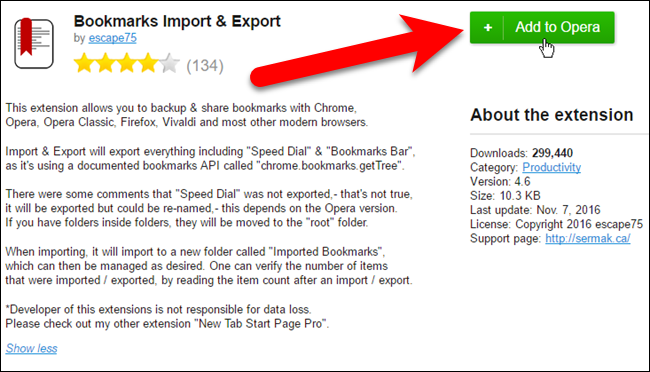
Opera не имеет встроенного экспорта в HTML; используйте официальное расширение Bookmarks Import & Export.
- Установите расширение с сайта Opera Add-ons и нажмите Добавить в Opera.
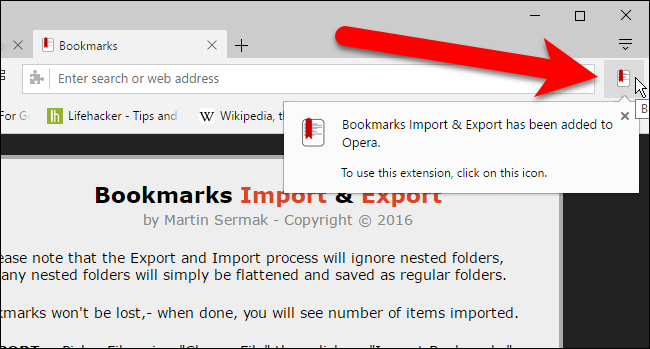
- После установки кнопка расширения появится в панели справа от адресной строки; при первой установке вкладка откроется автоматически.
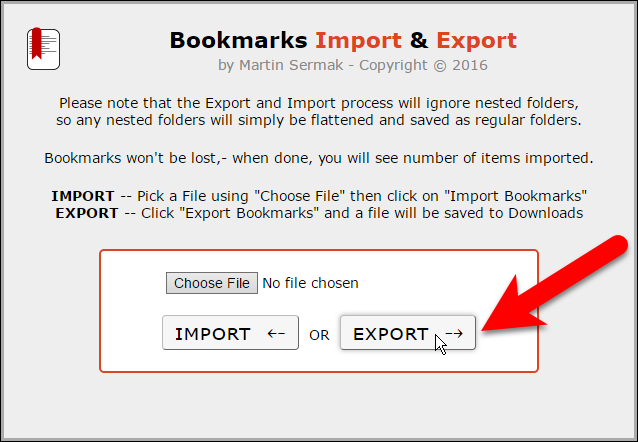
- На вкладке расширения нажмите Экспорт для создания HTML-файла. Для импорта нажмите Выбрать файл и затем Импорт.
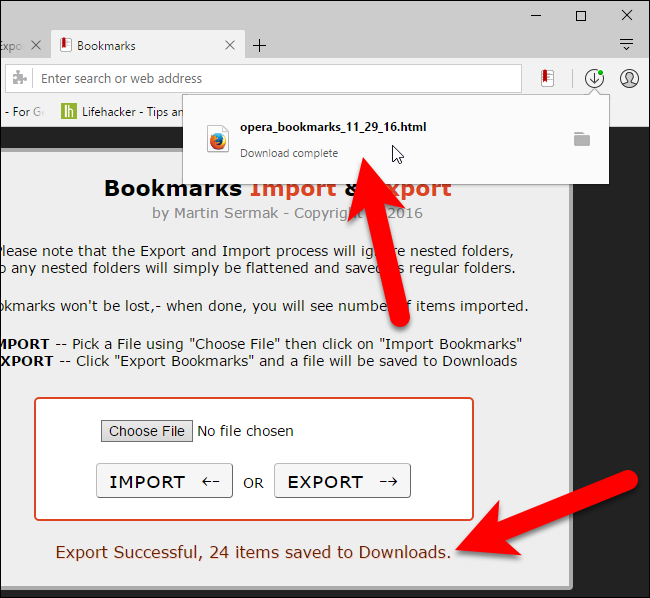
- В диалоге сохранения укажите имя и папку. По умолчанию Bookmarks.html.

- По окончании скачивания появится уведомление с количеством сохранённых закладок.
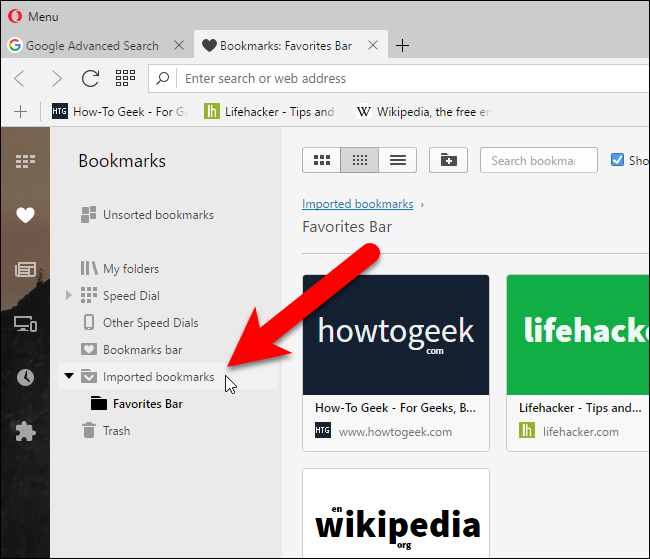
- Импортированные закладки поместятся в папку Imported bookmarks; управление — через Меню Opera → Закладки → Показать все закладки.
Когда экспорт/импорт может не сработать
- Структура папок сохранится не всегда идеально: некоторые браузеры добавляют свои служебные папки.
- Расширения для закладок или метаданные (прочитанное/статусы) не переносятся.
- Большие наборы (>10 000 ссылок) могут потребовать больше времени и памяти; в редких случаях браузер может «зависать» при импорте.
- Синхронизация облака может переписать локальные изменения после импорта — синхронизируйте устройства осторожно.
Совет: перед массовым импортом создайте точку восстановления или экспортируйте текущие закладки в отдельный файл.
Альтернативные подходы
- Использовать встроенную синхронизацию учётной записи браузера (Google Account, Firefox Sync, Edge Sync). Преимущества: автоматизация; недостатки: привязка к учётной записи и отсутствие явных точек отката.
- Специализированные менеджеры закладок (Raindrop.io, Pinboard) — централизуют закладки и дают теги, поиск и версии.
- Скрипты экспорта с подсистемой резервирования (например, экспорт HTML по расписанию на NAS) — подходит для продвинутых пользователей и IT-отделов.
Модель принятия решения — простой эвристический чек-лист
- Нужна ли точечная резервная копия? → Экспорт в HTML.
- Перенос на новый браузер/компьютер? → Экспорт из старого → Импорт в новый.
- Требуется централизованное хранение и теги? → Используйте менеджер закладок как сервис.
- Большая корпоративная миграция? → Автоматизация через скрипты и тестирование на пилотной группе.
flowchart TD
  A[Есть закладки] --> B{Цель}
  B -->|Резервное копирование| C[Экспорт в HTML]
  B -->|Миграция на другой браузер| C
  B -->|Централизованное хранение| D[Менеджер закладок или сервис]
  C --> E{Браузер-цель}
  E -->|Chrome/Firefox/IE| F[Импорт HTML]
  E -->|Edge 'Chromium'| G[Импорт из браузера или Edge Manage]
  E -->|Opera| H[Расширение Bookmarks Import & Export]
  D --> I[Настроить синхронизацию сервиса]
  style A fill:#f9f,stroke:#333,stroke-width:1px
План действий для массовой миграции (SOP)
- Инвентаризировать браузеры и версии на исходных рабочих станциях.
- Составить список пользователей и ожидаемых объёмов закладок.
- Провести пилот: экспорт/импорт для 3–5 пользователей, зафиксировать проблемы.
- Создать резервные копии HTML и хранить их на сетевом диске/облаке.
- Выполнить массовый экспорт (скрипты/утилиты) или обучить пользователей.
- Выполнить импорт на целевых машинах.
- Проверить целевой набор закладок, запросить обратную связь.
- Документировать процедуру и вернуть результат в CMDB (конфигурационный реестр).
Критерии приёмки
- Все критические закладки (по списку) восстановлены и открываются.
- Структура папок идентифицируема, при необходимости — вручную выровнена.
- Пользователь подтвердил, что отсутствуют ожидания относительно дополнительных данных (пароли, расширения).
Чек-листы по ролям
Чек-лист для конечного пользователя:
- Сделать экспорт текущих закладок в HTML и сохранить копию.
- Перенести файл на новый компьютер (USB/облако/NAS).
- Импортировать HTML в целевой браузер.
- Перенести часто используемые закладки на панель избранного.
- Удалить устаревшие записи.
Чек-лист для системного администратора:
- Инвентаризовать версии браузеров в организации.
- Подготовить инструкцию для наиболее распространённых браузеров.
- Автоматизировать экспорт, если пользователей много.
- Проверить соответствие политик безопасности при хранении HTML-файлов.
- Убедиться в наличии резервного хранилища и прав доступа.
Матрица совместимости и советы по миграции
| Браузер источник | Браузер цель | Параметры переносимости | Примечания |
|---|---|---|---|
| Chrome | Firefox, IE, Opera, Edge | Высокая | HTML универсален, но структура папок может отличаться |
| Firefox | Chrome, IE, Opera, Edge | Высокая | .json резервные копии — только для восстановления внутри Firefox |
| Internet Explorer | Chrome, Firefox, Edge | Высокая | IE экспортирует в bookmark.htm по умолчанию |
| Edge (Chromium) | Chrome, Firefox, IE | Высокая | Прямой импорт из браузеров; для HTML — Edge Manage |
| Opera | Chrome, Firefox, Edge | Через расширение | Нужно установить Bookmarks Import & Export |
Совет: при переносе между разными движками (например, Firefox ↔ Chromium) проверяйте, куда импортируются закладки по умолчанию (Меню/Панель/Папка Imported) и при необходимости вручную переставляйте в нужные папки.
Риски и рекомендации по безопасности
Риски:
- HTML‑файл содержит только ссылки, но если в URL присутствуют токены или сессии — файл может раскрыть доступ.
- Хранение резервных копий в открытом облаке без шифрования — риск утечки метаданных об интересах пользователя.
Митигирующие меры:
- Храните экспортированные файлы в зашифрованном контейнере (BitLocker/VeraCrypt) или в зашифрованном облаке.
- Удаляйте временные файлы после завершения миграции.
- Ограничьте доступ к репозиториям резервных копий по политике прав.
Правовые/конфиденциальные замечания
- Если в организации действуют требования GDPR/локальные правила о персональных данных, проверьте, не содержат ли URL персональной информации. Архивирование и передача резервных копий между юрисдикциями может требовать специальных соглашений.
Тестовые сценарии и критерии приёмки
Тест 1 — Базовый экспорт/импорт:
- Действия: экспортировать 50 закладок из Chrome → импортировать в Firefox.
- Ожидание: все 50 ссылок присутствуют, структура верхнего уровня сохранена.
Тест 2 — Большой объём:
- Действия: экспорт 10 000 закладок → импорт в целевой браузер.
- Ожидание: импорт завершился без краха браузера; время выполнения <30 мин для типичной рабочей станции.
Тест 3 — Синхронизация:
- Действия: импортировать HTML в компьютер, где включена синхронизация браузера.
- Ожидание: синхронизация не приведёт к потере данных; при необходимости подтвердить конфликтные изменения вручную.
Критерии приёмки для всей процедуры: успешный импорт ключевых закладок, отсутствие ошибок в логах (для автоматизации) и подтверждение пользователя.
Шаблон имени файла для резервной копии
Используйте понятную схему именования файлов, чтобы быстро восстановить контекст:
browser-YYYYMMDD-username-or-device.html
Примеры:
- chrome-2025-12-21-alex-laptop.html
- firefox-2025-12-21-office-pc.html
Быстрые советы и уловки
- Если импорт приводит к дубликатам — сначала экспортируйте текущие закладки как резервную копию, затем удалите лишние записи вручную или с помощью расширения очистки дубликатов.
- Для периодического резервного копирования автоматизируйте экспорт с помощью планировщика задач и скриптов (только для продвинутых пользователей).
- При переносе между рабочими станциями используйте перенос через USB или защищённое облако; избегайте пересылки HTML по незащищённой почте.
Краткое резюме
- Экспорт в HTML — универсальный способ сохранить и перенести закладки.
- Chrome, Firefox и IE поддерживают экспорт/импорт нативно; Edge и Opera могут требовать сторонние инструменты.
- Перед массовой миграцией проведите пилот, храните резервные копии в защищённом месте и документируйте процесс.
Important: храните HTML-файл в безопасном месте и не оставляйте его на общем доступе, если в URL есть чувствительные параметры.

Похожие материалы

Несколько аккаунтов Skype: Multi Skype Launcher

Журнал для работы: повысить продуктивность

Персональные звуки уведомлений на Android

Скачивание шоу Hulu для офлайн‑просмотра

Microsoft Start: персонализированная новостная лента
