
Как быстро создавать диптихи и триптихи в Photoshop и без него

Большинство встречают такие композиции в рубриках «До / После», на футболках или в художественных репродукциях, но редко задумываются о терминологии. Диптих — это пара изображений, триптих — три изображения, расположенные рядом и часто разделённые тонкой рамкой.
Диптихи и триптихи служат для сравнения (до и после, плохо и хорошо, просто и сложно), для повествования, демонстрации прогрессии или изменений. Создать их проще, чем кажется: нужно разместить две или три фотографии рядом и объединить их в одном документе. От самой простой Microsoft Paint до профессионального Adobe Photoshop — любой графический редактор позволит это сделать.
Нэнси уже рассказывала о пяти простых способах создания диптихов и коллажей без Photoshop. Здесь я смещаю фокус на мощную, но при этом бесплатную утилиту для Photoshop и опишу, как с её помощью автоматизировать сборку фотомозаик.
Tych Panel — бесплатный Open Source-плагин для создания «Tych»
Идея панели для Photoshop пришла от фотографа. Раймунд Трост — свадебный фотограф из Швеции; ему понадобился простой и быстрый инструмент для создания наборов изображений (nTych). Если работа с диптихами и триптихами должна быть быстрой, то можно отказаться от шаблонов и сложных action-скриптов.
Tych Panel (версия 2) — результат его работы. Как он пишет: «Это сверхпростое расширение для Adobe Photoshop, которое автоматизирует расположение картинок рядом. Оно упрощает создание диптихов, триптихов, квадриптихов и почти любых пользовательских компоновок».
Панель — с открытым исходным кодом. Небольшой файл ZXP устанавливается через Extension Manager в Photoshop. Процесс установки прямолинеен: клик по файлу при установленном Photoshop обычно запускает установку. Если появится сообщение, что расширение не подписано, его можно пропустить и продолжить установку.
Автоматизация создания фотомозаик за несколько кликов
https://www.anrdoezrs.net/links/7251228/type/dlg/sid/UUmuoUeUpU61261/https://vimeo.com/39017189
Видеоролик демонстрирует процесс в ускоренном режиме и показывает мощь автоматизации: вы видите, как быстро собирается композиция. Панель запускается через меню Adobe Photoshop → Window → Tych Panel. В примере использовалась версия Adobe Photoshop CS5, но панель совместима и с более новыми версиями (см. раздел о совместимости).
Автоматизация управляется через раздел Options. Одна из полезных возможностей — фиксирование целевой ширины или высоты при добавлении изображений. Это важно для блогеров и дизайнеров, которые подгоняют изображения под правила платформы или макета. Можно не задавать ограничения, тогда панель распределит площади автоматически, но для единообразия чаще выбирают целевой размер.
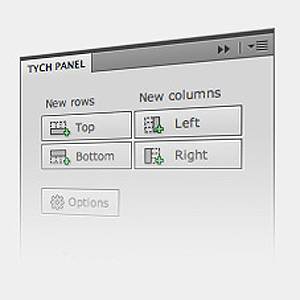
Работу обычно начинают с создания диптиха: добавьте первые две фотографии и затем расширяйте мозаику, добавляя строки и столбцы. Кнопки Top, Bottom, Left и Right позволяют создавать практически любые пользовательские сетки.
Если вы выбираете несколько изображений, можно менять порядок миниатюр и фиксировать их относительное расположение на холсте. Каждое изображение добавляется как отдельный слой, поэтому изменение порядка — это простая перестановка слоёв.
Тонкая настройка
Smart Objects и маски слоёв
Smart Object — это способ неразрушающего редактирования: исходный файл остаётся связан с документом Photoshop. Это удобно для ретуши и пересчёта кадрирования: вы можете менять вид изображения без потери исходных пикселей. В Tych Panel 2 можно включить опцию конвертации всех слоёв в Smart Objects и автоматически получить соответствующие маски.
Коротко: Smart Object — это ссылка на исходник; маска слоя позволяет скрывать/показывать части изображения без удаления пикселей.
Скруглённые углы
Для «украшения» композиции можно задать радиус скругления углов в пикселях. В сочетании с фоном и «пустыми» кадрами это даёт интересные визуальные решения. На изображении выше показан пример из галереи разработчика.
Actions для финальных эффектов
Если простой диптих кажется скучным, добавьте готовые actions — встроенные или сторонние — для тонировки, градиентов, текстур и других эффектов.
Tych Panel даёт достаточно опций для творческого управления компоновкой. Для тех, кто часто работает в Photoshop, это самый быстрый и предсказуемый путь. Ниже — практические советы, альтернативы и шаблоны рабочих процессов.
Когда автоматический подход не сработает
- Если нужно сложное смешение изображений (blend modes) с точечной ручной ретушью — автоматическая панель лишь создаст шаблон, но финальная работа потребует ручного вмешательства.
- При нестандартных соотношениях сторон и очень тонких визуальных стыках (например, когда одна фотография продолжает линию другой) механическое выравнивание может испортить композицию.
- Если вам нужен интерактивный веб-коллаж с адаптивной версткой, лучше собирать композицию в веб-инструменте или верстке, а не в статическом изображении.
Важно: автоматизация ускоряет рутину, но не заменяет художественное решение по выбору кадра и цвета.
Альтернативные подходы
- Ручное комбинирование в Photoshop: создать новый документ, задать направляющие и вручную разместить изображения на слоях. Полезно, если нужен абсолютный контроль.
- Онлайн-сервисы и мобильные приложения: многие конструкторы коллажей (Canva, Fotor, Pixlr) предлагают шаблоны диптихов/триптихов без установки плагинов.
- Скрипты и actions: если вы хотите полностью автоматизировать пакетную обработку, можно написать action или JSX-скрипт для Photoshop.
- Нативные инструменты в Affinity Photo или GIMP: подходят, если у вас нет подписки на Adobe.
Ментальные модели и эвристики при создании композиций
- Правило трёх: три элемента — естественная и сбалансированная композиция для человеческого восприятия.
- Контраст и связь: сравнивайте элементы с очевидным общим знаменателем (цвет, тема или форма) или — наоборот — показывайте контраст для усиления смысла.
- Оставляйте «дыхание»: не экономьте каждый пиксель на отступах; пространство вокруг изображений важнее, чем кажется.
Пошаговая методика: от идеи до готового изображения
- Определите цель: сравнение, рассказ, портфолио, баннер.
- Отберите 2–3 изображения с совместимыми экспозицией и палитрой.
- Выберите инструмент: Tych Panel для быстрой сборки или ручной монтаж для точной компоновки.
- Задайте целевую ширину/высоту и отступы.
- Разместите изображения, отрегулируйте кадрирование (Smart Objects — если нужно).
- Примените скругления углов, фон и дополнительные эффекты.
- Экспортируйте в нужных форматах и размерах для веб или печати.
Критерии приёмки
- Все изображения выровнены и имеют одинаковые отступы.
- Нет важных деталей, обрезанных без намерения.
- Размер итогового файла и соотношение сторон соответствуют назначению (веб, печать).
Чек-листы по ролям
Фотограф
- Отдать кадры с одинаковой экспозицией и кропом.
- Пометить исходники номерами для порядка.
Блогер/верстальщик
- Проверить размеры под шаблон статьи.
- Убедиться в согласованности с макетом и SEO-метками (alt, title).
Дизайнер
- Настроить отступы, скругления и цвет фона.
- Прогнать финальную версию через проверку контраста и читаемости.
Совместимость и советы по миграции
- Tych Panel требует Photoshop с поддержкой панели расширений; проверяйте документацию плагина для совместимых версий. Более старые версии Photoshop (до CS5) могут не поддерживать ZXP или Extension Manager.
- Если вы переходите с Photoshop на Affinity или GIMP, используйте экспорт отдельных слоёв и собирайте сетку вручную.
- При командной работе храните шаблон PSD в системе контроля версий или общем облачном хранилище.
Краткий глоссарий
- Диптих: парная композиция из двух изображений.
- Триптих: композиция из трёх изображений.
- Smart Object: связанный или встраиваемый объект в Photoshop для неразрушающего редактирования.
- ZXP: формат расширения для Adobe Extension Manager.
Итог и рекомендации
Tych Panel — удобный инструмент для тех, кто хочет быстро и предсказуемо собирать диптихи и триптихи в Photoshop. Он особенно выгоден при обработке большого количества материалов (портфолио, свадебная съёмка, блог-контент). При необходимости более точной художественной работы комбинируйте автоматизацию с ручной ретушью и проверкой каждого кадра.
Важно: выбирайте инструмент под задачу — иногда мобильный конструктор коллажей лучше для быстрых публикаций, а в других случаях ручная сборка в Photoshop даст лучший результат.
Если вы работаете с диптихами регулярно, заведите шаблон с направляющими и быстрыми экшенами — это сэкономит часы работы.
Короткое резюме
- Диптихи и триптихи — мощный приём визуального повествования.
- Tych Panel упрощает и ускоряет процесс в Photoshop.
- Альтернативы включают ручную сборку, онлайн-сервисы и другие редакторы.
Призыв к действию: попробуйте Tych Panel на паре изображений, оцените, насколько быстрее вы собираете композиции, и решите, стоит ли интегрировать плагин в ваш рабочий процесс.

Похожие материалы

Несколько аккаунтов Skype: Multi Skype Launcher

Журнал для работы: повысить продуктивность

Персональные звуки уведомлений на Android

Скачивание шоу Hulu для офлайн‑просмотра

Microsoft Start: персонализированная новостная лента
