
Как быстро создавать диптихи и триптихи в Photoshop с помощью Tych Panel
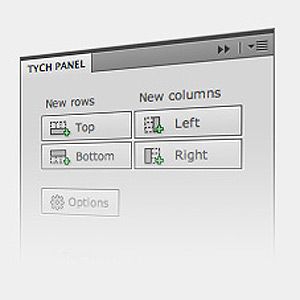
Что такое диптих и триптих
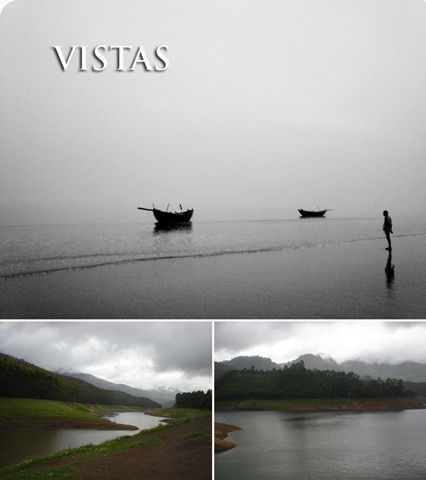
Диптих и триптих — это композиции из двух или трёх изображений, расположенных рядом. Простыми словами:
- Диптих = 2 изображения бок о бок.
- Триптих = 3 изображения в ряд или в сетке.
Цели использования: сравнение (до/после), повествование, демонстрация прогрессии, визуальные контрасты. Это быстрый способ донести идею через сопоставление кадров.
Важно: термины не меняют способа работы — технически это просто слои в одном документе Photoshop.
Почему стоит попробовать Tych Panel
Tych Panel — небольшое расширение, придумано фотографом и разработчиком, чтобы ускорить рутинную сборку «nTych» макетов. Оно автоматизирует размещение изображений, упрощает подгонку размеров и даёт базовые инструменты для финальной правки.
Ключевые преимущества:
- Быстрая компоновка 2–n изображений.
- Поддержка Smart Objects и масок для неразрушающего редактирования.
- Настройки целевой ширины/высоты для соответствия требованиям блога или галереи.
- Возможность закруглённых углов и фоновых цветов.
Как установить и запустить (короткая инструкция)
- Скачайте ZXP файл Tych Panel (малый файл расширения).
- Установите через диспетчер расширений Photoshop (Extension Manager) или сторонний инсталлятор ZXP. В современных версиях может потребоваться разрешить установку несигнатурированных расширений.
- В Photoshop откройте меню Окно → расширения и выберите Tych Panel.
- Перетащите миниатюры фотографий в панель и нажмите кнопку создания макета.
Примечание: интерфейс установки зависит от версии Photoshop (CS5, CC и новее). Если установщик сообщает, что расширение не подписано — это обычно безопасно для open‑source расширений.
Пошаговая методика: от идеи до готового изображения
- Подготовьте изображения: выровняйте экспозицию и цвет при необходимости.
- Откройте Tych Panel и выберите количество колонок и строк.
- Задайте целевую ширину или высоту (в пикселях) если нужен фикс‑размер для блога.
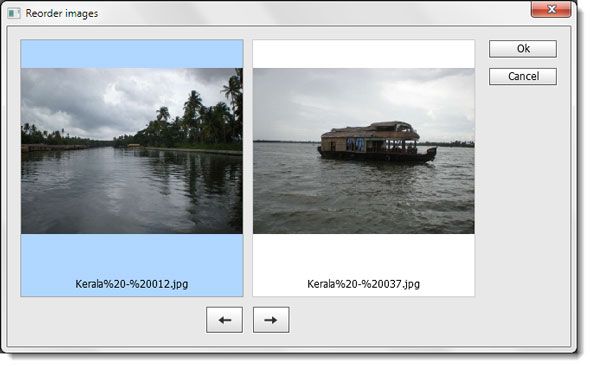
- Перетащите изображения — упорядочьте миниатюры в нужной последовательности.
- Включите Smart Objects, если планируете докроп или неразрушающую ретушь.
- Примените угол скругления и фон (цвет или прозрачность).
- Примените дополнительные Actions Photoshop для финального стиля.
Этот процесс экономит минуты на каждый макет и десятки минут при работе с серией снимков.
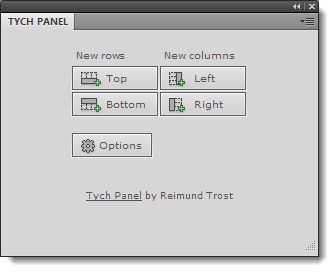
Параметры и тонкая настройка
Опции размеров и пропорций
Tych Panel позволяет задать целевую ширину или высоту. Это особенно полезно, если вы соблюдаете гайдлайны для блогов или социальных сетей. Оставьте поля пустыми, если хотите использовать оригинальные соотношения сторон и не ограничивать размер.
Smart Objects и маски
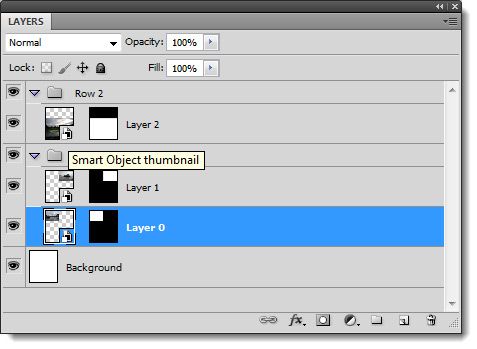
Smart Objects — это способ работать неразрушающе. Коротко: при включении Smart Objects оригинальные пиксели не изменяются; вы работаете с ссылкой на исходное изображение. Это удобно для перекомпоновки и докропа после создания макета.
Важно: Smart Object позволяет менять видимость и кроп, но не добавляет пиксели, которых не было в исходнике.
Закруглённые углы
Вы можете задать радиус закругления в пикселях. Это даёт более «мягкий» визуальный стиль, хорошо смотрится на карточках и в веб‑галереях. Комбинируйте с фоном и прозрачными вставками для интересных сочетаний.
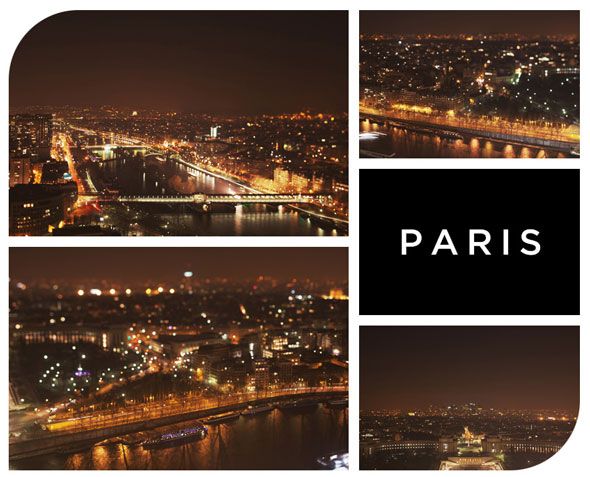
Actions и финальная стилизация
После автоматической сборки вы можете применить набор Actions (предустановленных или собственных) для тонирования, виньетирования, резкости и других эффектов. Это стандартная часть рабочего процесса фотографа.
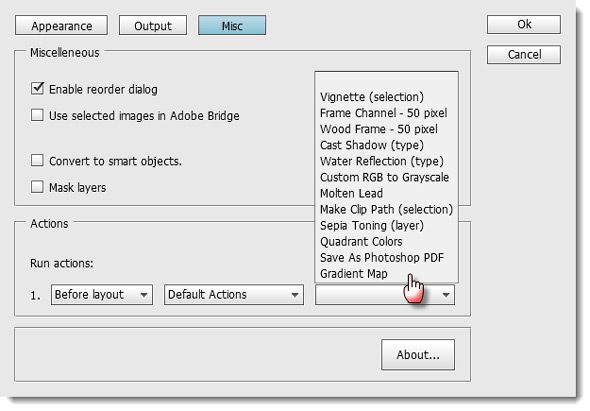
Когда Tych Panel не подойдёт (ограничения и контрпримеры)
- Если вам нужны необычные композиции с перекрывающимися слоями и сложной ретушью — ручная сборка даёт больше контроля.
- Для анимаций и интерактивных веб‑композиций нужны другие инструменты (After Effects, Figma для прототипов).
- Если вы работаете в старых версиях Photoshop без поддержки расширений, установка может быть затруднена.
В таких случаях рассмотрите альтернативы (см. раздел ниже).
Альтернативные подходы и инструменты
- Microsoft Paint или любой простой растровый редактор: ручная компоновка, полезно при отсутствии Photoshop.
- GIMP (open‑source): позволяет собрать макет вручную и поддерживает плагины.
- Affinity Photo: коммерческая альтернатива Photoshop с богатым набором инструментов.
- Онлайн‑сервисы для коллажей (Canva, Fotor и др.): подходят для быстрого контента в соцсетях.
Выбор зависит от рабочего процесса: нужен автопайплайн — Tych Panel; нужна полностью ручная, детализированная ретушь — Photoshop вручную или Affinity.
Практические рекомендации для разных ролей
- Фотограф (свадебный, репортажный): используйте Smart Objects, задавайте одинаковую высоту для единообразия серийных публикаций.
- Блогер/контент‑менеджер: задавайте целевую ширину в пикселях, чтобы макеты вписались в шаблон блога.
- Дизайнер: собирайте макеты как базу, затем экспортируйте слои в Figma/Sketch для адаптации макета UI.
Шпаргалка размеров и экспорта (чек‑лист)
- Для ленты блога: ширина колонки 700–900 px — используйте целевую ширину для всей мозаики.
- Для полноширинных галерей: 1200–2000 px в зависимости от шаблона.
- Разрешение для веб: 72–150 ppi; для печати — 300 ppi.
- Экспорт: File → Export → Export As или Save for Web (в зависимости от версии). Выбирайте JPEG для фото, PNG для прозрачных элементов.
Критерии приёмки:
- Все изображения выровнены по сетке.
- Нет заметных артефактов при экспорте.
- Макет соответствует целевым пиксельным размерам.
Советы по рабочему пайплайну и продуктивности
- Создайте пресет Actions для базового тонирования сразу после сборки диптиха.
- Используйте шаблоны фоновых слоёв с сохранёнными цветами бренда.
- Автоматизируйте пакетную обработку: сначала подготовьте файлы, затем массово примените Tych Panel и экспорт.
Мини‑методология: 5 шагов для стабильного результата
- Подготовка: цветокоррекция и выравнивание экспозиции.
- Компоновка: выберите число столбцов/строк в Tych Panel.
- Подгонка: включите Smart Objects при необходимости.
- Декор: закруглённые углы, фон, рамки.
- Экспорт и проверка соответствия требованиям публикации.
Короткий глоссарий
- Smart Object: слой‑ссылка, сохраняющий исходные пиксели.
- ZXP: формат расширения Photoshop.
- Action: последовательность команд Photoshop для автоматизации задач.
Совместимость и советы по миграции
- Tych Panel распространяется как ZXP — это стандартный формат расширений для Photoshop. Современные версии Photoshop (CC) поддерживают установку ZXP, но может потребоваться утилита для установки.
- Если вы переходите с CS5 на CC, экспортируйте Actions и сохраните пресеты; в большинстве случаев макеты будут воспроизводимы, но проверяйте слои Smart Object для корректных ссылок.
Важно: всегда держите резервные копии исходных изображений перед пакетной обработкой.
Заключение и рекомендации
Tych Panel упрощает рутинную часть создания диптихов и триптихов. Это инструмент «быстрой победы» для фотографов и контент‑создателей: он экономит время и сохраняет гибкость за счёт Smart Objects и стандартных инструментов Photoshop. Тем не менее, при сложной композиции и глубокой ретуши ручная сборка остаётся незаменимой.
Если ваша задача — подготовить серию макетов для блога или быстро собрать портфолио, Tych Panel — отличная стартовая точка. Экспериментируйте с размерами, углами и Actions, чтобы адаптировать стиль к бренду.
Итог: автоматизация не отнимает творчества — она освобождает время для него.
Краткое резюме:
- Tych Panel автоматизирует создание диптихов/триптихов.
- Smart Objects дают неразрушающую гибкость.
- Укажите целевые размеры для соответствия блогу.
- Альтернативы: GIMP, Affinity, онлайн‑сервисы.

Похожие материалы

Несколько аккаунтов Skype: Multi Skype Launcher

Журнал для работы: повысить продуктивность

Персональные звуки уведомлений на Android

Скачивание шоу Hulu для офлайн‑просмотра

Microsoft Start: персонализированная новостная лента
