
Как добавлять теги к файлам в Windows 11
Кому это нужно и зачем
Добавление тегов — способ пометить файл ключевыми словами для быстрого поиска и фильтрации. Это особенно полезно, если у вас много разнообразных документов, изображений или мультимедиа, и вы хотите избегать бесконечных вложенных папок.
В этой статье вы найдёте:
- Пошаговые инструкции для встроенных способов в Windows 11.
- Инструкцию для TagSpaces — примера стороннего инструмента с метками.
- Практические советы по формированию схем тегов и проверке работы поиска.
- Чек-листы для ролей (студент, менеджер, администратор) и короткий словарь терминов.
Как добавить теги к файлам в Windows 11
1. Через свойства файла в Проводнике
- Нажмите клавиши Windows + E, чтобы открыть Проводник.
- Перейдите в папку с нужными файлами.
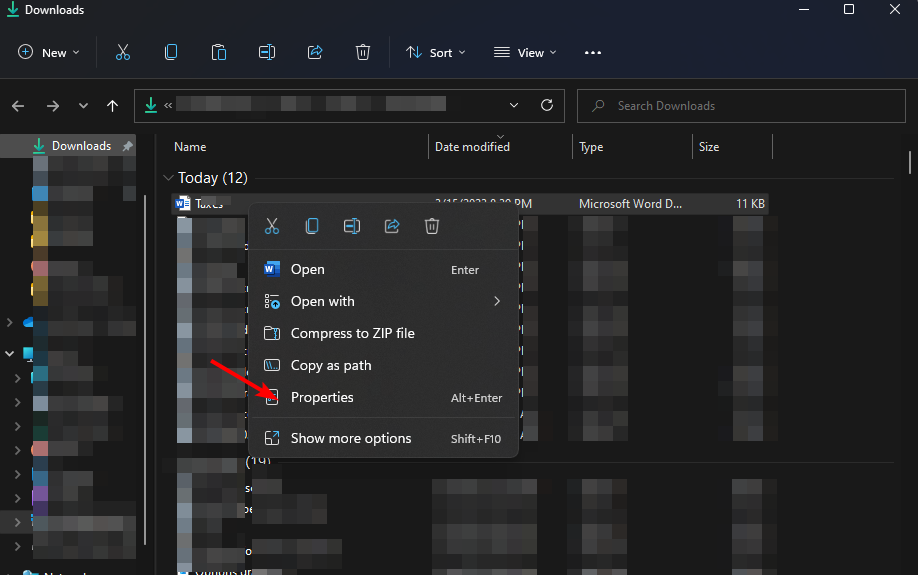
- Выделите файлы, если они связаны; иначе щёлкните правой кнопкой по одному файлу и выберите «Свойства».
- Перейдите на вкладку «Подробности».
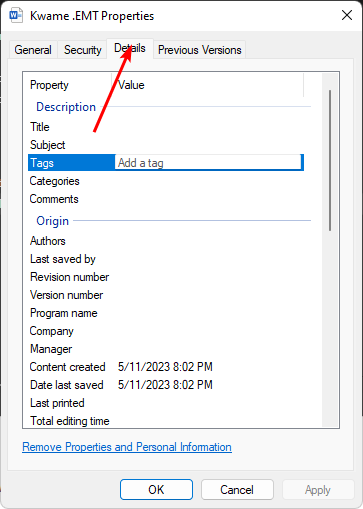
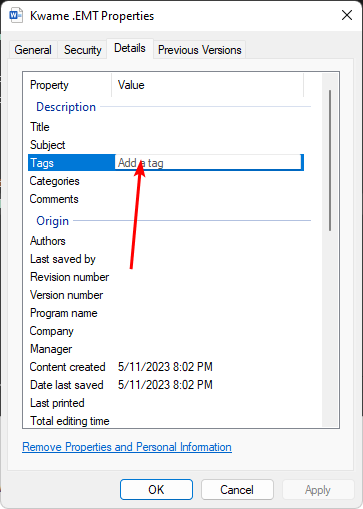
- В разделе «Описание» найдите поле «Теги», введите ключевое слово, например «Школьные задания». Для нескольких тегов разделяйте их точкой с запятой.
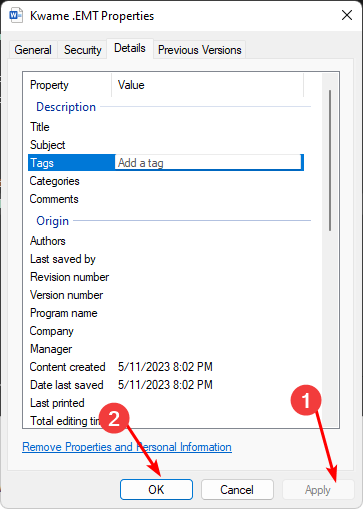
- Нажмите «Применить», затем «ОК» для сохранения.
- Повторите шаги 1–4, чтобы проверить, что теги отображаются в разделе «Теги».
Примечание: не все форматы файлов поддерживают встроенные теги в свойствах Windows. Чаще всего это работает для документов Office и некоторых форматов изображений.
2. Через панель сведений в Проводнике
- Откройте Проводник (Windows + E).
- Перейдите в нужную папку.
- В верхнем меню выберите «Вид» → «Показать панель сведений».
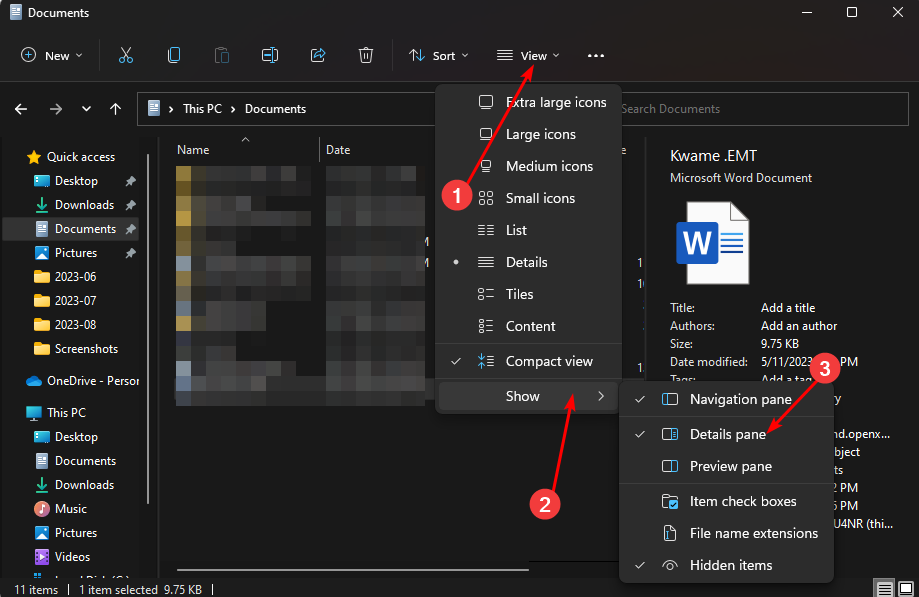
- Выберите файл — в правой панели под превью нажмите «Добавить тег».
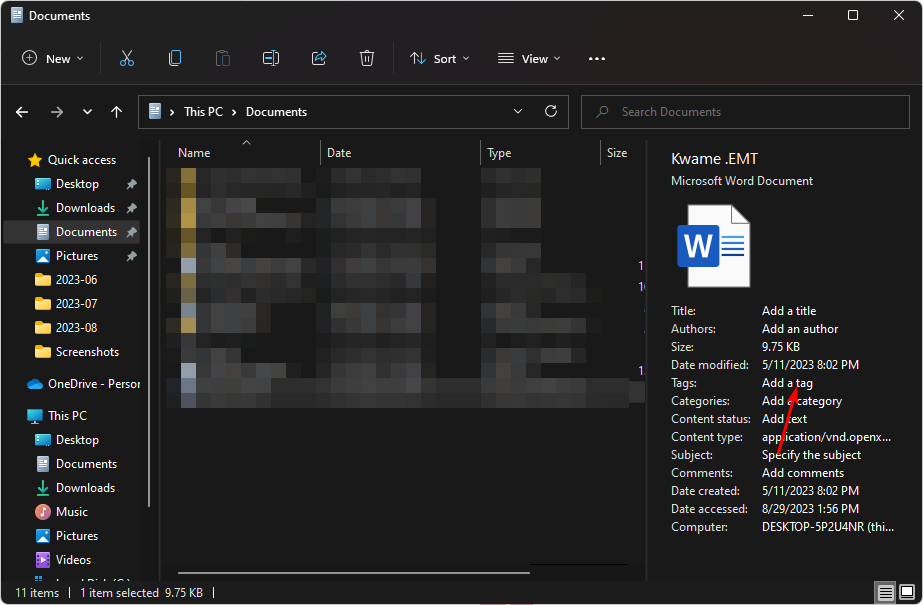
- Для нескольких тегов используйте точку с запятой; затем нажмите «Сохранить».
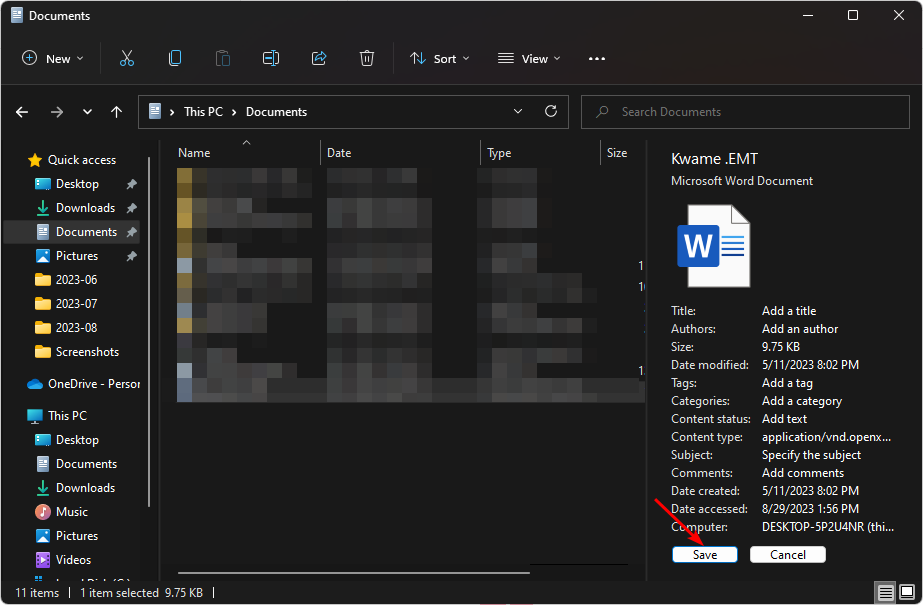
Панель сведений удобна для быстрого добавления тегов нескольким файлам подряд без открытия каждого свойства.
3. Через «Сохранить как» в Microsoft Office
- Откройте документ в любом приложении Microsoft Office (Word, Excel, PowerPoint).
- Выберите «Сохранить как».
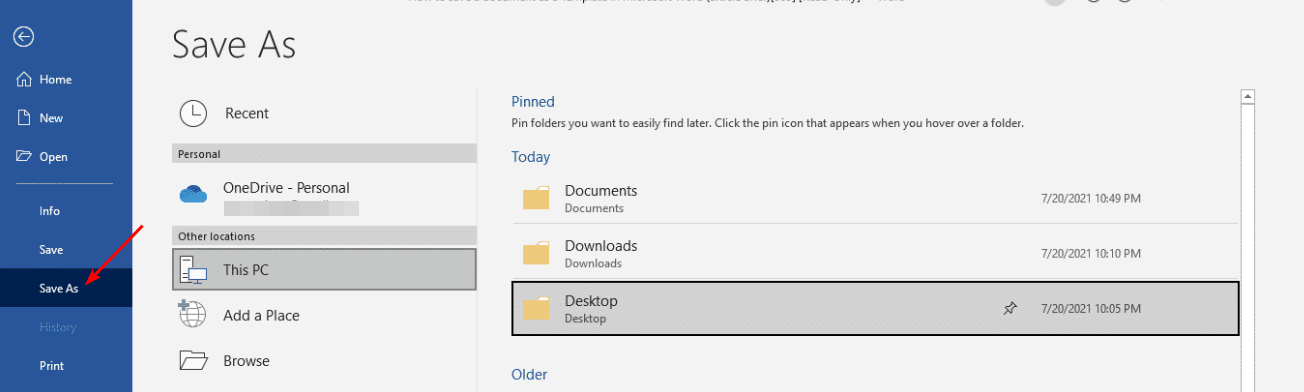
- В диалоге найдите поле «Теги», добавьте ключевые слова и сохраните.
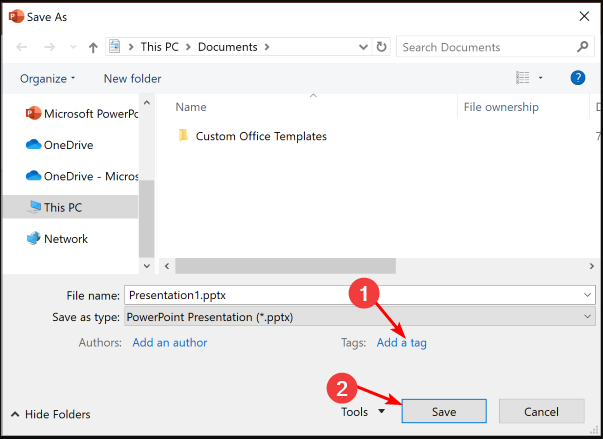
Ограничение: этот метод применим только к форматам Office. Если нужно тегировать PDF или другие форматы, возможны обходные пути (конвертация в поддерживаемый формат, использование сторонних инструментов).
4. Сторонние приложения: пример TagSpaces
TagSpaces — популярный офлайн-инструмент для тегирования и организации файлов, который работает на Windows, macOS и Linux.
- Откройте браузер и зайдите на сайт TagSpaces, затем нажмите «Get started now».
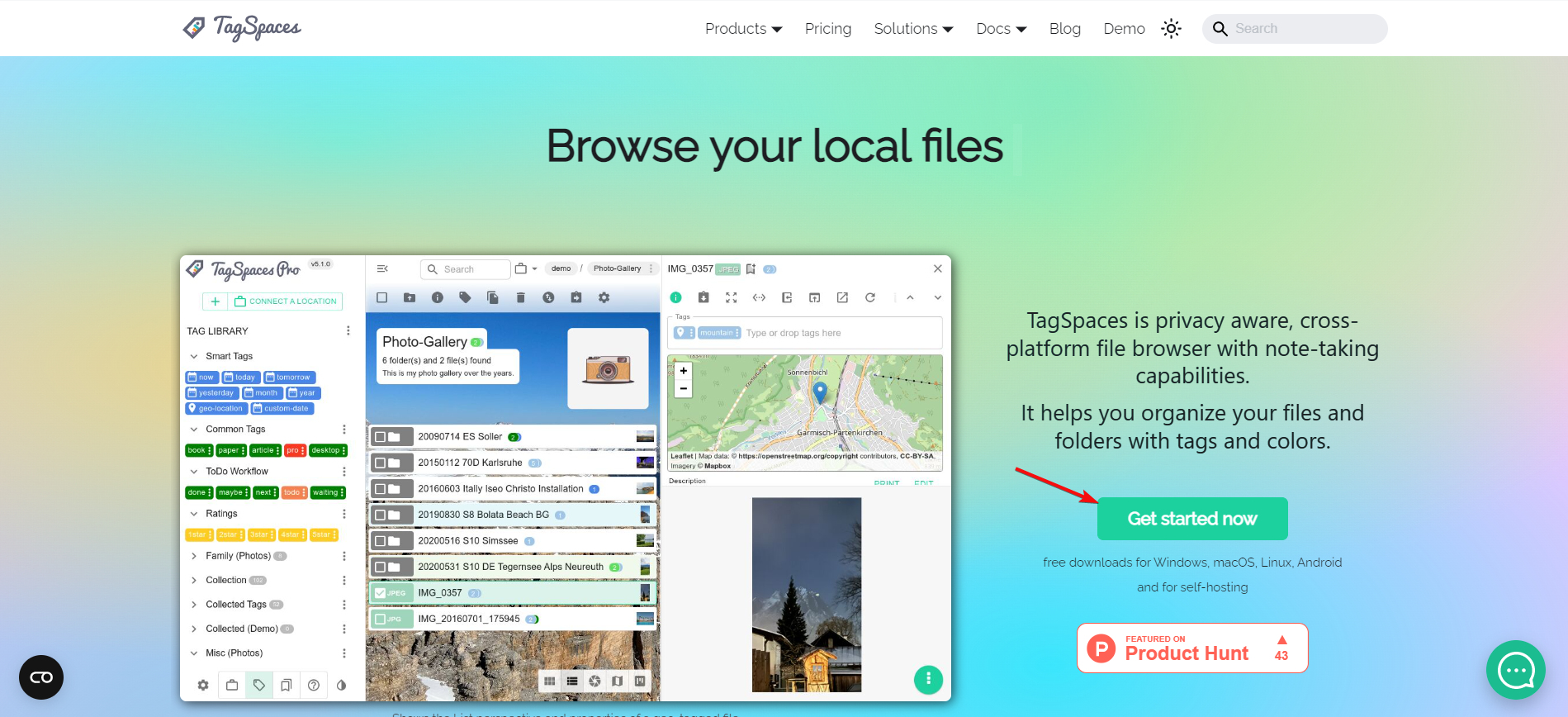
- Нажмите «Download for Windows».

- После установки появится руководство «Get Started».
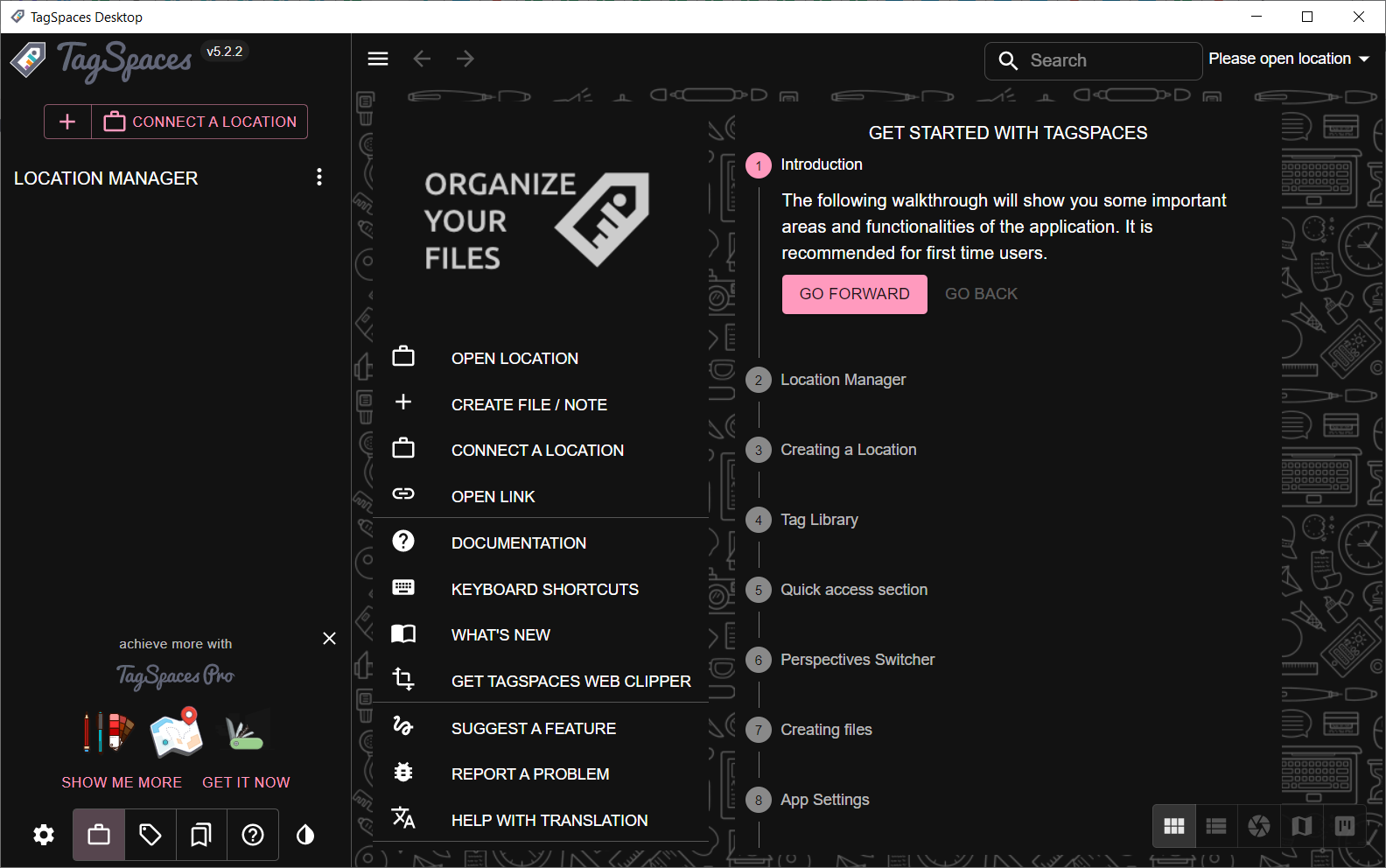
- Нажмите «Connect a Location».
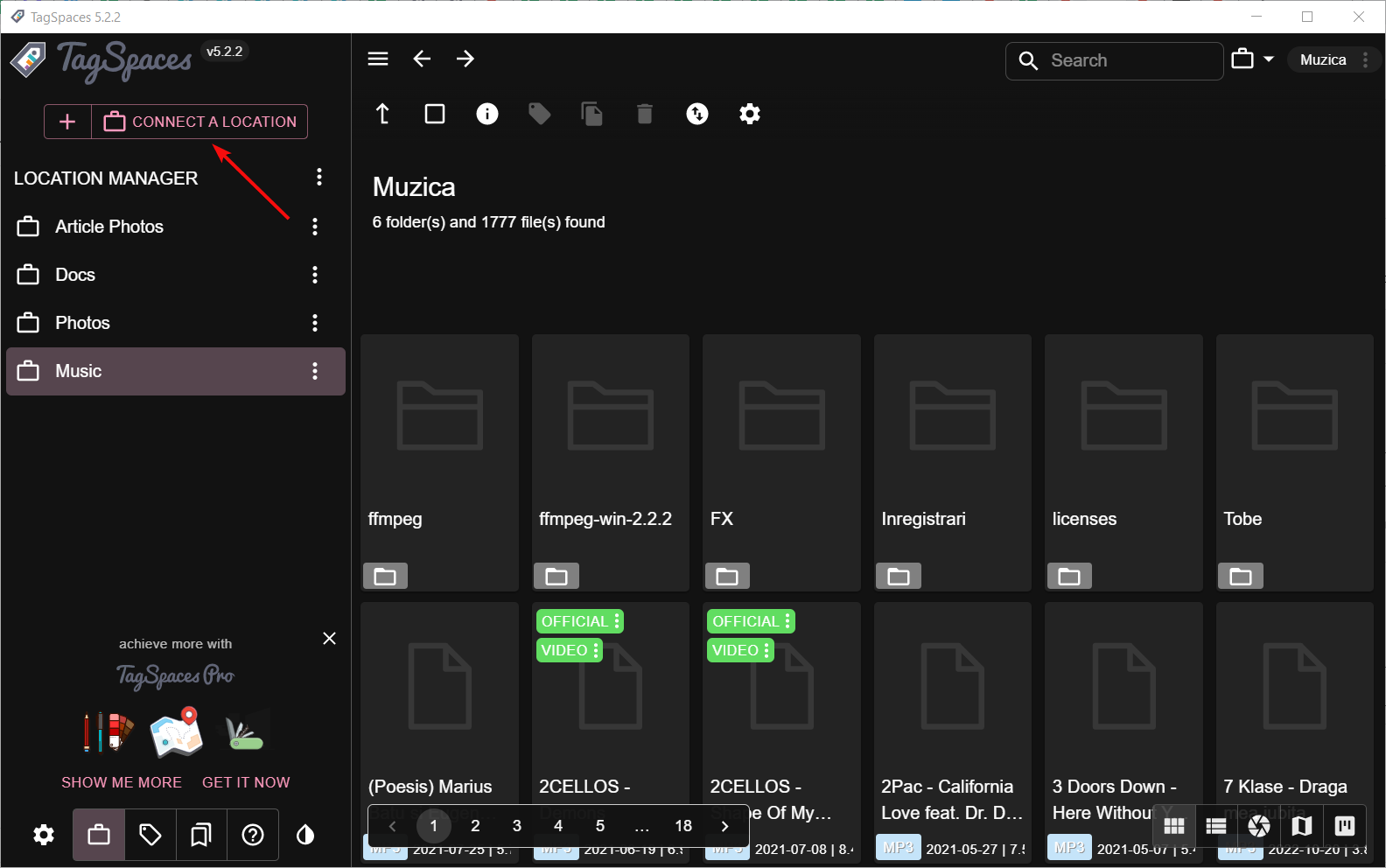
- Введите имя и путь папки для индексирования.
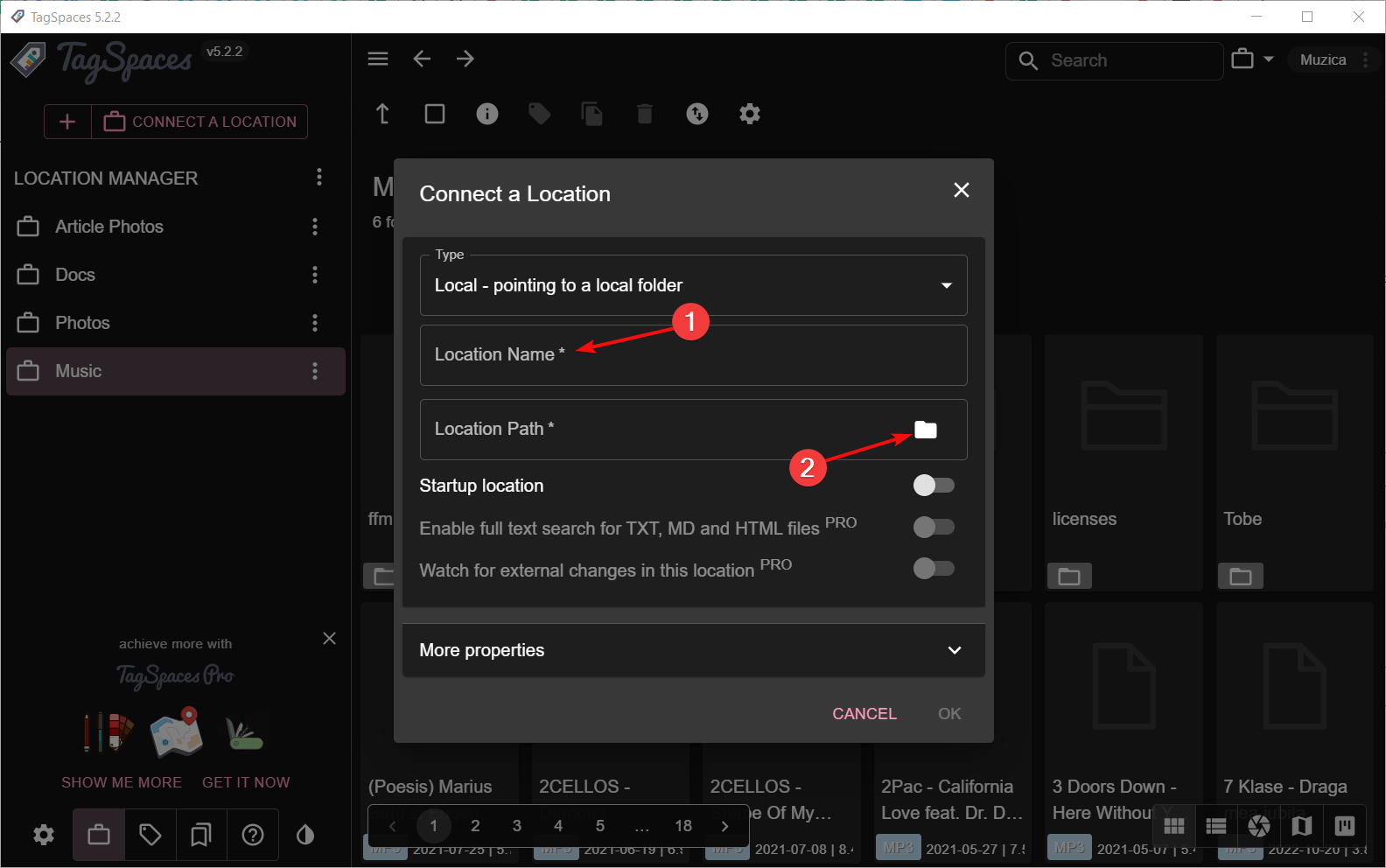
- Выберите созданную локацию в менеджере; индексирование займёт несколько секунд или минут, в зависимости от объёма.
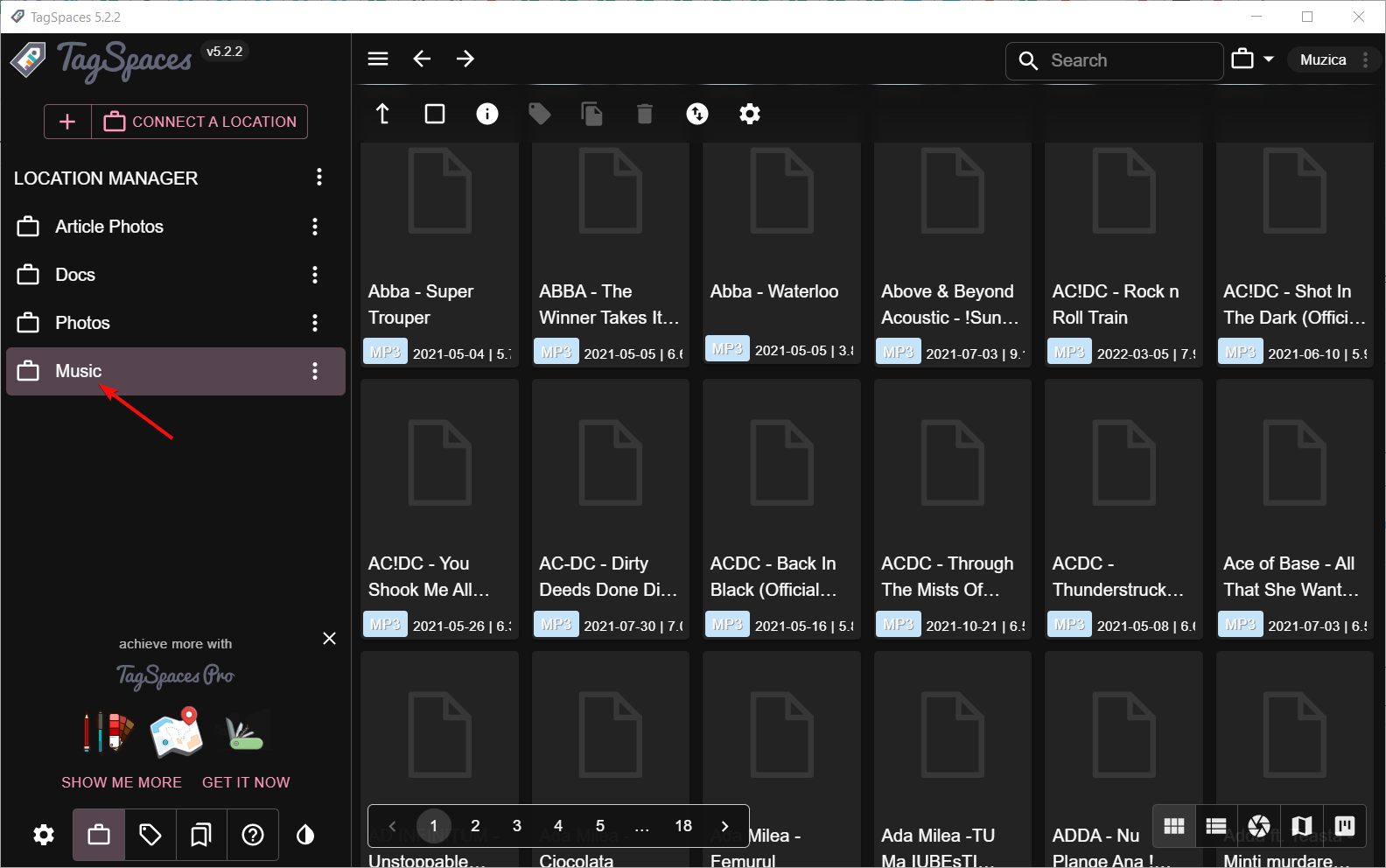
- Нажмите значок «Tag Library» внизу слева — откроется библиотека тегов.

- Для создания собственных групп тегов нажмите три точки в библиотеке и выберите «Create Tag Group», задайте имя, цвет и стиль текста.

- В выбранной группе нажмите меню три точки → «Add Tags».
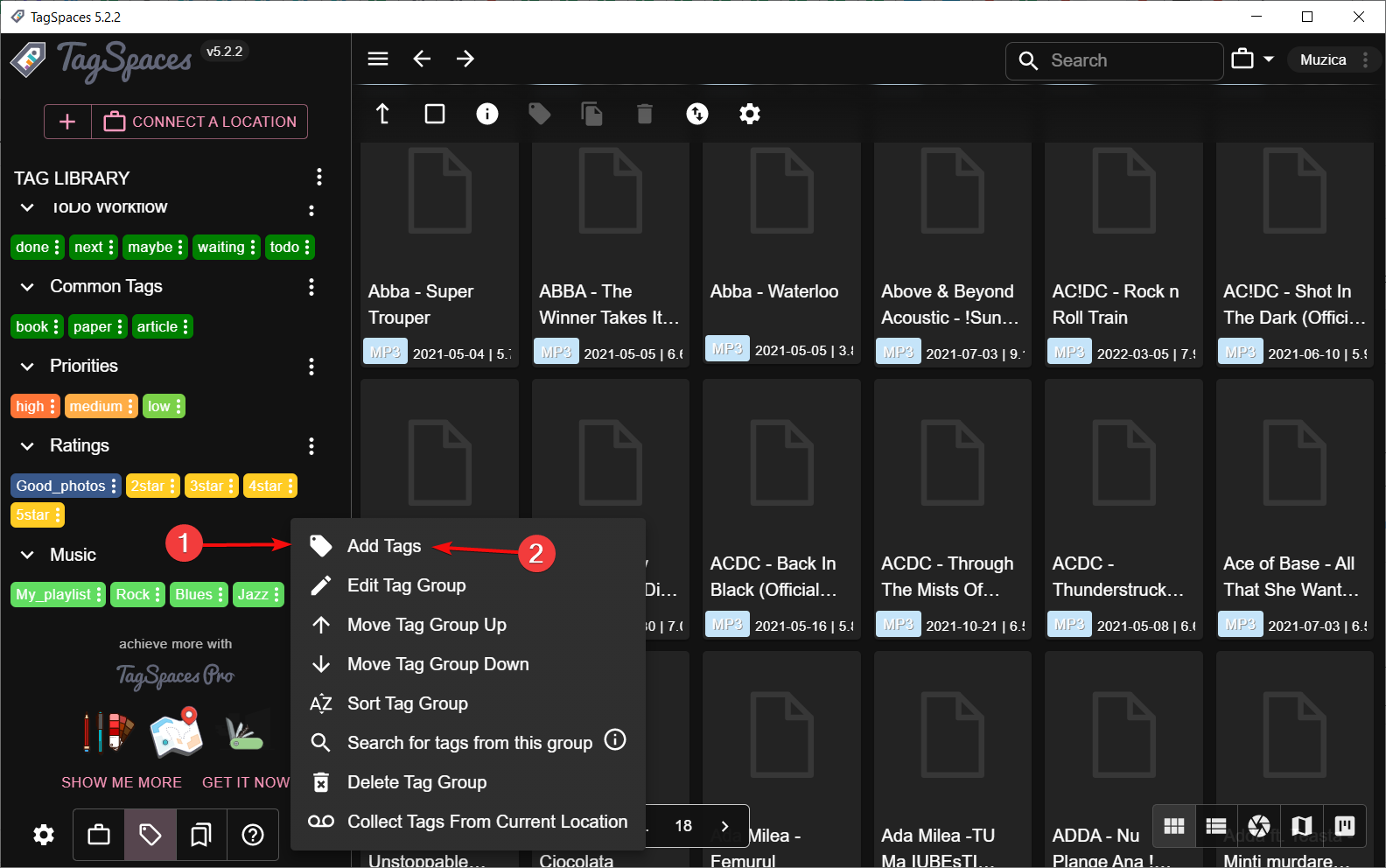
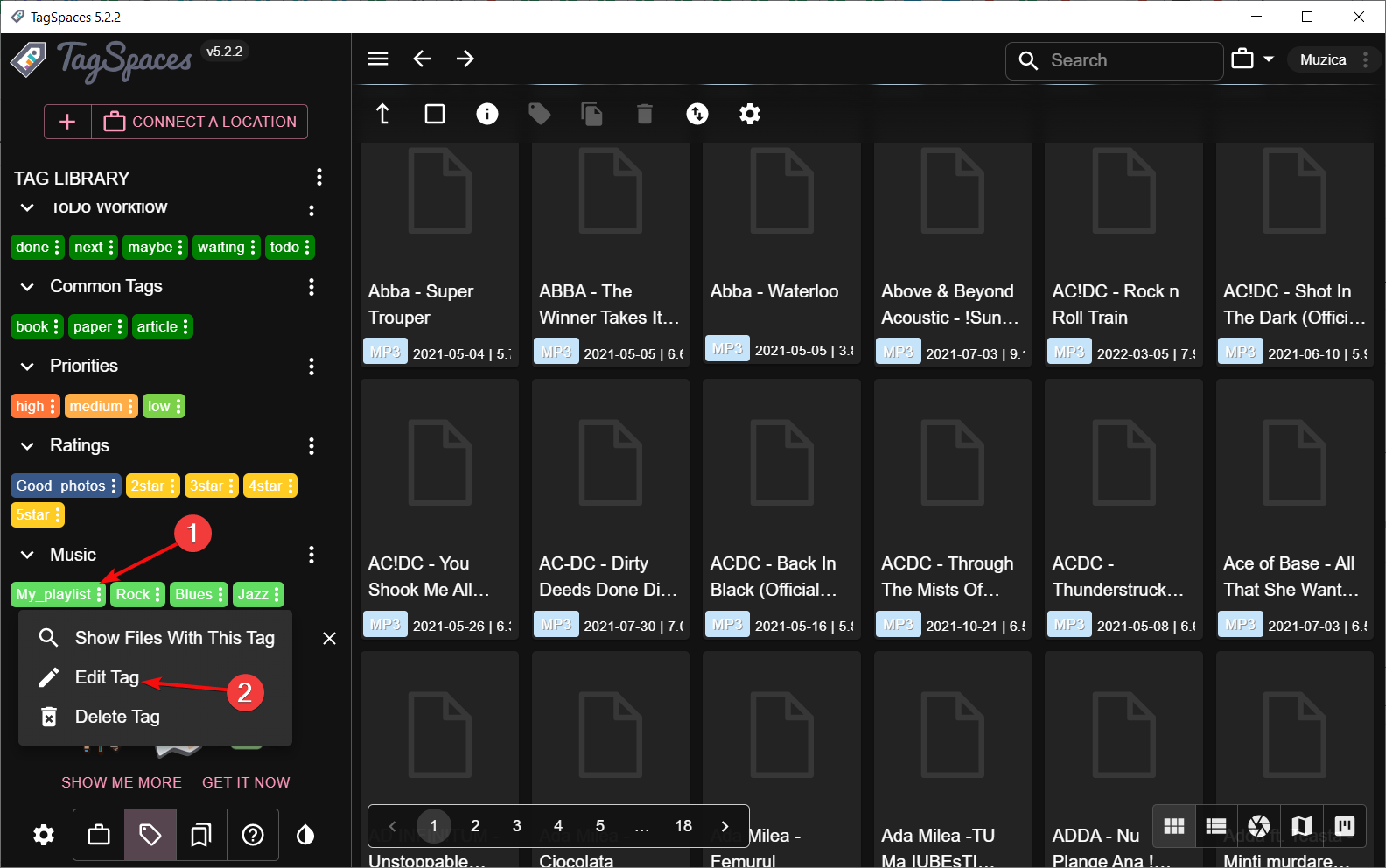
- Вводите теги через запятую; редактирование каждого тега доступно через его меню.
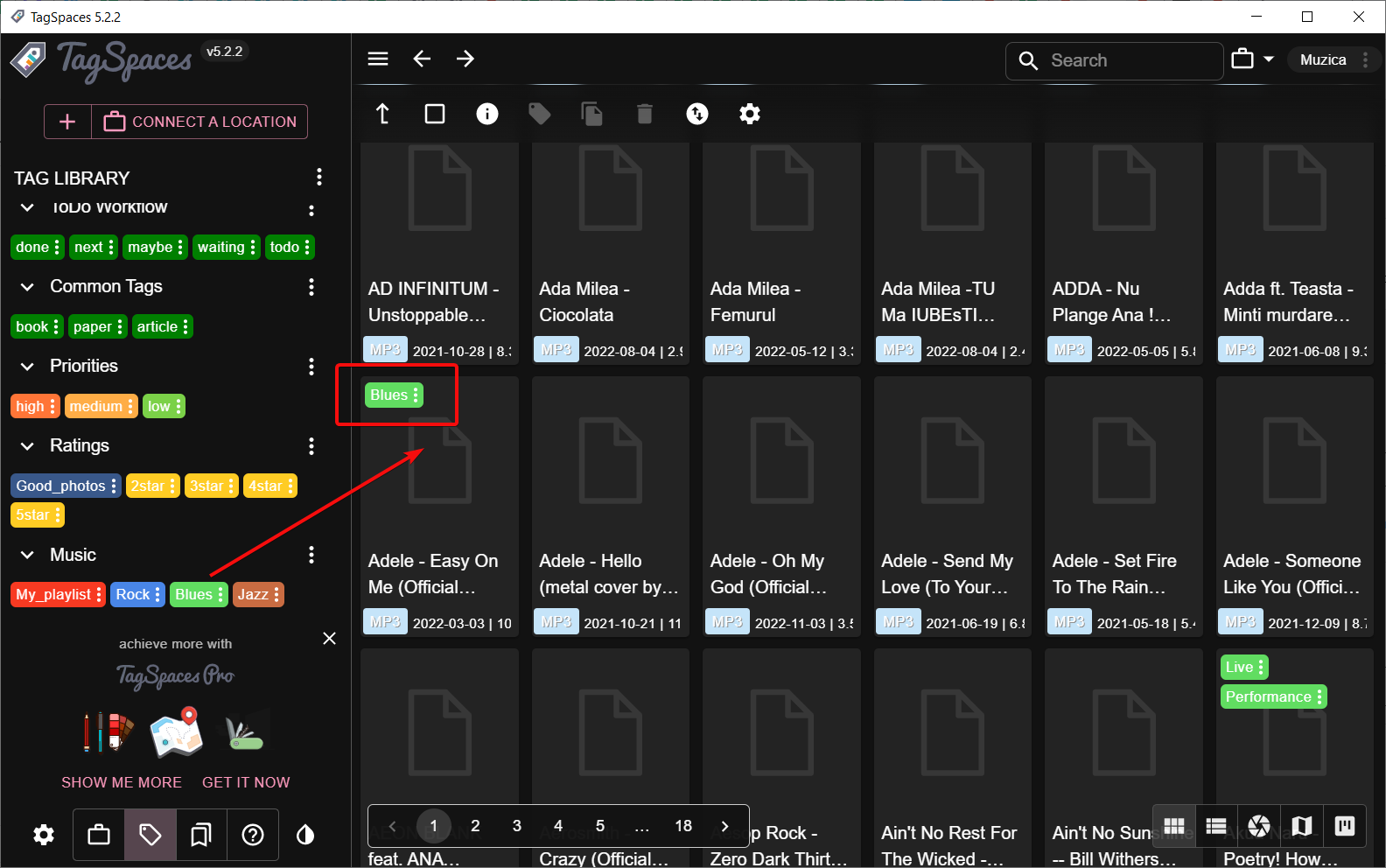
- Пометьте файлы перетаскиванием тега на файл.
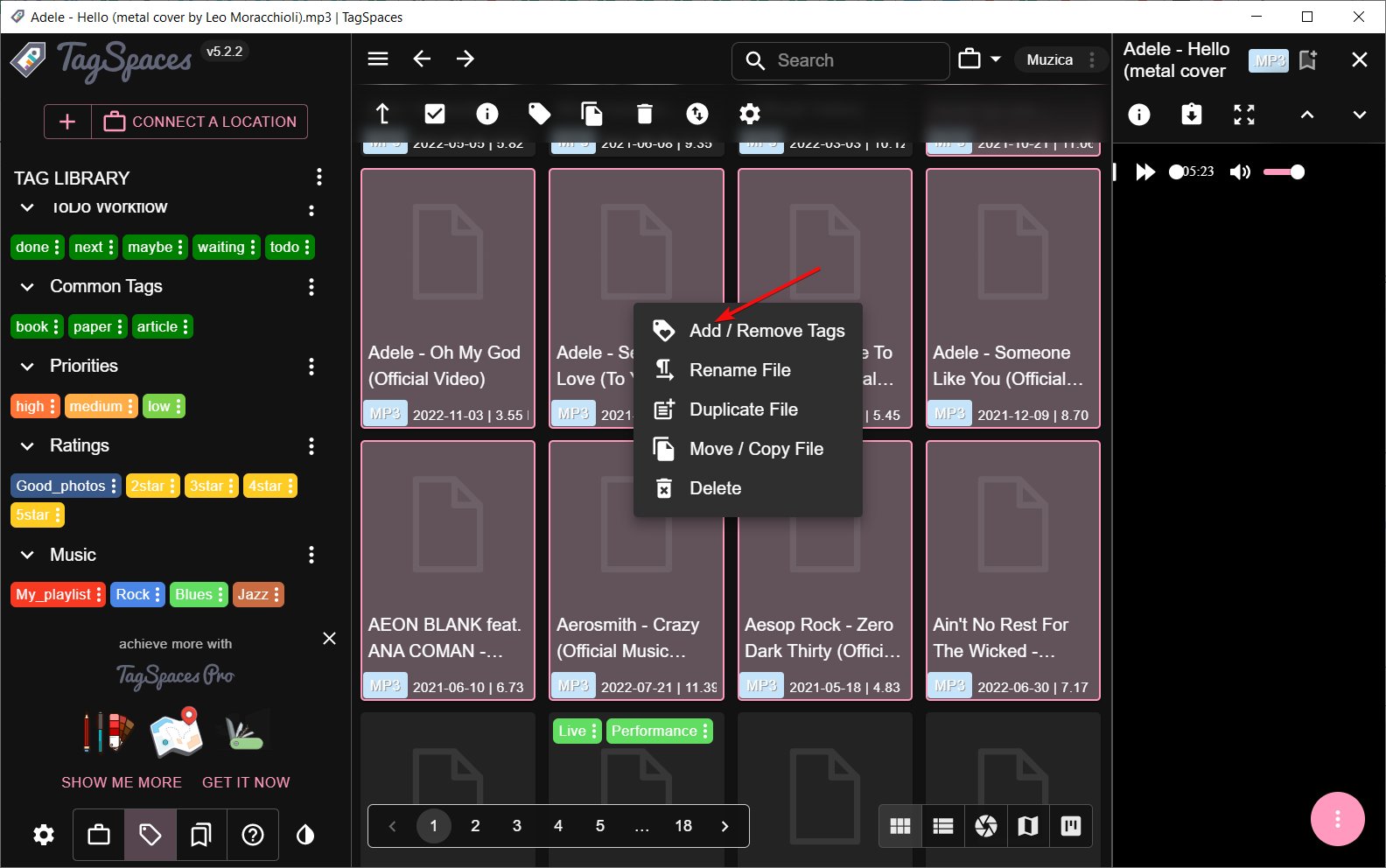
- Для массового применения тегов выделите несколько файлов (Ctrl + клик), правый клик → «Add/Remove Tags».
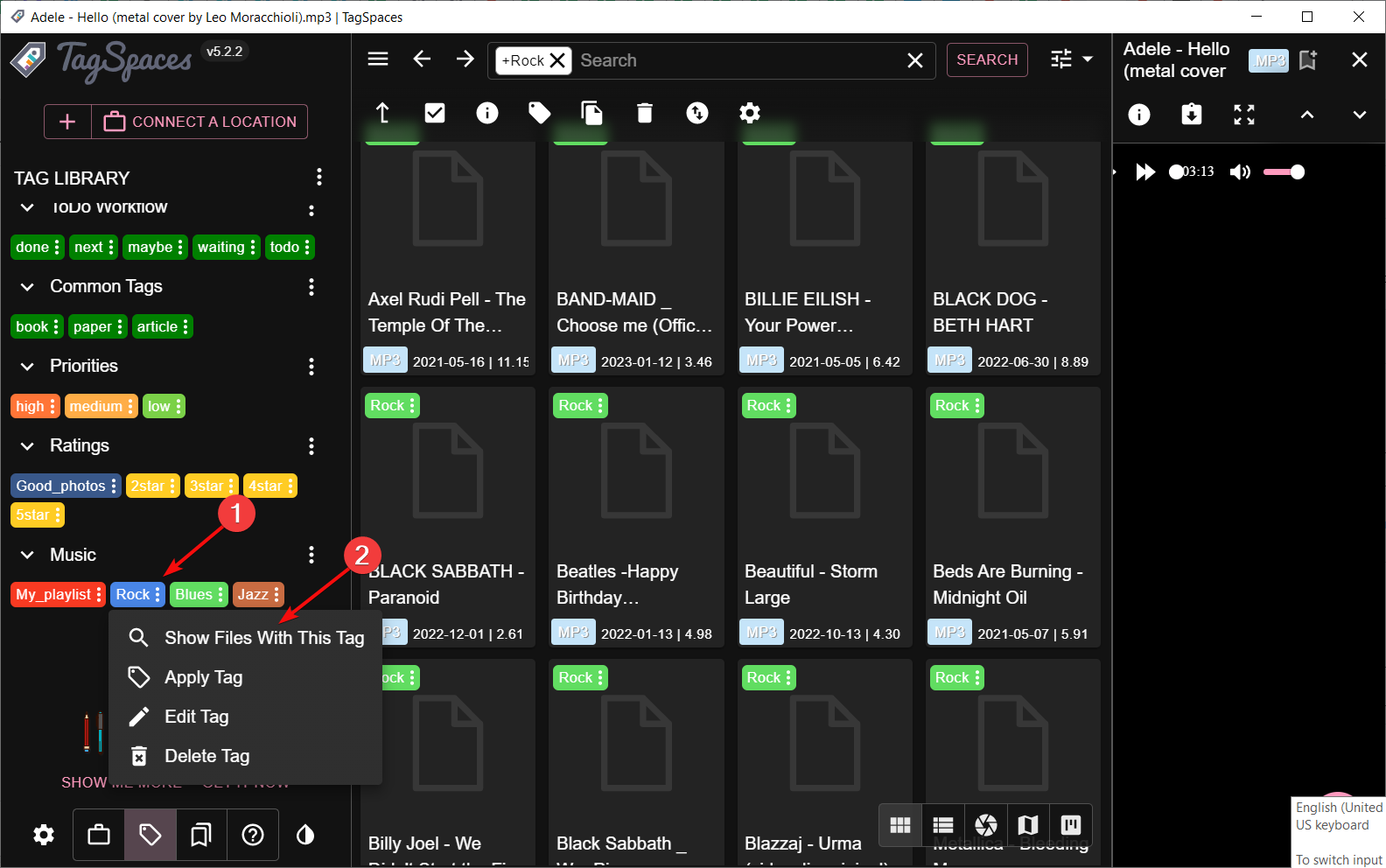
- Чтобы увидеть файлы с тегом, нажмите три точки у тега → «Show Files With This Tag».
- Можно искать по ключевым словам и затем массово пометить результаты.
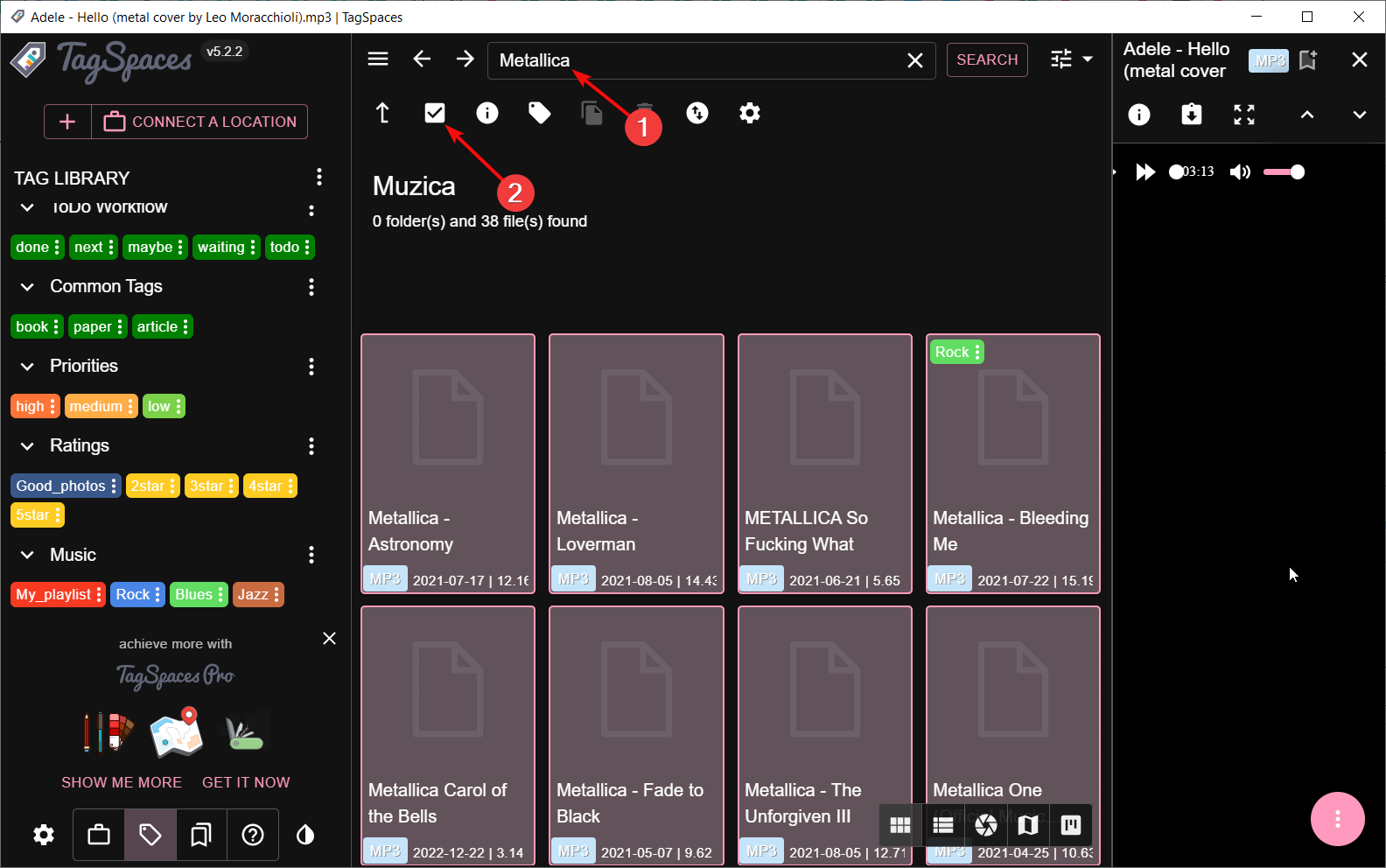
- Поиск по тегу вернёт все помеченные файлы.
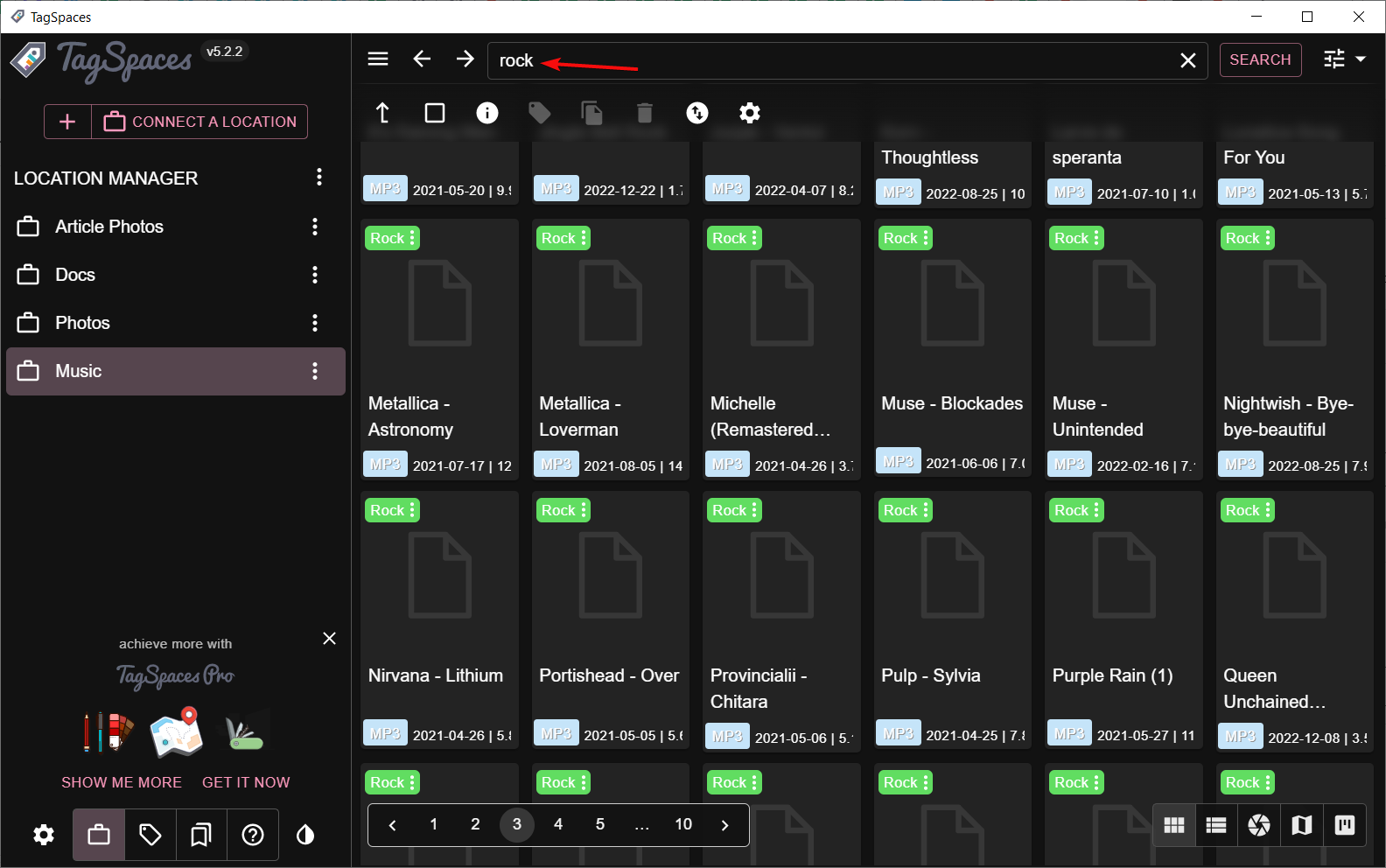
TagSpaces удобен тем, что хранит метаданные рядом с файлами (не всегда в самом файле) и работает офлайн. Это делает его пригодным для кроссплатформенного использования и резервного копирования метаданных.
Как редактировать и проверять теги
Редактирование происходит так же, как добавление: откройте Свойства или панель сведений и измените поле «Теги». Чтобы проверить, работают ли теги в поиске Проводника:
- Откройте Проводник (Windows + E).
- В папке с файлами нажмите «Сортировка» → «Другие» и выберите «Теги».

- Файлы будут сгруппированы или отсортированы по значениям тегов.
Если теги не отображаются в списке, убедитесь, что формат файла поддерживает метаданные или используйте стороннюю систему, такую как TagSpaces.
Когда теги не сработают — ограничения и контрпримеры
- Некоторая часть бинарных форматов не хранит метаданные, и свойства Windows не применимы.
- Перенос файлов на файловые системы, не сохраняющие расширенные атрибуты (например, некоторые NAS/FTP/ZIP), может удалить теги.
- Корпоративные политики или антивирусы могут блокировать запись метаданных.
- Если вы используете облачный сервис, убедитесь, что он синхронизирует метаданные (не все синхронизируют теги из свойств файла).
Если метаданные критичны, используйте инструменты, которые хранят метаданные рядом с файлами (например, TagSpaces) или включайте метки в имя файла/структуру папок как резерв.
Практическая методика: как придумать схему тегов (mini-методология)
- Определите цели: поиск по проекту, по клиенту, по типу контента или по статусу (в работе/готово).
- Начните с 3–7 базовых тегов для каждой задачи (например, проект, клиент, год, тип, статус).
- Используйте префиксы для группировки тегов: prj-, client-, type-, status- (например, prj-website, type-design). Префиксы помогают фильтровать по типам тегов.
- Документируйте правила в простом файле README в корне папки (пример шаблона ниже).
- Регулярно (например, раз в месяц) ревизуйте теги и объединяйте дубли.
Шаблон README для схемы тегов:
- Цель: поиск проектов и версий.
- Базовые теги: prj-, client-, year-, type-, status-*.
- Разделитель: точка с запятой для свойств Windows; запятая в TagSpaces.
Чек-листы по ролям
Студент:
- Теги: курс, семестр, тема.
- Использует префикс year-2025 для всех материалов.
- Создал README с правилами именования.
Менеджер проектов:
- Теги: prj-имя, client-имя, status-стадия.
- Пометил важные версии как status-final.
- Периодическая ревизия раз в квартал.
Системный администратор:
- Проверил, сохраняются ли расширенные атрибуты на файловой системе.
- Настроил резервное копирование метаданных (если требуется).
- Обеспечил ограничения доступа для защиты метаданных.
Сравнение подходов — краткая матрица
- Свойства файла в Проводнике: простая, встроенная; ограничена форматами, может не сохраняться при переносе.
- Панель сведений: быстрый интерфейс для одиночных правок; удобна для визуальной проверки.
- Office «Сохранить как»: работает внутри Office; не универсально.
- TagSpaces: кроссплатформенный, гибкий, офлайн; требует установки и индексации.
Быстрый чек-лист внедрения для команды
- Назначьте ответственное лицо за схему тегов.
- Создайте README с правилами.
- Обучите команду (10–20 минут демо).
- Настройте резервное копирование и документы с примерами.
- Проводите ревизию тегов раз в 1–3 месяца.
Визуальная логика принятия решения (Mermaid)
flowchart TD
  A[Нужно ли тегировать файлы?] -->|Да| B{Файлы поддерживают метаданные?}
  B -->|Да| C[Использовать свойства или панель сведений]
  B -->|Нет| D{Нужна кроссплатформенность?}
  D -->|Да| E[Установить TagSpaces]
  D -->|Нет| F[Добавлять теги в имя файла или папки]
  C --> G[Документировать схему тегов]
  E --> G
  F --> G
Отладка и тесты приёмки
Критерии приёмки:
- Поиск по тегу в Проводнике или TagSpaces возвращает ожидаемые файлы.
- Теги сохраняются после перемещения файла внутри NTFS и после резервного копирования.
- Команда использует единый формат тегов, описанный в README.
Тестовые кейсы:
- Добавить тег к документу .docx, найти по нему в Проводнике.
- Добавить тег к изображению .jpg через TagSpaces, удалить и восстановить тег, проверить историю.
- Перенести файл на внешний диск с FAT32 и проверить сохранность тегов.
Безопасность и конфиденциальность
Теги могут содержать чувствительную информацию (имена клиентов, статусы). Не храните персональные или конфиденциальные данные в открытых тегах, если папки синхронизируются в облако без шифрования. Для чувствительных данных используйте контроль доступа или храните метаданные локально.
Короткий словарь терминов
- Тег — метка (ключевое слово) для быстрого поиска файлов.
- Метаданные — данные о файле (включая теги, автора, дату).
- Индексация — процесс сканирования файлов для быстрого поиска.
Частые ошибки и как их избегать
- Несогласованность форматов тегов: используйте префиксы и README.
- Ожидание, что все форматы поддерживают теги: проверьте заранее.
- Отсутствие резервного копирования метаданных: настраивайте бэкап отдельно.
Короткие советы по производительности
- Не создавайте сотни уникальных тегов без необходимости — это усложняет поиск.
- Используйте комбинацию тегов и структуры папок: теги для поперечной фильтрации, папки для иерархии.
- Для массовых операций используйте сторонние инструменты с поддержкой пакетного применения.
Заключение
Теги в Windows 11 дают быстрый и гибкий способ организовать файлы и ускорить поиск. Встроенные методы работают для большинства офисных файлов, а сторонние приложения вроде TagSpaces решают проблему кроссплатформенности и хранения метаданных отдельно. Выберите подходящую схему тегов, документируйте правила и делайте регулярную ревизию — это сохранит порядок и снизит время на поиск.
Важно: если вы работаете в команде, согласуйте формат тегов и периодически проверяйте сохранность метаданных при переносе файлов.
Скажите, какой способ вы используете, и что у вас сработало лучше — это поможет другим читателям.

Похожие материалы

Несколько аккаунтов Skype: Multi Skype Launcher

Журнал для работы: повысить продуктивность

Персональные звуки уведомлений на Android

Скачивание шоу Hulu для офлайн‑просмотра

Microsoft Start: персонализированная новостная лента
