
Сглаживание линий в Adobe Illustrator — быстро и надёжно

Быстрые ссылки
Как получить гладкие линии с помощью инструмента Сглаживание в Illustrator
Как получить гладкие линии без использования инструмента Сглаживание
Зачем это важно
Плавные линии делают иллюстрации и макеты профессиональными: они легче читаются, корректнее масштабируются и дают предсказуемые результаты при экспорте и печати. Даже небольшая неряшливость в траектории может испортить визуальную гармонию композиции.
Инструменты и термины в одну строку
Кисть — рисующая кисть; Перо — создание опорных точек; Кривизна — инструмент для рисования плавных дуг; Сглаживание — инструмент интерфейса для выравнивания пути; Упростить — операция, убирающая лишние точки.
Как получить гладкие линии с помощью инструмента Сглаживание
- Нарисуйте линию
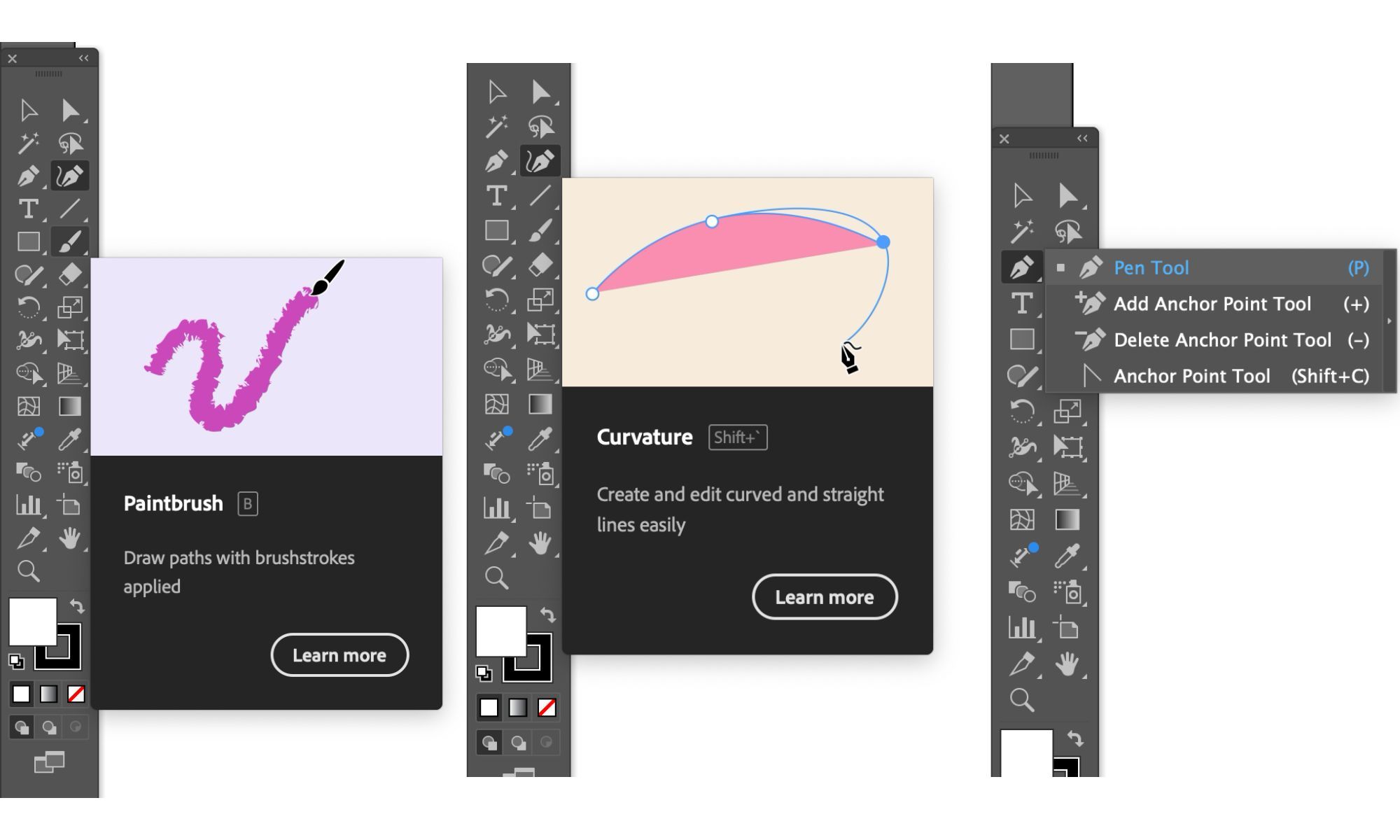
- Выберите инструмент «Кисть», «Перо» или «Кривизна» и нарисуйте путь.
- Для Кисти: клик и перетаскивание — инструмент рисует свободную линию.
- Для Пера: кликайте по точкам, чтобы задать сегменты; первый сегмент покажется после второй точки.
Выделите путь
- Инструмент «Выделение» (Selection) — самый верхний черный курсор на панели. Нажмите на путь, чтобы выбрать его.
Откройте инструмент «Сглаживание»
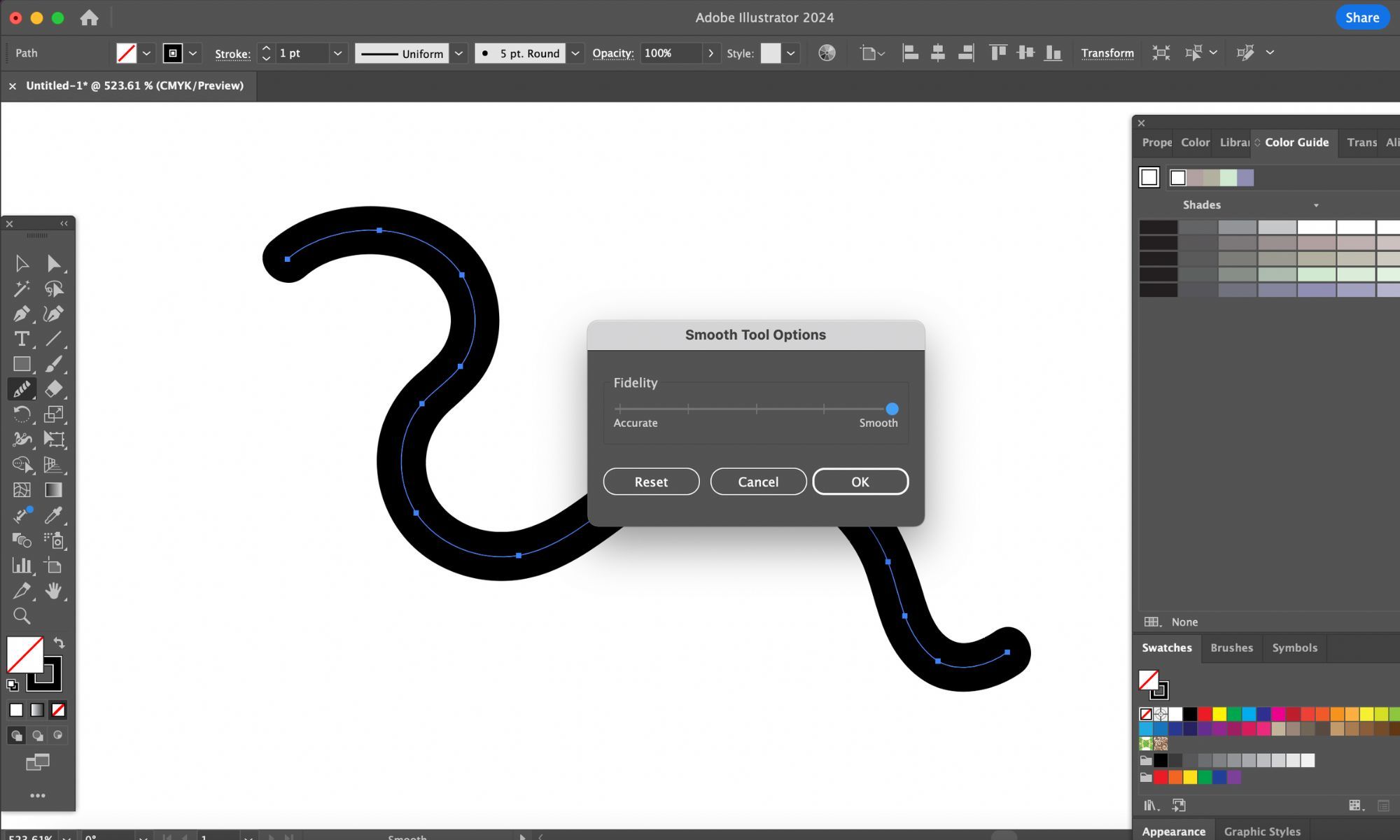
- Инструмент «Сглаживание» может быть скрыт под иконкой «Шейпер». Удерживайте мышь на группе инструментов и выберите «Сглаживание».
Подберите силу сглаживания
- Просто проводите инструментом по пути — один проход даёт мягкое изменение, несколько проходов заметно упрощают траекторию.
- Если эффект слишком слаб или слишком силён, дважды щёлкните по иконке «Сглаживание» и настройте параметр «Точность» (Fidelity) — переместите ползунок к «Более точная» для минимального изменения или к «Более гладкая» для агрессивного упрощения.
Советы
- Двигайтесь по сегменту вдоль направления кривой, небольшие штрихи — лучше, чем один длинный.
- Сочетайте ручной перерисовки сегмента (Перо или Кривизна) и затем легкое сглаживание.
Как получить гладкие линии без инструмента Сглаживание
Выделите путь
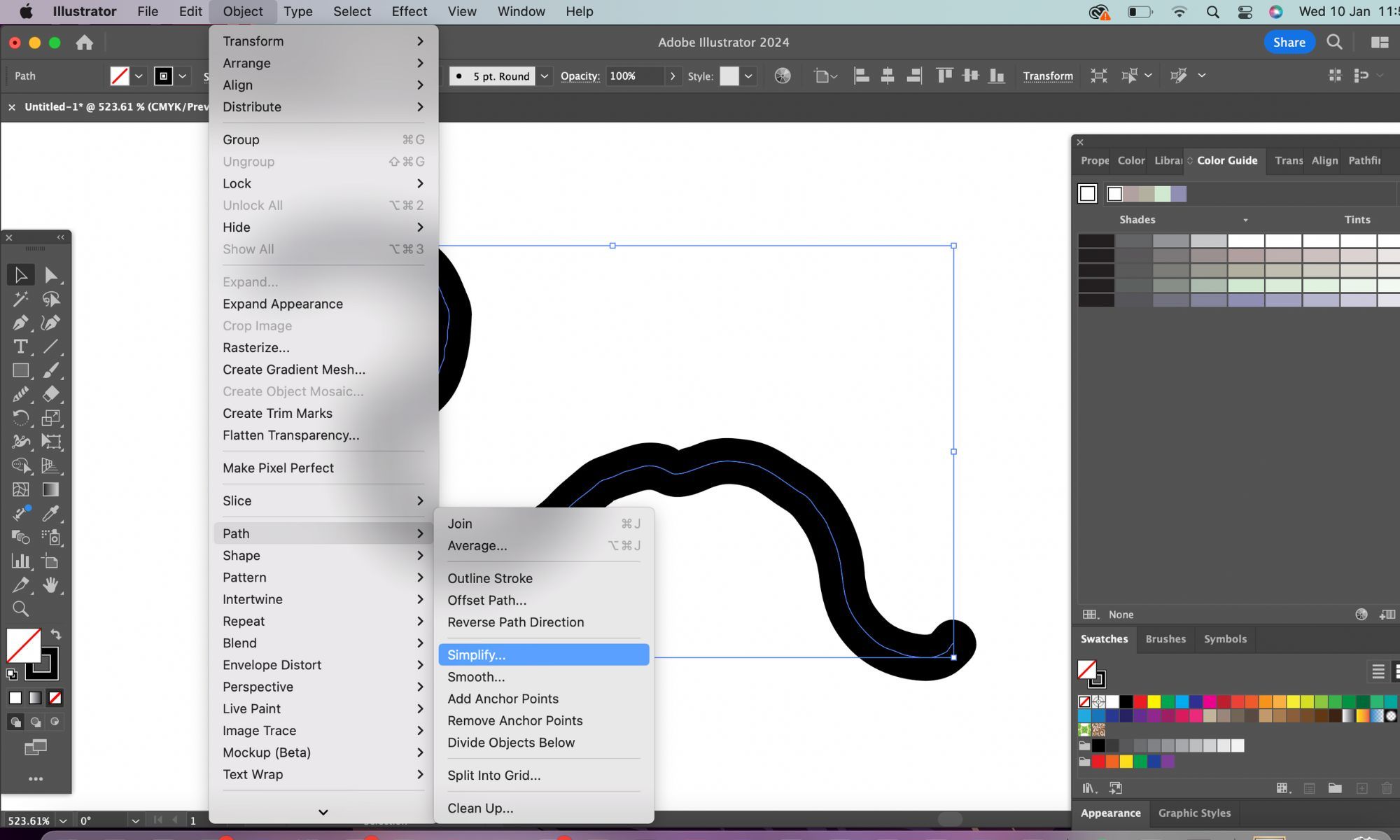
Перейдите в меню «Объект > Контур > Упростить»
- В появившемся окне «Упростить» вы увидите ползунок и визуализацию.
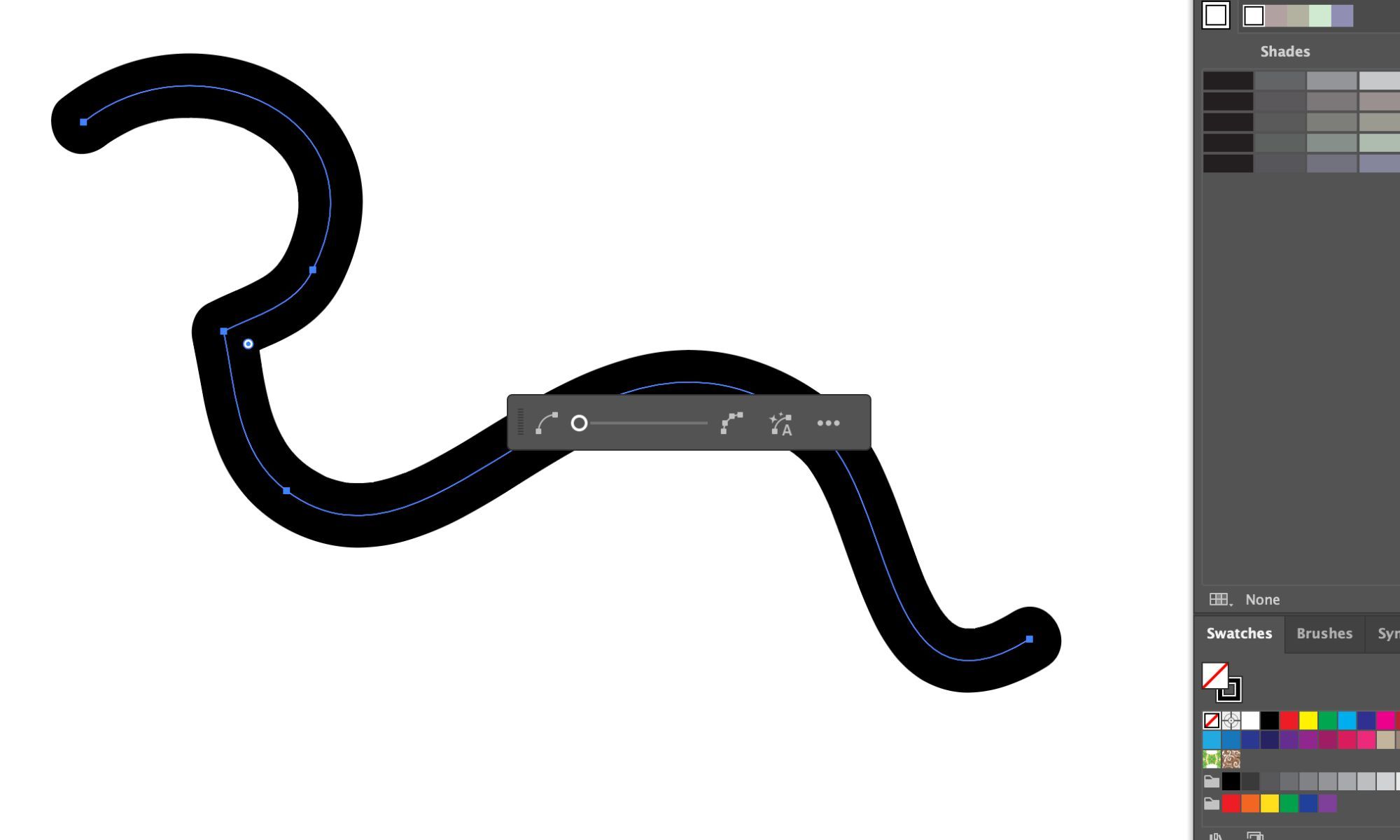
- Перетяните ползунок вниз или вверх, чтобы уменьшить количество узлов и сгладить сегменты.
- Используйте автоматическое упрощение
- Нажмите на значок «A» рядом с иконкой дуги, чтобы доверить подбор оптимального числа точек Illustrator.
- Проверьте результат в окне предпросмотра и подтвердите.
Когда выбирать Упростить
- Удобно при оцифровке рукописных штрихов, при работе со сканированными контурными данными и когда нужно быстро снизить сложность путей перед экспортом.
Альтернативные подходы и когда они лучше
- Перерисовка на новом слое: быстрый способ, если исходный путь сильно «прыгает» — нарисуйте копию по образцу более аккуратно.
- Использование плавающих кистей с низкой жёсткостью: уменьшает шум при рисовании в реальном времени.
- Фильтрация векторных плагинов: сторонние плагины для Illustrator умеют терпеть сложные формы и давать гибкие пресеты.
Контрпримеры — когда сглаживание ухудшает результат
- Логотипы и технические чертежи, где каждая точка имеет значение: агрессивное упрощение может изменить геометрию.
- Искусственно «рваные» линии в стиле — если вы хотите сохранить зернистость, не применяйте автоматическое сглаживание.
Практические эвристики и чеклист перед экспортом
Эвристики
- Правило трёх проходов: сначала легкое сглаживание, потом коррекция якорных точек, затем финальное сглаживание.
- Минимизируйте количество якорных точек без видимой потери формы.
- Для тонких штрихов используйте меньшую точность сглаживания.
Чеклист перед экспортом
- Удалены лишние якорные точки
- Сохранён визуальный профиль кривых при увеличении/уменьшении
- Отдельные элементы объединены или сгруппированы по необходимости
- Контуры приведены к нужной толщине обводки
Шпаргалка — настройки и быстрые приёмы
- Инструмент «Кисть» — быстрые свободные линии.
- «Перо» — точность узлов.
- «Кривизна» — быстрые дуги без сложных якорных точек.
- «Сглаживание» — локально проводите по сегментам, регулируйте «Точность» в двойной клик.
- «Объект > Контур > Упростить» — контроль по ползунку и автоматический режим «A».
Ролевые советы
Для иллюстратора
- Используйте «Кривизну» для органичных форм, затем легкое «Сглаживание» для удаления мелких колебаний.
Для UX/UI дизайнера
- Сохраните точность линий логотипов и иконок — применяйте «Упростить» очень осторожно.
Для инженера/Трейсера
- Откажитесь от автоматического упрощения, если у вас есть CAD-данные: используйте ручную правку точек.
Краткая методика для повторяемого результата
- Нарисуйте черновой путь на отдельном слое.
- Дублируйте слой и работайте на копии.
- Примените точечную коррекцию Пера или Кривизны.
- Лёгкое сглаживание по сегментам или Упростить с ручной проверкой.
- Финальная проверка на масштабировании и экспорт в векторные форматы.
Важно: всегда сохраняйте исходный слой, чтобы вернуться к деталям при необходимости.
Однострочная глоссарная точночть
- Якорная точка — контрольная точка на пути, определяющая его сегменты.
- Строка пути — соединение между двумя якорными точками.
Заключение
Гладкие линии — результат комбинации аккуратного рисования и последующей оптимизации: инструмент «Сглаживание» хорош для локальной правки, а «Объект > Контур > Упростить» удобен для глобального снижения сложности. Подбирайте силу инструментов в зависимости от задачи — логотип, иллюстрация или техническая графика требуют разных подходов.
Итог: начните с правильного инструмента рисования, дублируйте слой, применяйте мягкое сглаживание и только потом — автоматическое упрощение. Так вы сохраните форму и получите эстетично чистые контуры.
Заметка: пробуйте настройки на небольших фрагментах, прежде чем применять массово ко всему проекту.

Похожие материалы

Несколько аккаунтов Skype: Multi Skype Launcher

Журнал для работы: повысить продуктивность

Персональные звуки уведомлений на Android

Скачивание шоу Hulu для офлайн‑просмотра

Microsoft Start: персонализированная новостная лента
