
Как дублировать слайды в Microsoft PowerPoint

Дублирование слайда — по сути копирование и вставка миниатюры слайда. Это экономит время, когда нужно повторно использовать макет, стили или структуру контента. Ниже перечислены несколько простых способов выполнить задачу в Windows и на Mac.
Когда дублирование полезно
- Повторяющийся макет (например, слайды «Вопрос — Ответ», «Сравнение»).
- Нужно сохранить форматирование, дизайн и привязки объектов.
- Быстрые правки базового слайда перед изменением контента.
Способ 1 — «Дублировать слайд» через контекстное меню
- Откройте презентацию и выберите миниатюру слайда в левой панели.
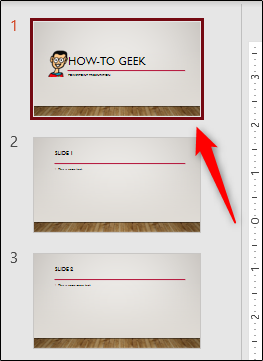
- Щёлкните правой кнопкой мыши по миниатюре.
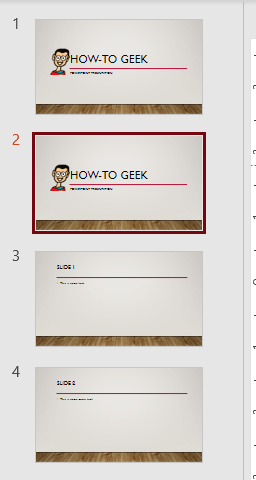
- В меню выберите «Дублировать слайд».

Слайд появится сразу после исходного. Если нужно поместить дубликат в другое место, перетащите миниатюру.
Способ 2 — Копировать и вставить
- Выберите миниатюру слайда.
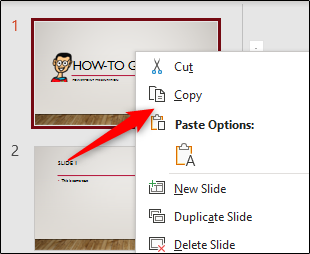
- Нажмите Ctrl+C (Windows) или Command+C (Mac) — либо выберите «Копировать» в контекстном меню.
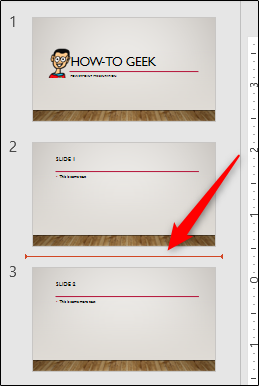
- Кликните между слайдами, где хотите вставить копию; появится тонкая вставочная линия.
- Нажмите Ctrl+V (Windows) или Command+V (Mac), или используйте пункт меню «Вставить».
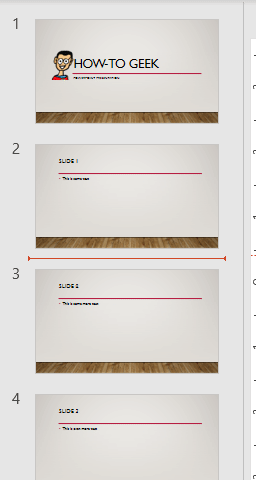
Совет: при вставке обратите внимание на параметры вставки (значок буфера). Там можно сохранить исходное форматирование или подстроить под текущую тему.
Быстрые сочетания и приёмы
- В режиме сортировщика слайдов удерживайте Ctrl (Windows) или Option (Mac) и перетащите миниатюру — так можно быстро скопировать слайд.
- Чтобы дублировать несколько слайдов, выделите их все (Ctrl+клик / Shift+клик), затем дублируйте одним из способов.
- Если нужно перенести слайд в другую презентацию, откройте обе презентации и перетащите миниатюру между окнами — либо используйте «Копировать»/«Вставить».
Сохранение форматирования и общие ошибки
- Вставка может адаптировать стиль к целевой теме. Если важно сохранить точный вид, выберите «Сохранить исходное форматирование» в параметрах вставки.
- Слайды, использующие особые темы или шрифты, при переносе на другой компьютер могут изменить внешний вид, если шрифты не установлены.
Важно: если слайд содержит связанные объекты (например, связанные Excel-данные), при копировании ссылки могут оставаться или прерываться — проверяйте связанные элементы.
Альтернативные подходы
- Reuse Slides / Повторное использование слайдов: импорт слайдов из другой презентации с опцией сохранения исходного форматирования.
- Сохранить как шаблон: если вам часто нужен один и тот же макет, создайте шаблон (.potx).
Критерии приёмки
- Дубликат появился в ожидаемом месте.
- Содержимое и оформление совпадают с исходным (или адаптированы по параметрам вставки).
- Все связанные объекты работают или явно отмечены для проверки.
Роли и чеклист (кратко)
- Презентующий: проверить содержание и анимации.
- Дизайнер: проверить выравнивание, шрифты и цвета.
- Технический: проверить ссылки и встроенные медиафайлы.
Когда дублирование не подходит
- Если вам нужно изменить структуру мастер-слайда — лучше редактировать сам мастер, а не копировать множество слайдов.
- Для массовой миграции презентаций используйте импорт/экспорт шаблонов.
Краткое резюме
Дублирование слайда в PowerPoint — простая операция, доступная через контекстное меню, сочетания клавиш и перетаскивание. Выбирайте метод в зависимости от задачи: быстро создать версию с небольшими правками, переместить слайд между презентациями или сохранить точное форматирование.
Важно: проверяйте параметры вставки и связанные объекты после копирования.

Похожие материалы

Несколько аккаунтов Skype: Multi Skype Launcher

Журнал для работы: повысить продуктивность

Персональные звуки уведомлений на Android

Скачивание шоу Hulu для офлайн‑просмотра

Microsoft Start: персонализированная новостная лента
